author avatar
    Gerente de producto
Última actualización por Carlos García el 11-11-2026

Resumen
En los videos con estilo de animación, preferimos utilizar los globos de diálogo para mejorar el efecto de animación. Además, este tipo de diálogo es más fácil de entender que los subtítulos convencionales. Por supuesto, no solo los dibujos animados, muchos otros estilos de video también pueden combinar con el globo de diálogo. En este artículo, mostraremos cómo agregar el globo de diálogo al video.


¿Qué es el globo de diálogo del video?

agregar globo de diálogo
El globo de diálogo es un tipo de plantilla de diálogo especial para destacar los contenidos del diálogo del video. A diferencia de los subtítulos de videos convencionales, el globo de diálogo tiene las ventajas: corto, nítido y vívido, es más aceptado por todos.
En los videos personales, el uso del globo de diálogo enriquecerá los contenidos del video, para que sea más creativo y exclusivo. Dado que el globo de diálogo es tan especial, ¿cómo podemos agregarlo al video?

¿Cómo agregar el globo de diálogo al video?

Si eres un novato sin ningún conocimiento de edición de video, no necesitas preocuparte por la adición del globo de diálogo, sólo una herramienta puede ayudarte realizar este trabajo. Si no tienes otra opción ahora, se recomienda el software Renee Video Editor Pro.

1. ¿Qué es Renee Video Editor Pro?

Renee Video Editor Pro no solo ofrece la función de agregar efectos especiales al video, sino que también puede unir múltiples videos grabados en un video completo. Con lo que también podemos cortar el video grabado, rotar la pantalla o convertir el formato. Además, soporta para cambiar la música de fondo y agregar subtítulos al video con solo un clic. Una variedad de marcas de agua (texto, imágenes, videos, gráficas) y efectos especiales (corrección de color, zoom parcial) nos ayuda crear videos creativos.
Recomendación Renee Video Editor Pro –Programa de edición de video multifuncional

Diferentes herramientas Soporta funciones como cortar, recortar, unir y rotar videos, incluso grabar la pantalla de PC.

Varios efectos Se pueden agregar efectos, marcas de agua, subtítulos, música de fondo al video.

Múltiples formatos Soporta para editar videos / audios en casi todos los formatos comúnes.

Conversión de formatos Puede convertir videos y audios a diferentes formatos.

Fácil de usar Los principiantes son capaz de completar la edición de video o audio con la interfaz intuitiva.

Diferentes herramientas Soporta funciones como cortar, recortar, unir y rotar videos, incluso grabar la pantalla de PC.

Varios efectos Se pueden agregar efectos, marcas de agua, subtítulos, música de fondo al video.

Múltiples formatos Soporta para editar videos / audios en casi todos los formatos comúnes.

Prueba gratisPrueba gratis ¡Ya hemos proporcionado a 32321 usuarios prueba gratis !
2. ¿Cómo agregar el globo de diálogo al video con Renee Video Editor Pro?

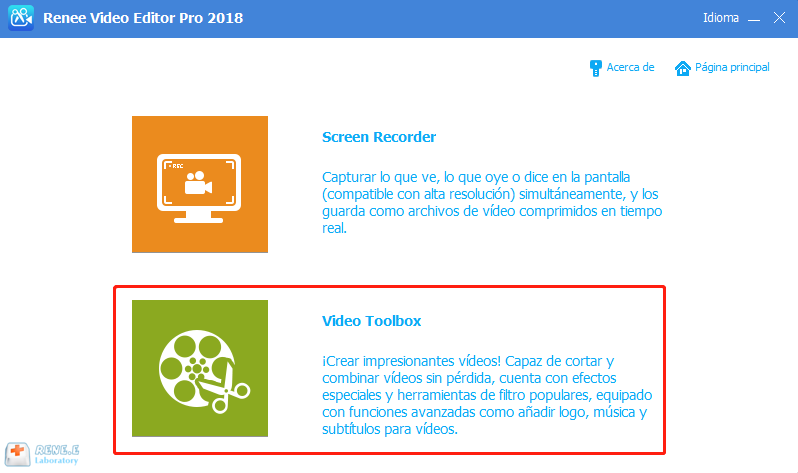
1.  Inicie el programa y seleccione [Video Toolbox].
editar video en youtube
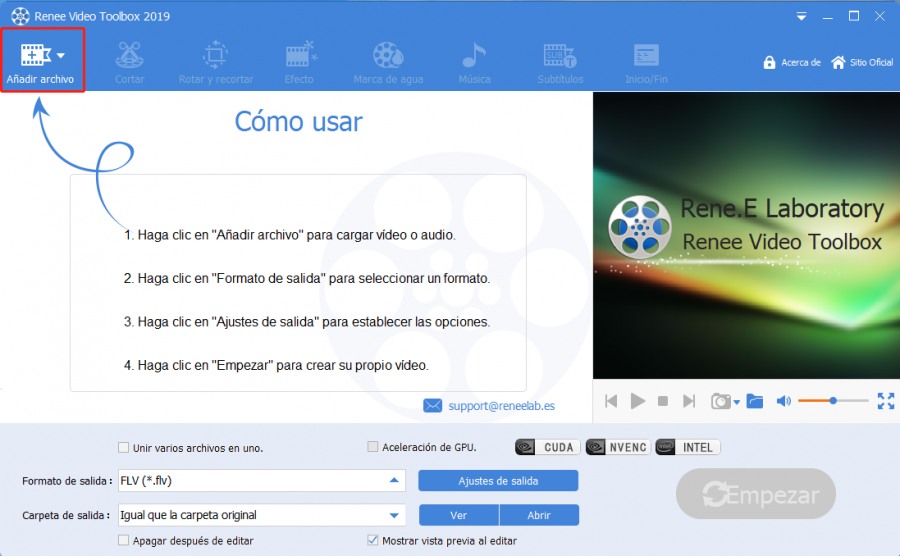
2. Haga clic en [Añadir archivo] para cargar el vídeo de destino.
quitar marca de agua video
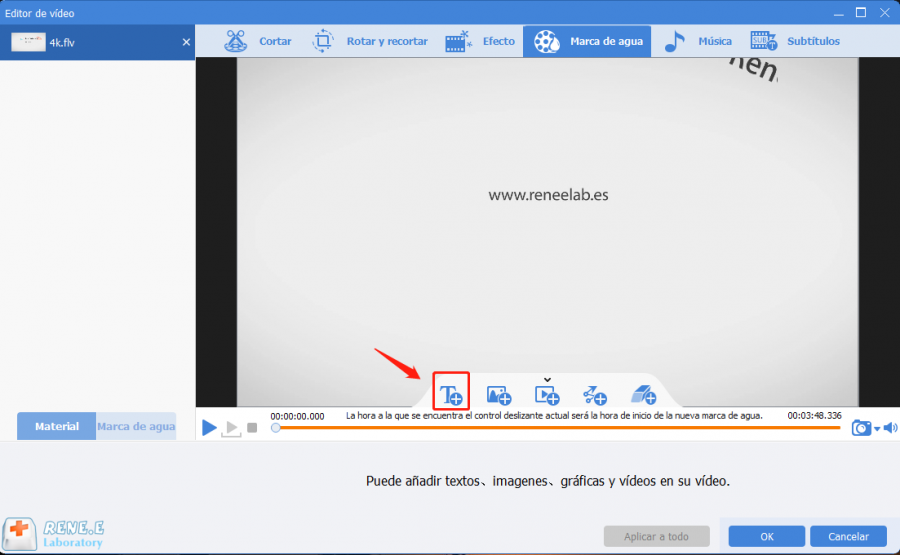
3. Haga clic en la función [Marca de agua] y seleccione [Texto].
globo de diálogo
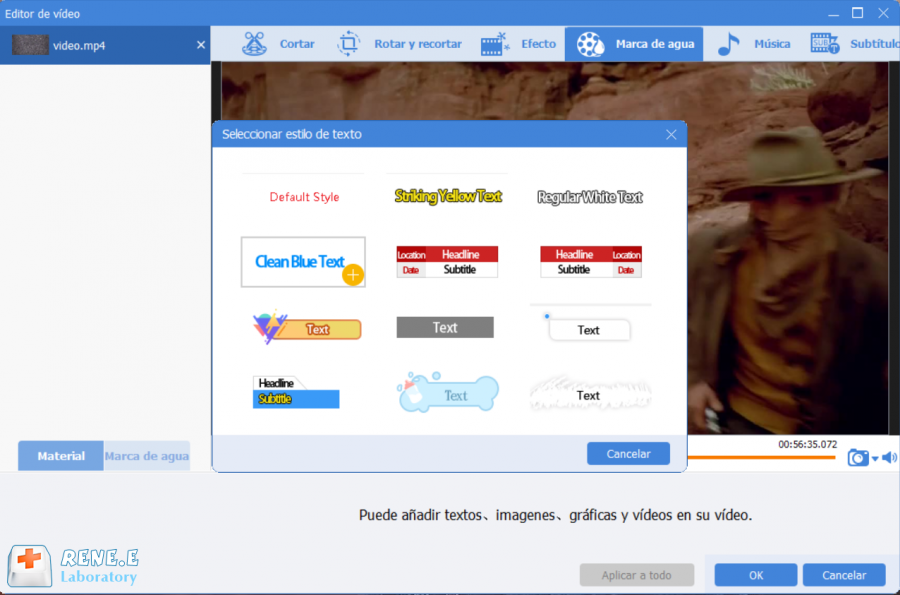
4. Puede elegir el estilo de globo de diálogo que desea agregar al video. Haga clic en el “+” en la esquina inferior derecha para agregar.
globo de diálogo
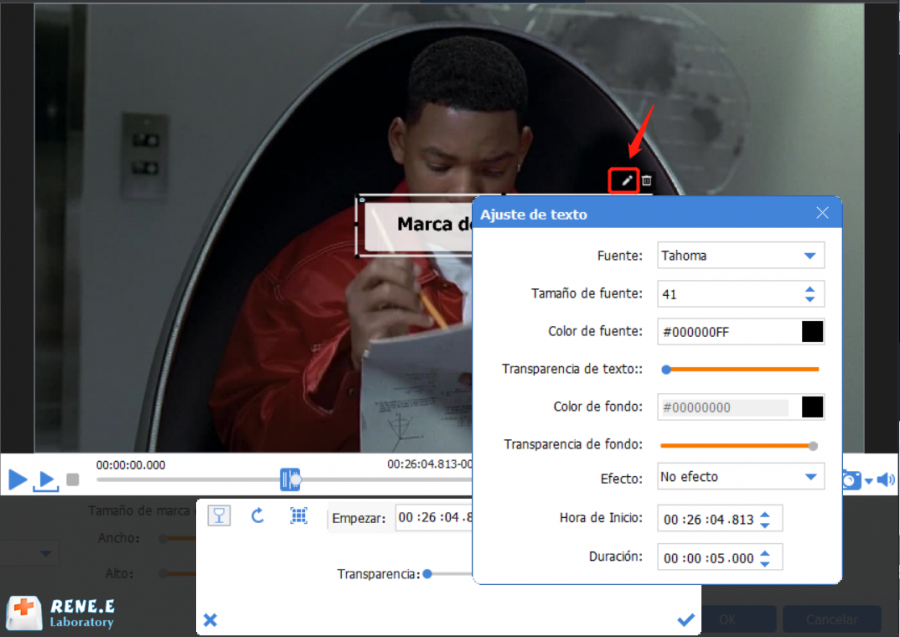
5.  Después, puede personalizar el contenido del globo de diálogo haciendo clic directamente en ello. Además, también soporta para cambiar la transparencia, la posición, el ángulo, el color de la fuente y los efectos de animación del globo de diálogo.
unir mp4
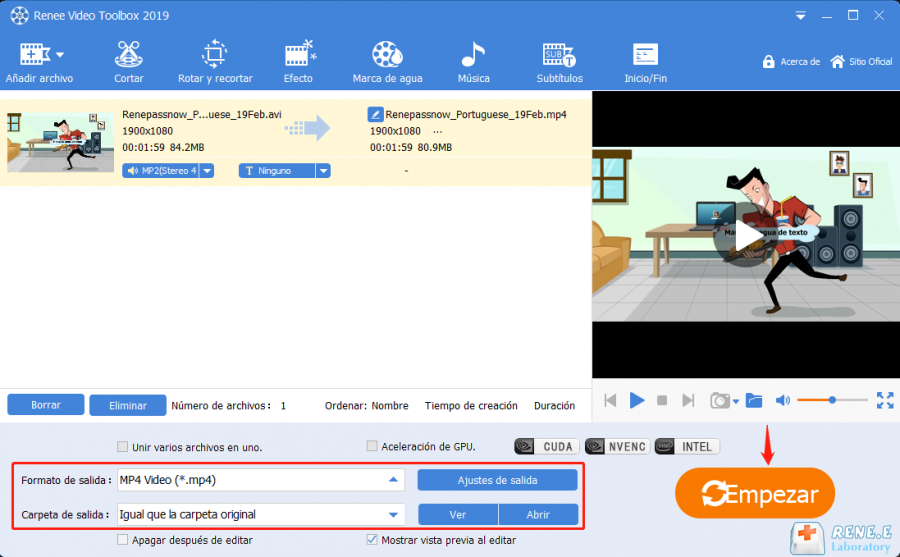
6. Una vez finalizada la edición, configure el [Formato de salida] y la [Carpeta de salida] del video. Finalmente, haga clic en [Empezar] para guardar el video editado.
empezar convertir video a mp4
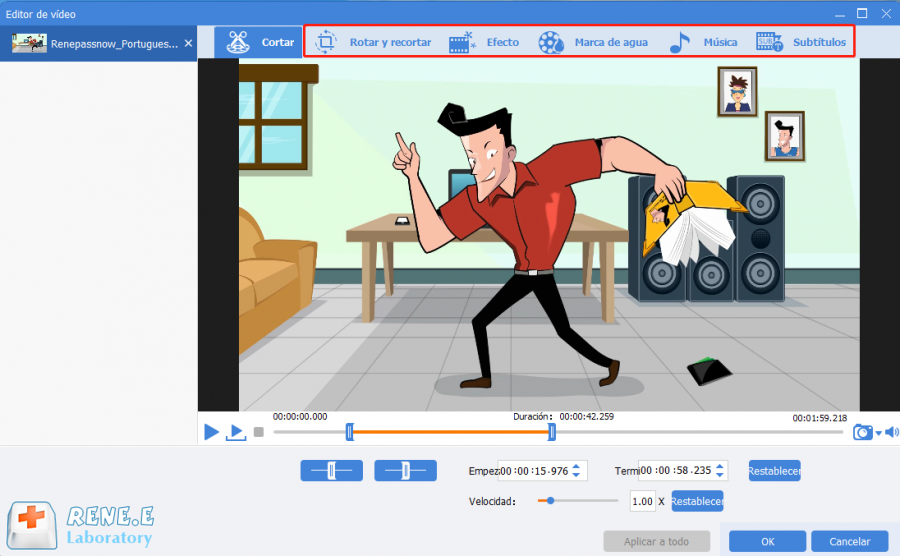
Renee Video Editor Pro también tiene muchas otras funciones, como añadir inicio/fin, efectos especiales al video y cortar , recortar y rotar videos.
las funciones de video editor pro
TipsCortar: para ajustar la duración del video y puede extraer parte del video a voluntad.

Rotar y recortar: para rotar y recortar la imagen de vídeo en cualquier dirección.

Efecto especial: para agregar efectos especiales al video, incluido el efecto de filtros, el efecto de zoom y el efecto de volumen.

Marca de agua: para agregar una variedad de marcas de agua personalizadas al video, incluidas marcas de agua de texto, marcas de agua de imágenes, marcas de agua de videos, marcas de agua de gráficos y eliminación de marcas de agua.

Música: para agregar sonidos de video repetidamente, incluso agregar audio y sonido al video.
Subtítulos: para añadir subtítulos independientes al video.

Inicio/fin: para agregar el inicio y el final del video independiente para mejorar la integridad del video.

Comentarios de los usuarios

Page 1

Dejar un comentario


Tu comentario ha sido enviado y está pendiente de moderación.