
¿Qué es TS? ¿Cómo editar archivos TS?

Resumen
TS, podería ser desconocido por muchas personas, debido a su menos popularidad que el formato MP4. Si tienes interés o necesidad de conocer este formato de video, ¡no te pierdas nuestro post donde te lo contamos todo al detalle! Sobre su origen, el alcance aplicable, la manera de reproducción y edición.
Parte 1: ¿Qué es el formato TS?

PS se utiliza en medios estables y fiables, como discos DVD y CD. Mientras TS está diseñado para transmisiones menos estables, como transmisión terrestre o por satélite. Además, TS puede transmitir múltiples programas al mismo tiempo. No existe la relación jerárquica entre ellos, y en lógica, ambos están compuestos por PES (Packetized Elementary Stream), por lo que se pueden convertir entre ellos fácilmente.
● Asignación dinámica de ancho de banda: la longitud del paquete de transmisión TS es fija, se puede asignar la información de video, audio y datos flexiblemente.
● Escalable
● Extensible
● Antiinterferencias
● Coste bajo del receptor
Parte 2: Alcance aplicable de TS
TS se utiliza generalmente en el sistema de transmisión, como DVB y ATSC. Tiene las funciones de sincronización de flujos y corrección de errores, debido a las cuales, puede mantener la integridad de la transmisión cuando la señal se degrada. La televisión digital HD es un ejemplo clásico con el uso de TS.
El medio de transmisión HTTP Live Streaming desarrollado por Apple se basa en el archivo TS, que transmite las rebanadas de transmisión de video y fragmentos de archivo o reproduce videos secuencialmente a través de las direcciones dadas de los archivos TS.
TS, un tipo de formato de archivo encapsulado, puede encapsular la codificación de MPEG-2 o VC-1, también es un contenedor común de videos Blu-ray y Full HD. Tiene las características de alta calidad, tamaño grande y restauración precisa, es apreciado por los entusiastas del video HD.
Con el motivo de adaptar a la cámara digital, se agrega un código de tiempo de 4 bytes al paquete en formato TS. Con la ayuda del código de tiempo, puede sincronizar los contenidos tomados por varias cámaras.
Parte 3: Programas para abrir archivos TS
| Windows | Programas para abrir archivos TS |
| Roxio Creator NXT Pro 7 | |
| Corel VideoStudio 2019 | |
| Audials One 2019 | |
| VideoLAN VLC | |
| DAUM PotPlayer | |
| MAC | Roxio Popcorn |
| Reproductor de DVD de Apple | |
| VideoLAN VLC | |
| Aiseesoft Mac Video Converter Ultimate | |
| Squared 5 MPEG Streamclip | |
| Linux | VideoLAN VLC |
| Reproductor SMP |
Parte 4: ¿Cómo convertir TS a MP4?
TS y MP4 ambos se utilizan para almacenar los archivos de video y transmitir los flujos de medio, pero exsite grande diferencia en respecto al campo aplicable. TS es más adecuado para reproductores multimedia de transmisión profesional, mientras que MP4 es la mejor opción de ver videos en los dispositivos móviles y las computadoras.
| TS | MP4 | |
|---|---|---|
| Extensión de archivo | .ts | .Mp4 |
| Formato de codificación de video | MPEG-2,H.264,H.265 | H.264,H.265,MPEG-4,etc. |
| Formato de codificación de audio | AC-3,DTS,LPCM,etc | MP3,AAC,AC-3,etc |
| Capítulo | √ | √ |
| Medios de transmisión | √ | √ |
| Dispositivo móvil | × | √ |
1. Convertir formatos con Renee Video Editor Pro

Diferentes herramientas Soporta funciones como cortar, recortar, unir y rotar videos, incluso grabar la pantalla de PC.
Varios efectos Se pueden agregar efectos, marcas de agua, subtítulos, música de fondo al video.
Múltiples formatos Soporta para editar videos / audios en casi todos los formatos comúnes.
Conversión de formatos Puede convertir videos y audios a diferentes formatos.
Fácil de usar Los principiantes son capaz de completar la edición de video o audio con la interfaz intuitiva.
Diferentes herramientas Soporta funciones como cortar, recortar, unir y rotar videos, incluso grabar la pantalla de PC.
Varios efectos Se pueden agregar efectos, marcas de agua, subtítulos, música de fondo al video.
Múltiples formatos Soporta para editar videos / audios en casi todos los formatos comúnes.
Prueba gratisPrueba gratis ¡Ya hemos proporcionado a 32321 usuarios prueba gratis !Pasos específicos:
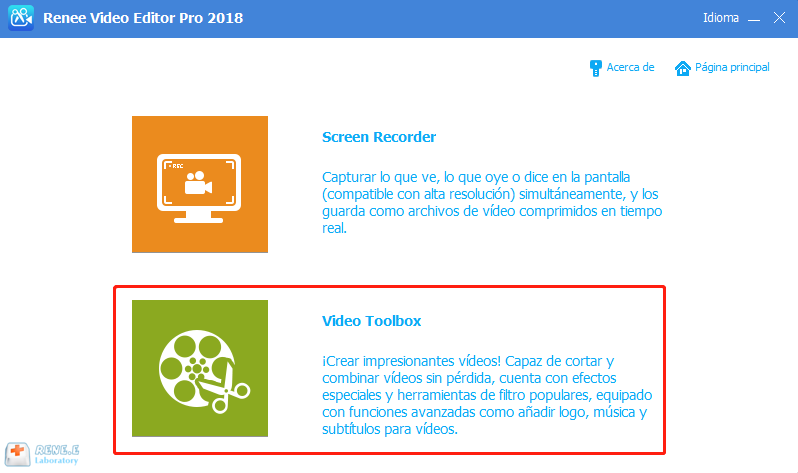
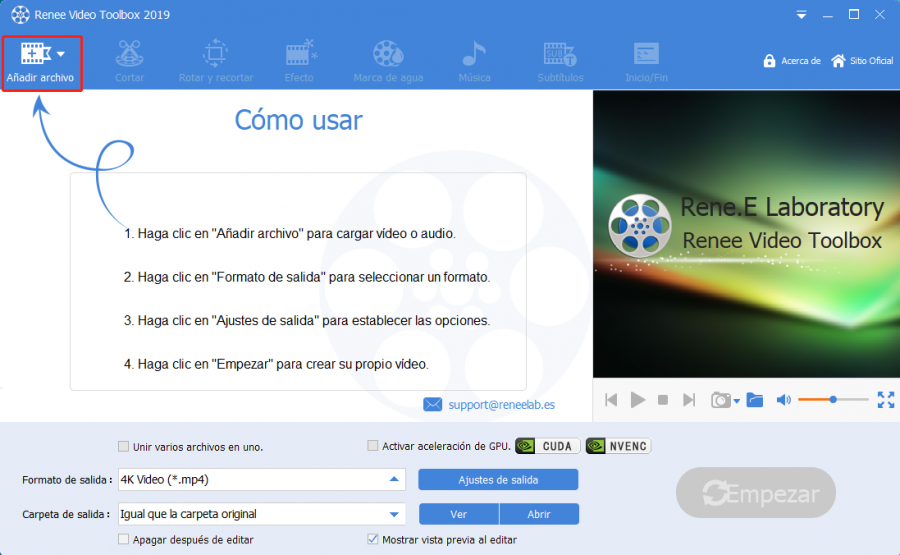
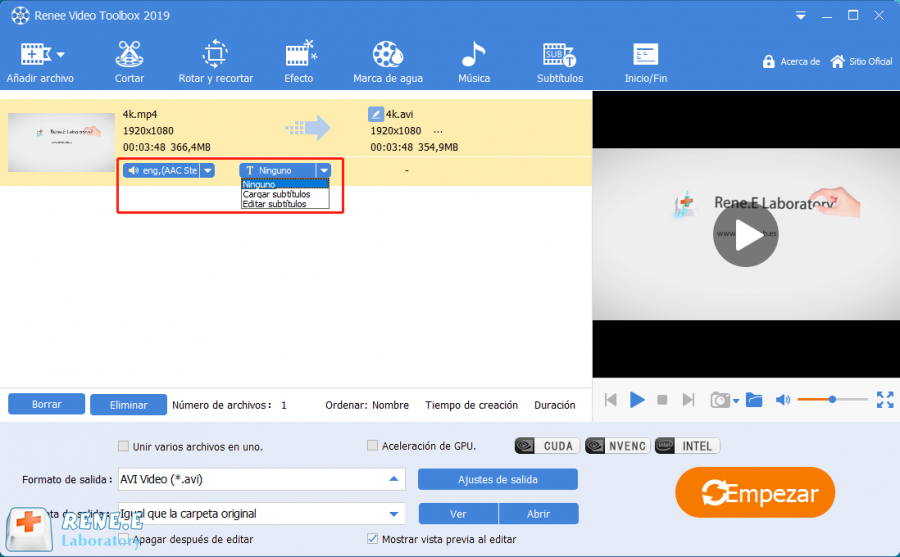
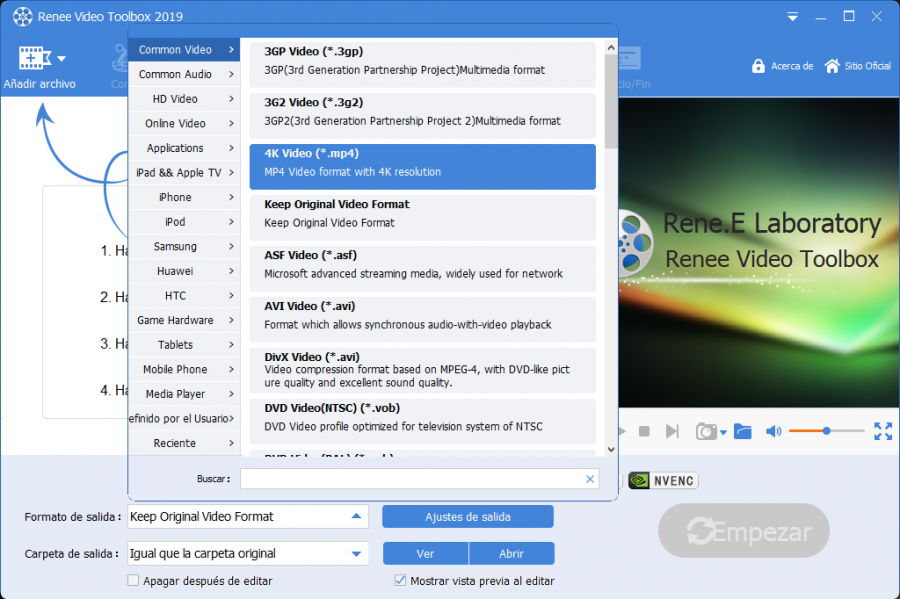
2. Convertir formatos con FFmpeg
Aquí están los pasos:
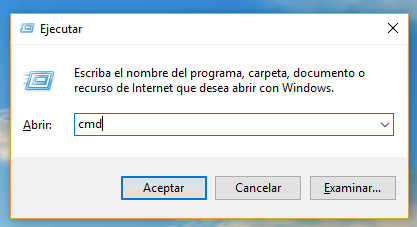
Parte 5: ¿Cómo editar el archivo de video?
Renee Video Editor Pro es un programa para grabar pantalla de PC, editar videos y convertir formatos de videos. No solo puede cumplir con los requisitos de grabación de multimedia, sino que también crear más posibilidades para la edición avanzada de videos, como agregar marca de agua al video durante la grabación; En la post-edición de video, también puede mejorar y optimizar aún más, como agregar varios tipos de efectos de transición, diferentes estilos de filtro y subtítulos exclusivos para sus videos con este programa.
Diferentes herramientas Soporta funciones como cortar, recortar, unir y rotar videos, incluso grabar la pantalla de PC.
Varios efectos Se pueden agregar efectos, marcas de agua, subtítulos, música de fondo al video.
Múltiples formatos Soporta para editar videos / audios en casi todos los formatos comúnes.
Conversión de formatos Puede convertir videos y audios a diferentes formatos.
Fácil de usar Los principiantes son capaz de completar la edición de video o audio con la interfaz intuitiva.
Diferentes herramientas Soporta funciones como cortar, recortar, unir y rotar videos, incluso grabar la pantalla de PC.
Varios efectos Se pueden agregar efectos, marcas de agua, subtítulos, música de fondo al video.
Múltiples formatos Soporta para editar videos / audios en casi todos los formatos comúnes.
Prueba gratisPrueba gratis ¡Ya hemos proporcionado a 32321 usuarios prueba gratis !1. Cortar videos TS
Aquí están los pasos:
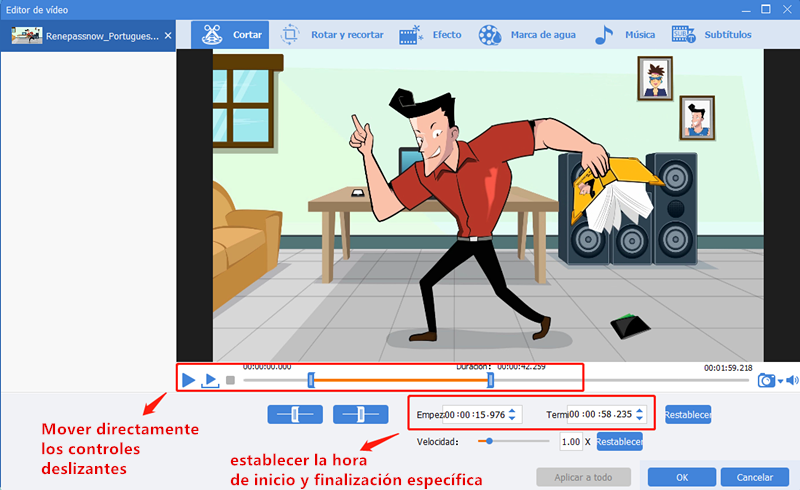
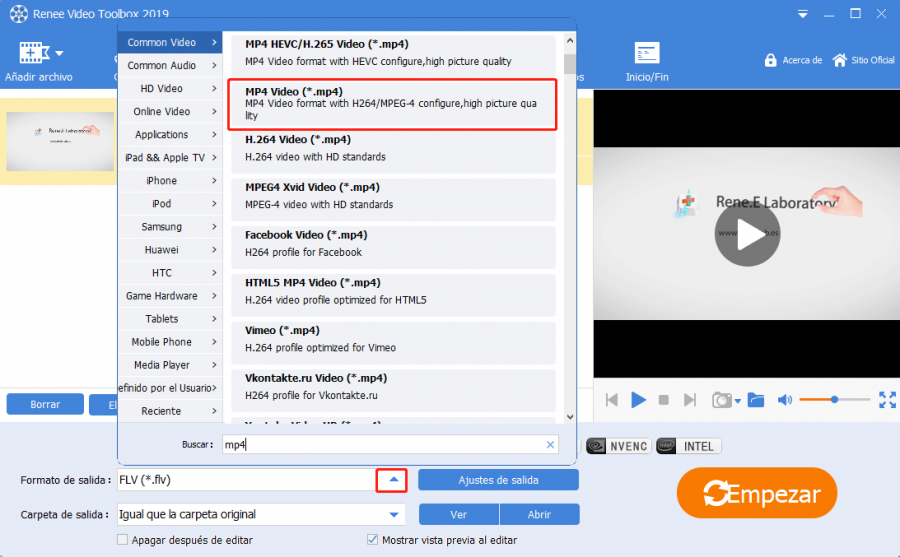
2. Unir videos TS
Pasos específicos:
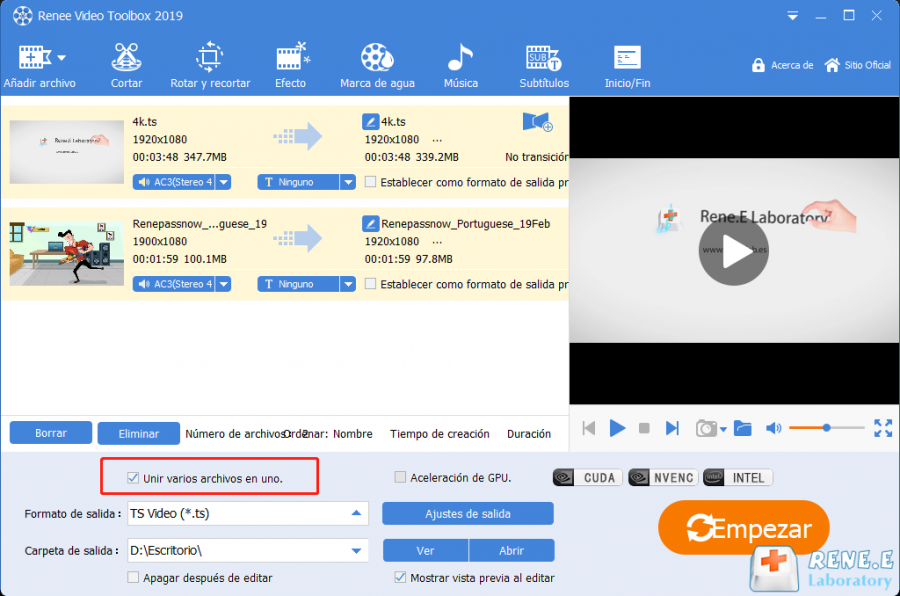
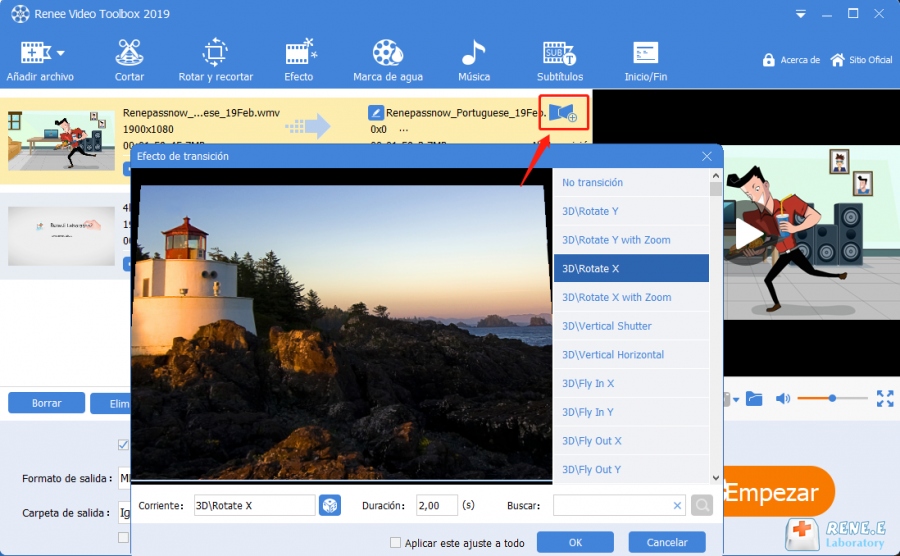
3. Recortar/ rotar video TS
Pasos específicos:
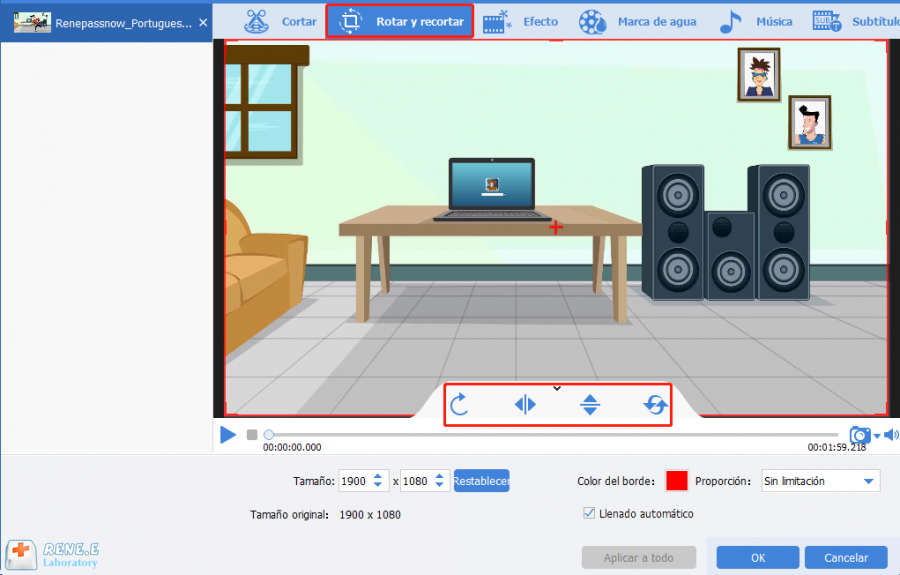
③ Haga clic en la función [ Rotar y recortar ]. Luego, seleccione [ Girar 90°a la derecha ], [ Horizontal ] o [ vertical ]. Además, puede recortar manualmente el área de recorte de video.
4. Añadir efectos especiales a video
Pasos:
③ Haga clic en la función [ Efecto ]. Seleccione [ Filtro ], [ Efecto de zoom ] o [ Efectos especiales de volumen ].
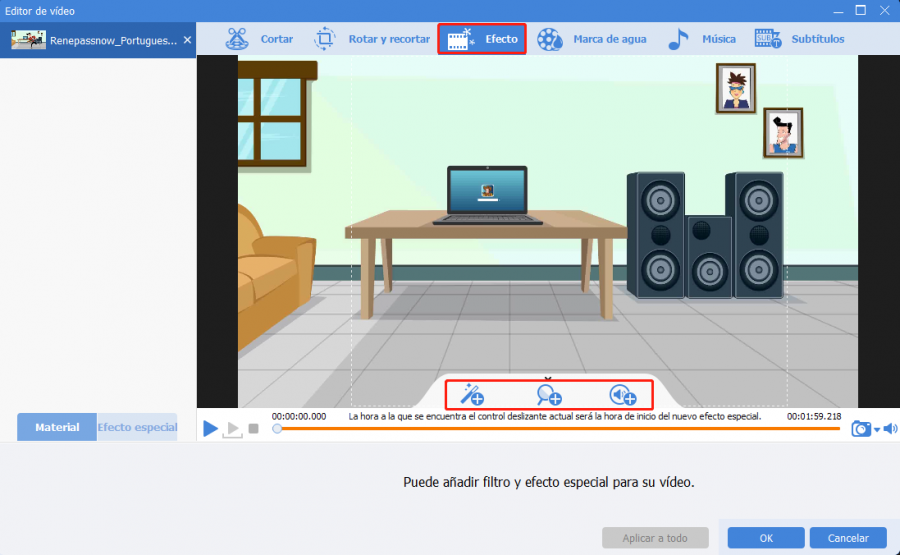
Soporta para añadir uno o varios efectos especiales al video, ajustar manualmente el contraste, el brillo y la saturación.
● Efecto de zoom
Arrastre el cuadro para fijar el rango para hacer zoom y mueva la barra de progreso para seleccionar la duración del zoom o solamente configure el tiempo específico de efecto, y también puede establecer la proporción de zoom.
● Efectos especiales de volumen
Esta función es capaz de subir o bajar el volumen de de un determinado segmento del video.
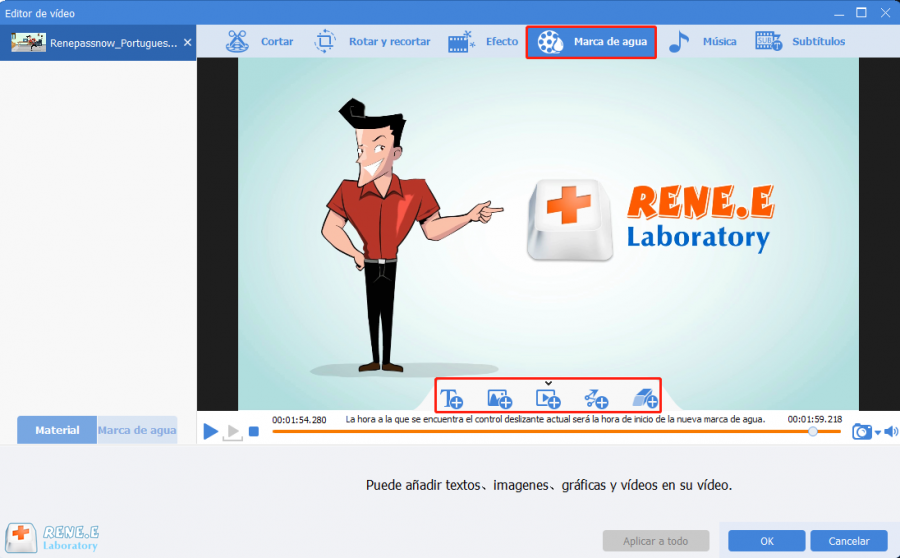
5. Añadir marca de agua a video
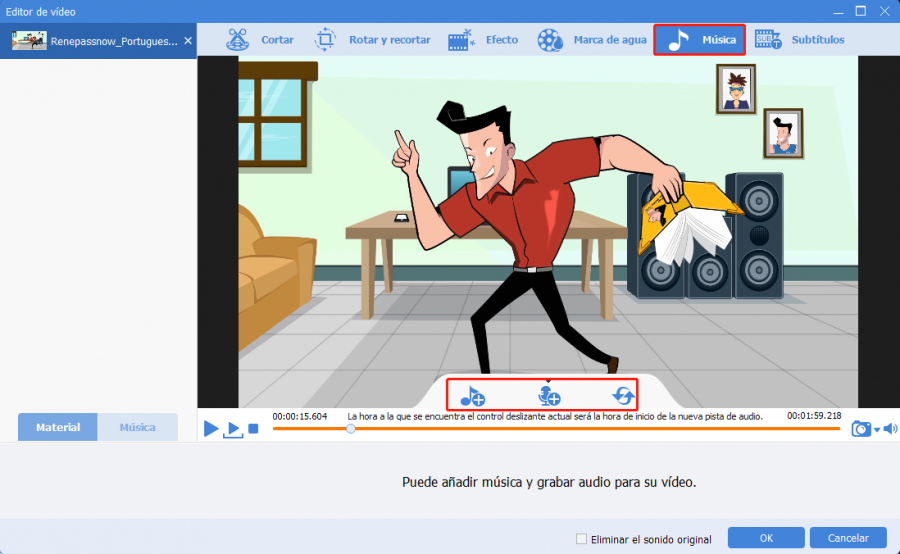
6. Añadir música de fondo al video
Pasos:
③ Haga clic en la función [ Música ]. Seleccione [ Agregar audio al video ] o [ Añadir sonido al video ]. Además, puede marcar la opción [ Eliminar el sonido original ] para obtener un video sin audio.
7. Añadir subtítulos al video
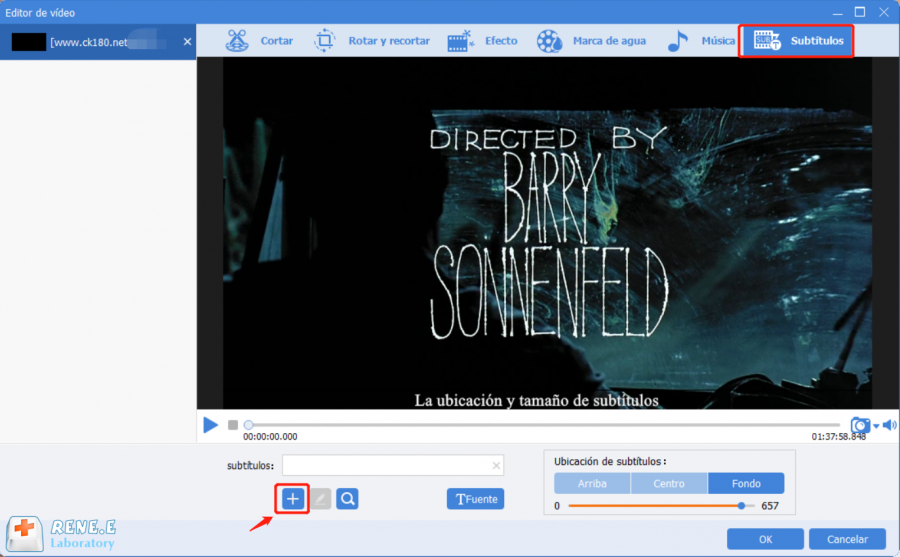
Pasos:
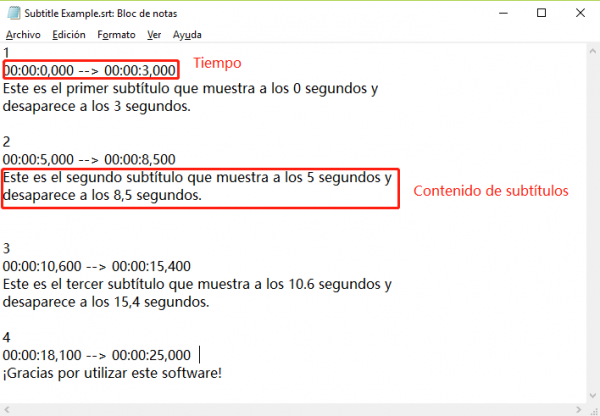
③ Haga clic en la función [ Subtítulos ]. Configure la posición de los subtítulos y agregue el archivo de subtítulos.
Posts Relacionados :
Cómo Reproducir Archivos SWF Fácilmente

11-11-2026
Estella González : Mucha gente no está familiarizada con los archivos SWF, e incluso nunca se ha encontrado con este tipo...
Descubre cómo usar un reproductor VOB para ver archivos VOB

11-11-2026
Alberte Vázquez : Aprende a reproducir archivos de video VOB, un formato de video de DVD, y soluciona problemas de reproducción....
Reproduce Archivos WebM en Windows/Mac con Nuestro Reproductor Experto
11-11-2026
Hernán Giménez : Aprende a reproducir archivos WebM y a convertirlos a formatos de video comunes para su compatibilidad con diferentes...