author avatar
    Gerente de producto
Última actualización por María López el 11-11-2026

Resumen
Aprende cómo descargar videos de ARTE para verlos sin conexión con nuestro método gratuito. Lee este artículo para obtener instrucciones paso a paso sobre cómo descargar videos desde el sitio web de ARTE.

arte tv descargar

I. ¿Qué es la página web de ARTE?

El nombre completo de ARTE en francés es Association Relative à la Télévision Européenne, que significa estación de televisión pública franco-alemana . Es un canal de televisión pública establecido conjuntamente por Francia y Alemania en 1992 para promover programas de alta calidad y la cultura artística mundial, con la mayoría de los programas transmitidos en francés y alemán .
Si deseas descargar videos del sitio web de ARTE, lee este artículo que te mostrará cómo hacerlo de manera gratuita .

II. Utilice Renee Video Editor Pro para grabar el vídeo del sitio web de ARTE

1. ¿Qué es Renee Video Editor Pro?

Renee Video Editor Pro es una herramienta de grabación y edición de video que integra la grabación de pantalla, la postproducción de video y la conversión de formatos. La función de grabación de pantalla permite configurar el área y tamaño de grabación, añadir marcas de agua, estilo del cursor, fuente de sonido y formato de guardado, así como planes de grabación automática . Ya sea para películas en línea, grabaciones de reuniones, pantallas de juegos o pasos de operación de software, te permite grabar y guardar en tu computadora con un clic .
Además, este software puede mejorar y optimizar el contenido de video durante la postproducción, como editar o fusionar clips, recortar pantallas, rotar o voltear videos, añadir animaciones de apertura/cierre y efectos de transición . Cambiar entre diferentes estilos de filtros, doblar videos, agregar música o eliminar efectos de sonido originales, importar o crear subtítulos exclusivos, y más. Una vez finalizada la edición, puedes convertir el video a varios formatos necesarios . Este software soporta la mayoría de formatos de video y audio, como MXF, AVI, MKV, MP4, MOV, M2TS, M4V, AAC, AC3 y otros, y permite la conversión gratuita entre formatos de video y audio .
Recomendación Renee Video Editor Pro –Programa de edición de video multifuncional

Diferentes herramientas Soporta funciones como cortar, recortar, unir y rotar videos, incluso grabar la pantalla de PC.

Varios efectos Se pueden agregar efectos, marcas de agua, subtítulos, música de fondo al video.

Múltiples formatos Soporta para editar videos / audios en casi todos los formatos comúnes.

Conversión de formatos Puede convertir videos y audios a diferentes formatos.

Fácil de usar Los principiantes son capaz de completar la edición de video o audio con la interfaz intuitiva.

Diferentes herramientas Soporta funciones como cortar, recortar, unir y rotar videos, incluso grabar la pantalla de PC.

Varios efectos Se pueden agregar efectos, marcas de agua, subtítulos, música de fondo al video.

Múltiples formatos Soporta para editar videos / audios en casi todos los formatos comúnes.

Prueba gratisPrueba gratis ¡Ya hemos proporcionado a 32321 usuarios prueba gratis !
2. Cómo utilizar Renee Video Editor Pro para grabar vídeo del sitio web de ARTE

Puede utilizar la función de grabación de pantalla de Renee Video Editor Pro para guardar el vídeo del sitio web de ARTE. Tenga en cuenta que los vídeos descargados mediante este método de grabación sólo pueden utilizarse para uso personal, por favor, no los utilice con fines comerciales ni los difunda a terceros. Los pasos específicos de la operación son los siguientes:
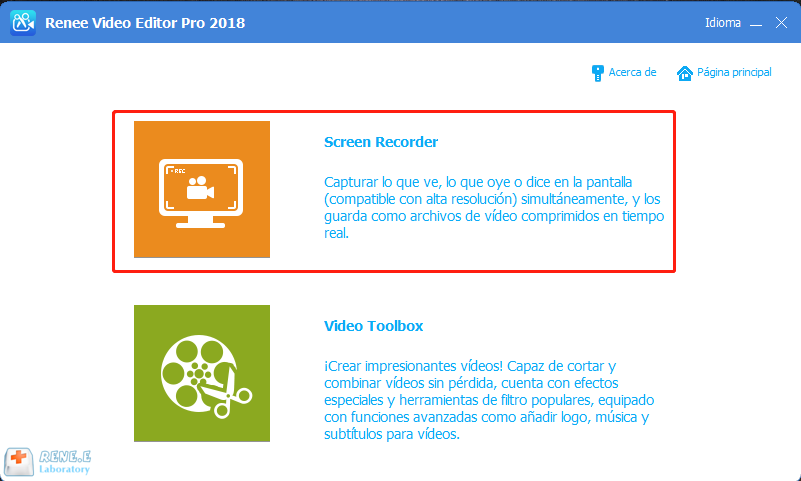
Paso 1: Al ejecutar el software, haz clic en la opción Screen Recorder en la página principal.
seleccionar grabador de pantalla para grabar escritorio en renee video editor pro
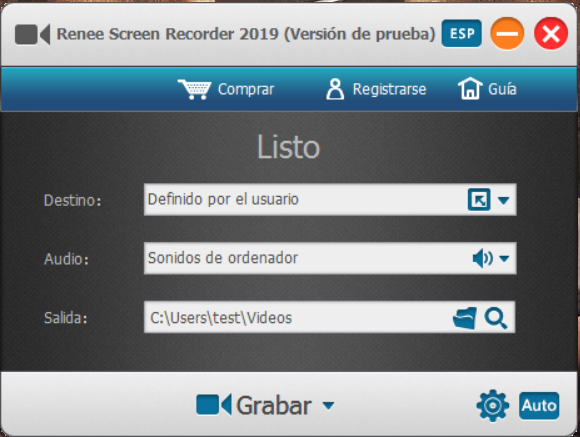
Paso 2: En la interfaz “Ready”, personaliza el contenido a grabar ( Objetivo ), ( Audio ) y ( Salida ). Selecciona el área de grabación personalizada y la opción para grabar Sonido del Computador y Micrófono .
establecer la configuración del grabador de pantalla2
Tips Descripción de los ajustes de la interfaz para preparar la grabación:
Objetivo: Soportar la grabación de pantalla completa, área personalizada y grabación de imágenes capturadas por la cámara .

Audio: Se refiere al sonido que debe grabarse durante el proceso de grabación de contenido. Soporta grabación de sonido de la computadora, sonido del micrófono y sonido no grabado, entre otros.

Salida: Seleccione la ubicación de almacenamiento de los archivos grabados
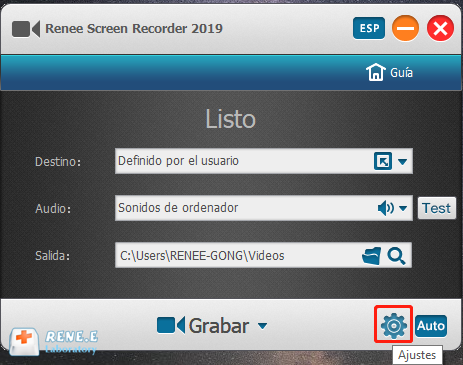
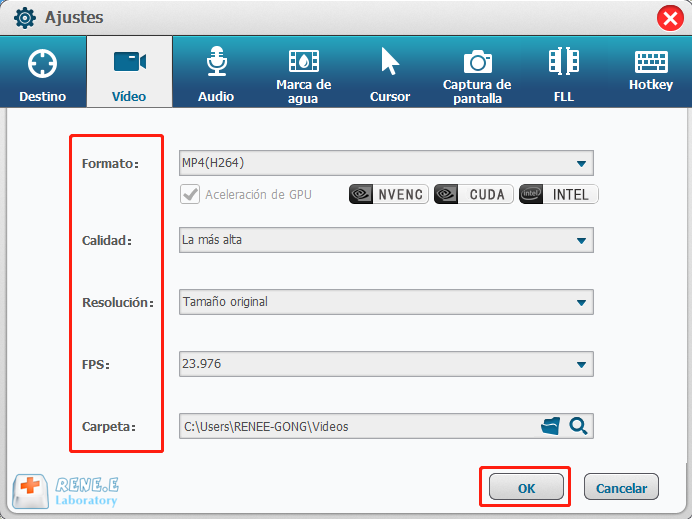
Paso 3: Además, haz clic en el ícono de Configuración en la esquina inferior derecha para personalizar el formato de grabación, calidad de video, resolución, tasa de fotogramas, directorio de salida, marca de agua y otros parámetros del contenido a grabar.
cómo editar un vídeo de youtube con renee video editor pro
descargar video flash online a mp4
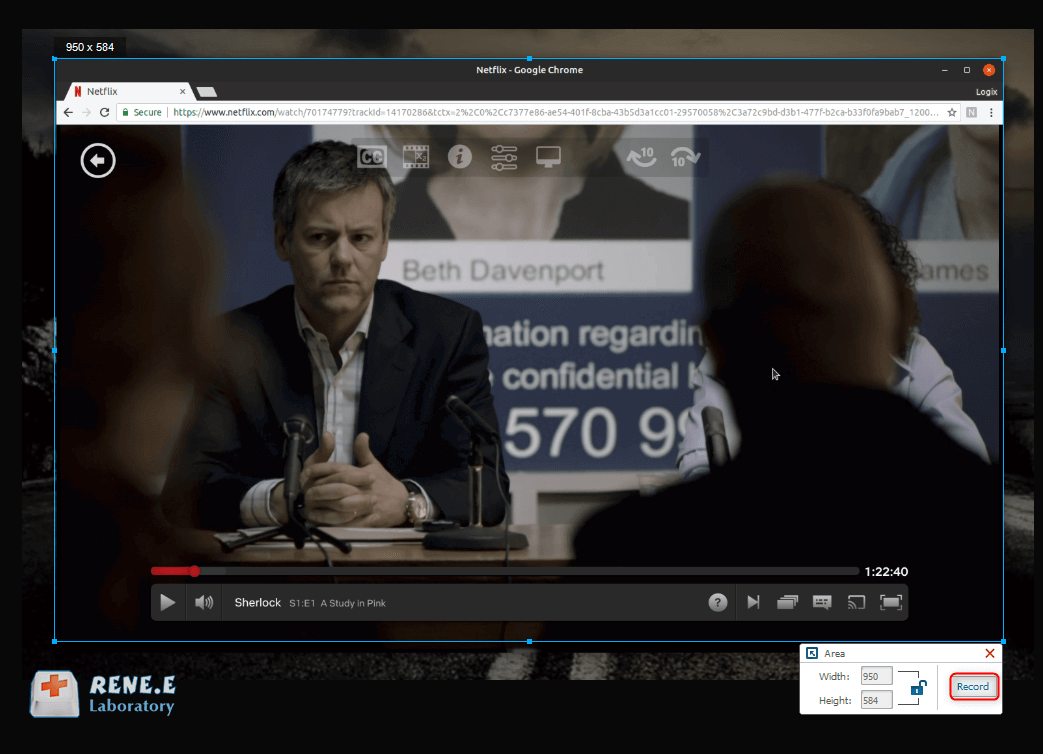
Paso 4: Una vez configurados todos los parámetros de grabación, vuelve a la interfaz de “Listo”, abre el video de YouTube que no se puede descargar y haz clic en el botón “Grabar” . Puedes seleccionar el área que deseas grabar y luego hacer clic en el botón “Grabar” en la esquina inferior derecha para comenzar a grabar todo o parte del video de YouTube, lo cual es muy conveniente.
grabar video como grabar peliculas de netflix en dvd
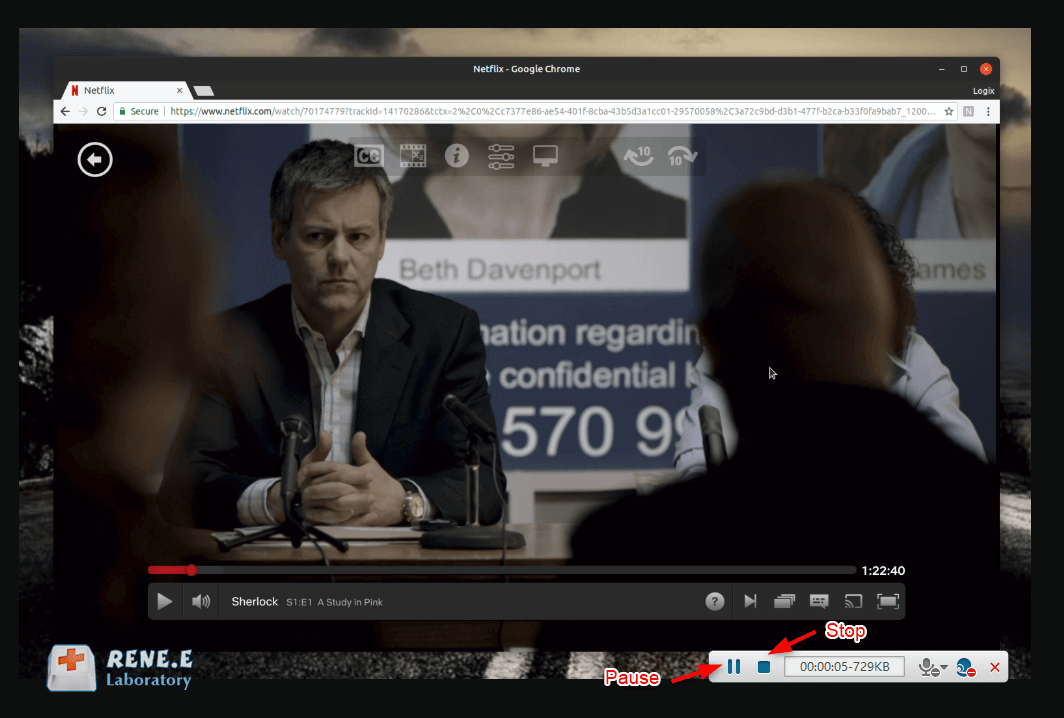
Paso 5: Puedes pausar o continuar en cualquier momento durante la grabación. Al finalizar, haz clic en el botón cuadrado pequeño en la opción de grabación en la esquina inferior derecha, y el video se guardará en la ruta preestablecida según los parámetros que configuraste.
dejar de grabar como grabar peliculas de netflix en dvd
A continuación se explica cómo usar Renee Video Editor Pro para grabar videos del sitio web de ARTE . Si necesitas editar el video descargado, también puedes usar Renee Video Editor Pro para completar la operación de edición.

III. Información ampliada: Editar vídeo con Renee Video Editor Pro

Cómo usar Renee Video Editor Pro para editar video: sigue estos pasos y edita el video según tus necesidades.
Recomendación Renee Video Editor Pro –Programa de edición de video multifuncional

Diferentes herramientas Soporta funciones como cortar, recortar, unir y rotar videos, incluso grabar la pantalla de PC.

Varios efectos Se pueden agregar efectos, marcas de agua, subtítulos, música de fondo al video.

Múltiples formatos Soporta para editar videos / audios en casi todos los formatos comúnes.

Conversión de formatos Puede convertir videos y audios a diferentes formatos.

Fácil de usar Los principiantes son capaz de completar la edición de video o audio con la interfaz intuitiva.

Diferentes herramientas Soporta funciones como cortar, recortar, unir y rotar videos, incluso grabar la pantalla de PC.

Varios efectos Se pueden agregar efectos, marcas de agua, subtítulos, música de fondo al video.

Múltiples formatos Soporta para editar videos / audios en casi todos los formatos comúnes.

Prueba gratisPrueba gratis ¡Ya hemos proporcionado a 32321 usuarios prueba gratis !
Paso 1: Después de descargar e instalar, ejecuta Renee Video Editor Pro y selecciona la opción Video Toolbox .
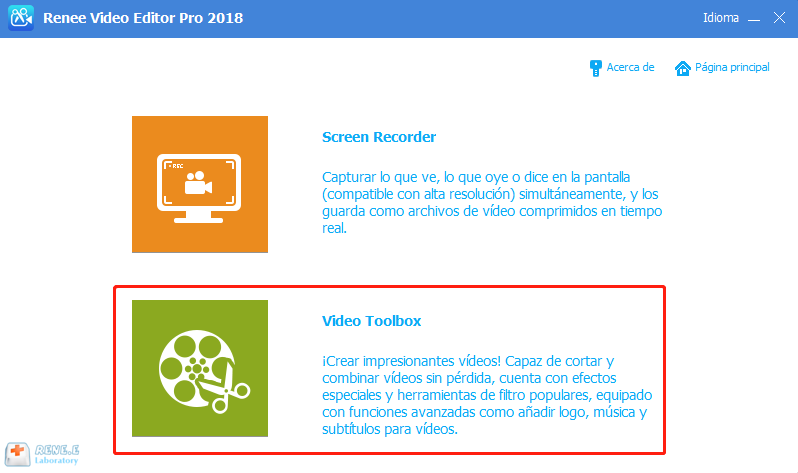
seleccione la caja de herramientas de vídeo en Renee Video Editor
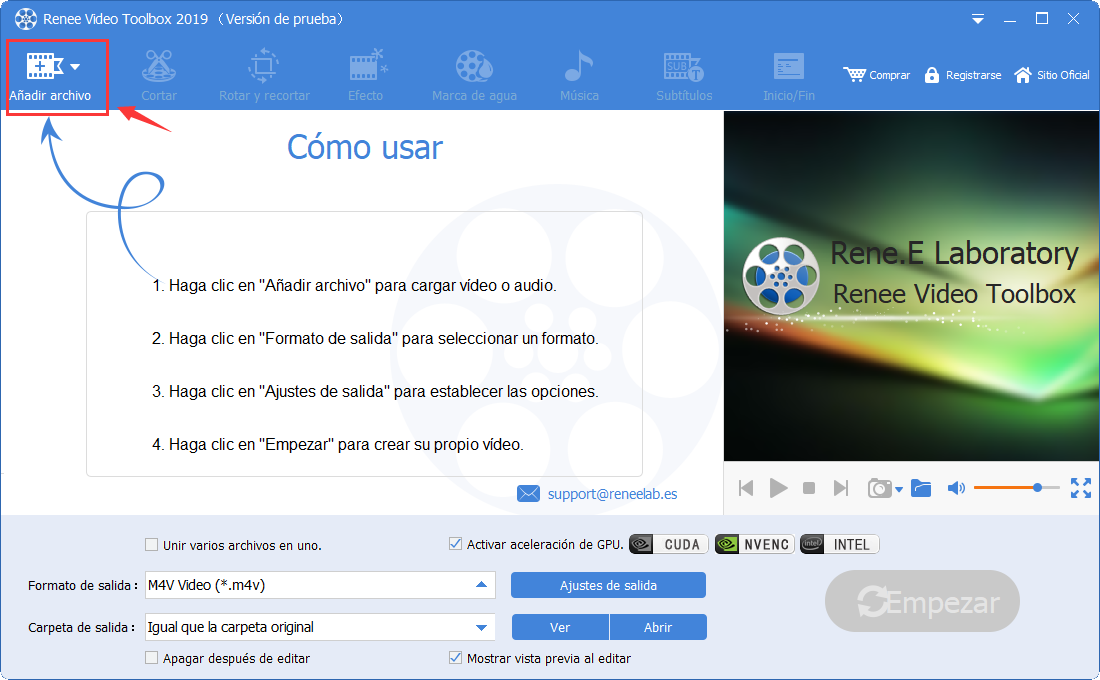
Paso 2: A continuación, encuentra el botón Añadir archivos e importa el archivo de video a editar en Renee Video Editor Pro .
seleccione el archivo de vídeo en renee video editor pro
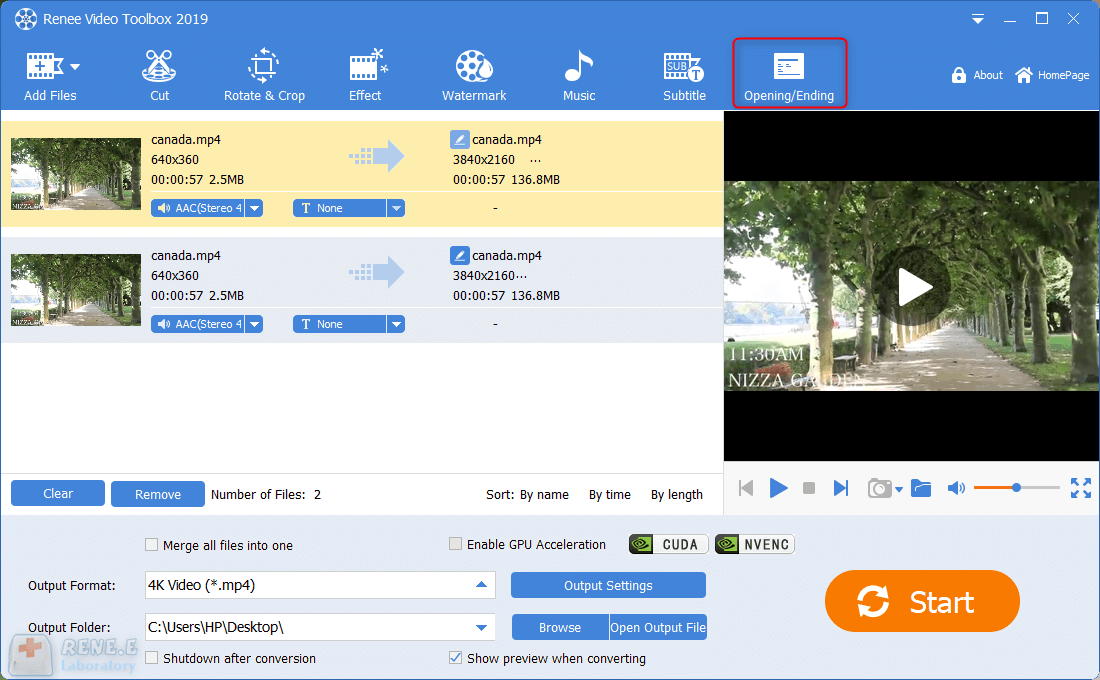
Paso 3: Después de importar el video, puedes realizar varias operaciones de edición en el archivo de video agregado mediante la función de edición en la barra de menú superior, como cortar, rotar, recortar, efectos, marca de agua, música, subtítulos, apertura y cierre, etc. A continuación se presenta la introducción específica de cada función.
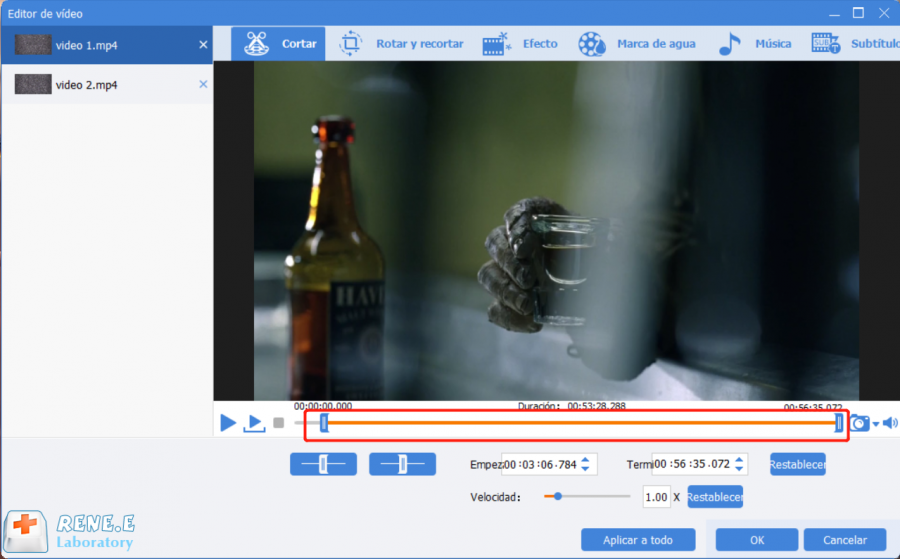
① Cortar: Puedes editar clips de video y ajustar la velocidad de reproducción.
cortar un archivo de vídeo
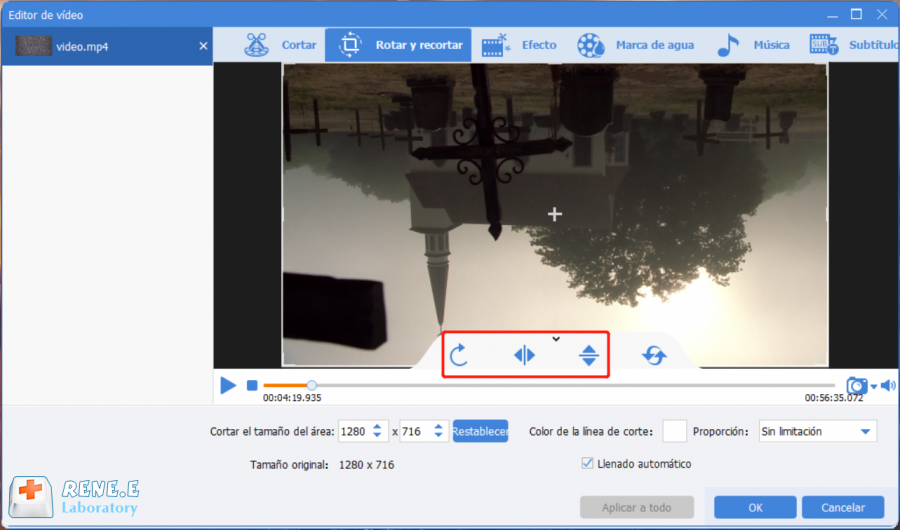
② Rotar y recortar: Puedes rotar el video 90°, 180° o 270°, o voltearlo vertical u horizontalmente; arrastra el marco de recorte o establece un tamaño específico para recortar la pantalla del video.
girar y recortar un vídeo
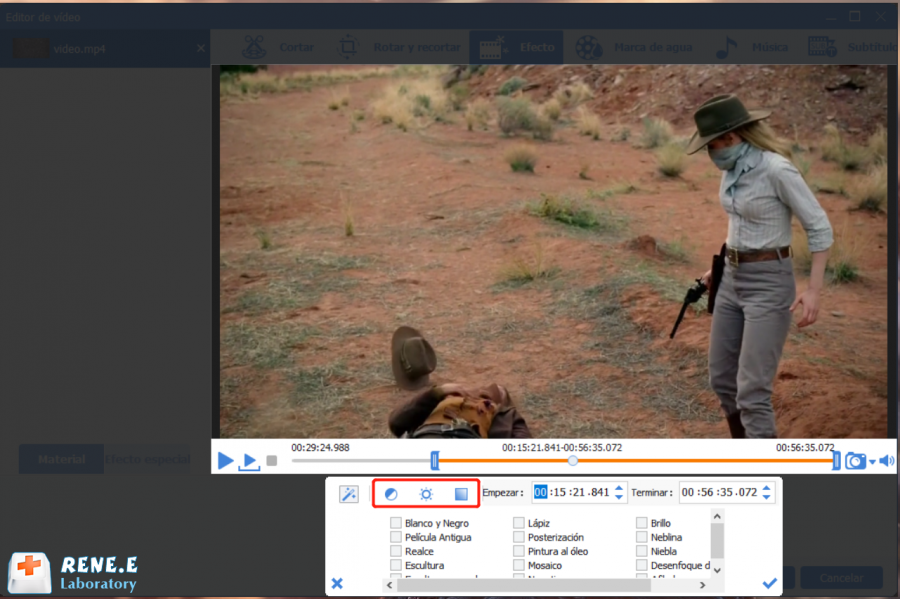
③ Efectos: Puedes añadir filtros, zoom o ajustar el volumen del video.
añadir efectos a un vídeo
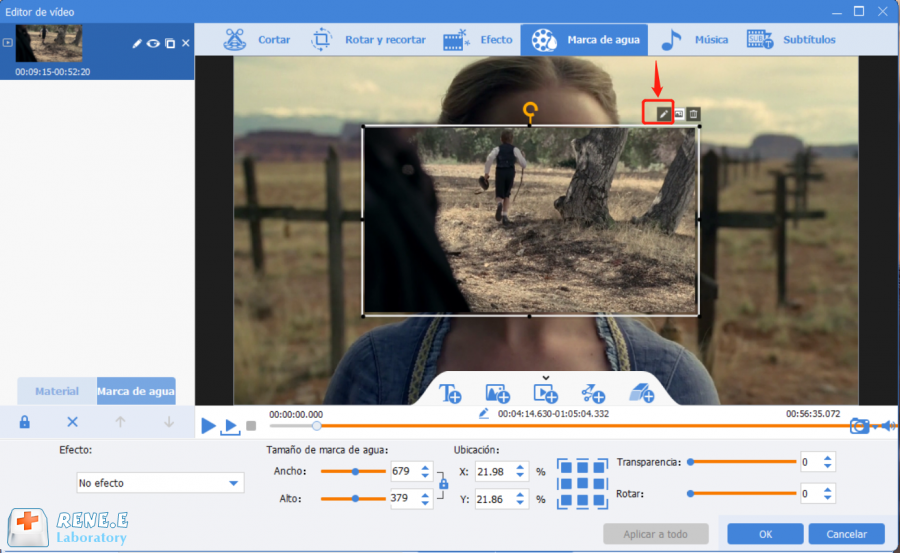
④ Marca de agua: Puedes añadir marcas de agua de texto, imágenes, video o gráficos al video; o eliminar la marca de agua del video .
agregar una marca de agua en un video
⑤ Música: Puedes agregar nueva música de fondo al archivo de video, o grabar el sonido y añadirlo al video; marca eliminar audio original del video en la esquina inferior derecha para borrar el audio original del video.
añadir música a un vídeo
⑥ Subtítulos: Puedes añadir o crear nuevos subtítulos y personalizar su posición y fuente .
añadir subtítulos a un vídeo
⑦ Apertura/Cierre: Puedes agregar imágenes o videos como títulos o tráileres, configurar la duración y efectos de transición, añadir texto y ajustar su color y tamaño de fuente, entre otros.
combinar archivos de vídeo renee video editor pro
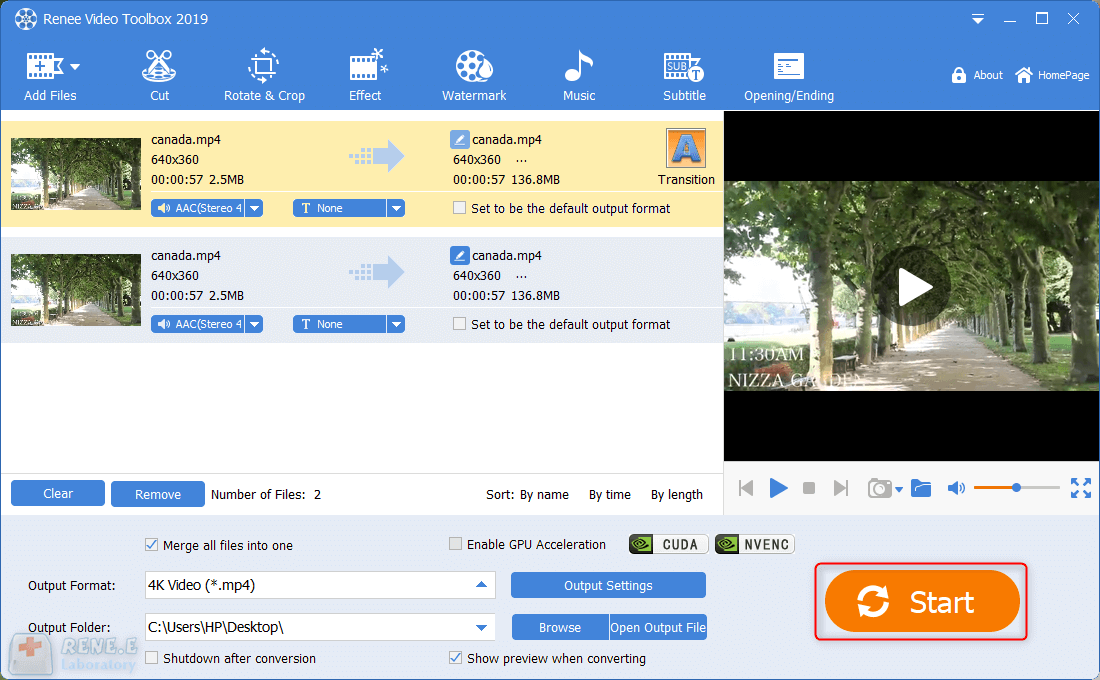
Paso 4: Después de editar el archivo de video, selecciona el formato de video en “Formato de salida” según el dispositivo terminal o tus necesidades, elige la ubicación para guardar el video en “Carpeta de salida” y haz clic en el botón “Iniciar” . El video se procesará según las configuraciones y se exportará a la ubicación establecida, de manera rápida y conveniente.
comience a combinar archivos de videos en renee video editor pro

Comentarios de los usuarios

Page 1

Dejar un comentario


Tu comentario ha sido enviado y está pendiente de moderación.