author avatar
    Consultor técnico
Última actualización por Javier Fernández el 11-11-2026

Resumen
A veces vemos algunos videos de alta definición que no están en formato de video MP4. Pero si queremos reproducir estos videos en celulares o dispositivos portátiles de reproducción de video, a menudo tenemos que convertir el formato de video a MP4. Hablando la conversión de formato de video, muchos usuarios pensan inmediatamente en un reproductor multimedia: VLC. El siguiente artículo le mostrará principalmente cómo usar VLC para convertir archivos a MP4.

1. ¿Por qué convertir el archivo a MP4?

MP4 es un conjunto de estándares de codificación de compresión para información de audio y video. La mayoría de los videos de alta definición que generalmente vemos son archivos en dos formatos de video: AVI y WMV. Sin embargo, estos dos formatos de video no son compatibles con muchos reproductores de dispositivos portátiles. En este caso, necesitamos convertirlos a formato MP4. Debido a que MP4 es un formato estandarizado común con mayor compatibilidad, casi todos los dispositivos portátiles en el mercado soportan el formato MP4. Con un tamaño de archivo pequeño y alta definición, el archivo MP4 es ideal para reproducir en algunos dispositivos de almacenamiento pequeños.
convertir vlc a mp4

2. Convertir el archivo a MP4 con VLC

Creo que el reproductor VLC es conocido por muchos usuarios. Es un reproductor multimedia gratuito, multiplataforma y de código abierto. Además de la capacidad de reproducir la mayoría de los archivos multimedia, también puede convertir formatos de video. Aquí se explica cómo convertir archivos de video a MP4 con VLC.
1. Primero, descargue e instale el software. Abra el reproductor multimedia VLC, en la interfaz haga clic en [Medios], luego en [Abrir un archivo] o [Abrir varios archivos] en la ventana que se muestra.
2. Luego, aparecerá una nueva ventana, haga clic en [Agregar] y seleccione el archivo que necesitamos convertir.
3. Luego, haga clic en el botón de opciones en la esquina inferior derecha y seleccione [Convertir] en las opciones desplegables.
4. Luego, en el formulario de conversión que aparece, haga clic en [Perfil] para seleccionar el formato [MP4].
5. Finalmente, elija la carpeta de salida en el [Archivo de destino] y haga clic en [Iniciar] para convertir el formato.

3. Convertir el archivo a MP4 con Renee Video Editor Pro

Además del reproductor multimedia VLC, también podemos elegir otros software de edición de video más profesionales, simples y convenientes. Aquí hay un software de edición de video práctico y rápido: Renee Video Editor Pro. Echemos un vistazo a este software juntos.
Renee Video Editor Pro es un software profesional de edición de video con alta calificación de usuario. Es un software multifuncional que es capaz de convertir rápidamente el formato de video. Además de la conversión de formato, el software tiene funciones de edición de video muy completas, como: unir videosjuntar videos, agregar efectos especiales al video, recortar vídeo y eliminar barras negras, etc.
Recomendación Renee Video Editor Pro –Programa de edición de video multifuncional

Diferentes herramientas Soporta funciones como cortar, recortar, unir y rotar videos, incluso grabar la pantalla de PC.

Varios efectos Se pueden agregar efectos, marcas de agua, subtítulos, música de fondo al video.

Múltiples formatos Soporta para editar videos / audios en casi todos los formatos comúnes.

Conversión de formatos Puede convertir videos y audios a diferentes formatos.

Fácil de usar Los principiantes son capaz de completar la edición de video o audio con la interfaz intuitiva.

Diferentes herramientas Soporta funciones como cortar, recortar, unir y rotar videos, incluso grabar la pantalla de PC.

Varios efectos Se pueden agregar efectos, marcas de agua, subtítulos, música de fondo al video.

Múltiples formatos Soporta para editar videos / audios en casi todos los formatos comúnes.

Prueba gratisPrueba gratis ¡Ya hemos proporcionado a 32321 usuarios prueba gratis !
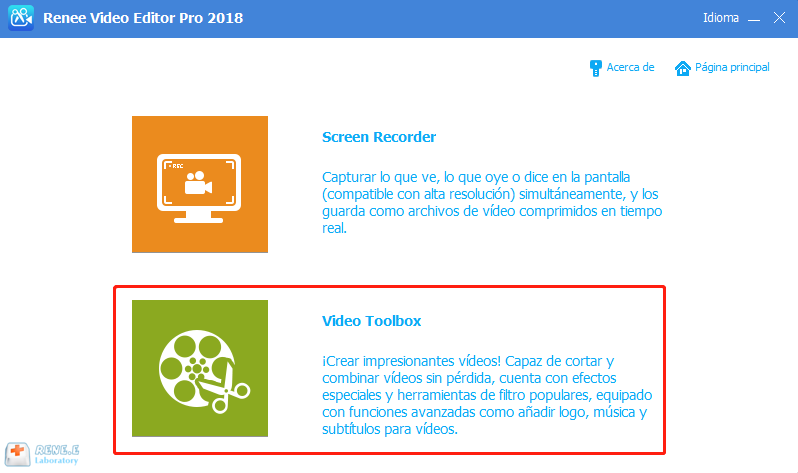
1. Abra el software Renee Video Editor Pro y haga clic en [Video Toolbox].
editar video en youtube
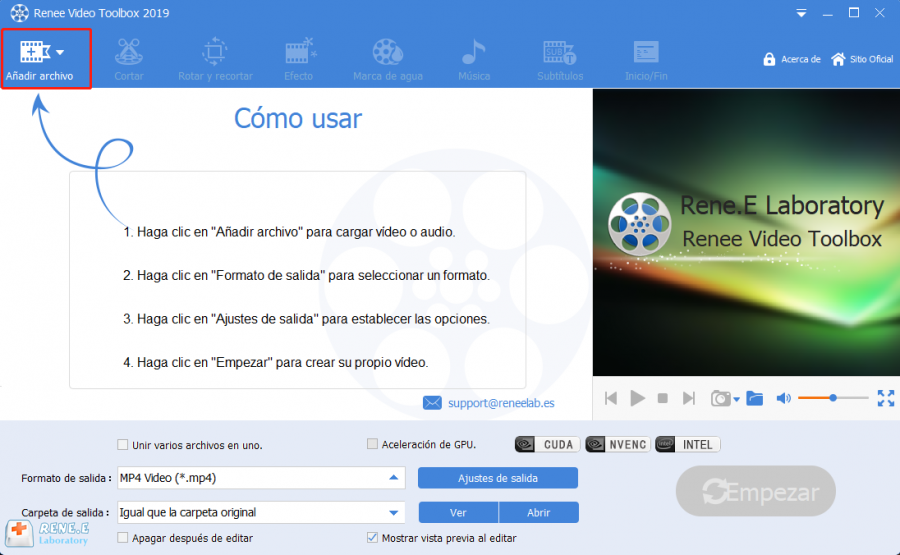
2. Ingrese el software y cargue el video de destino.
añadir archivo en renee video editor pro
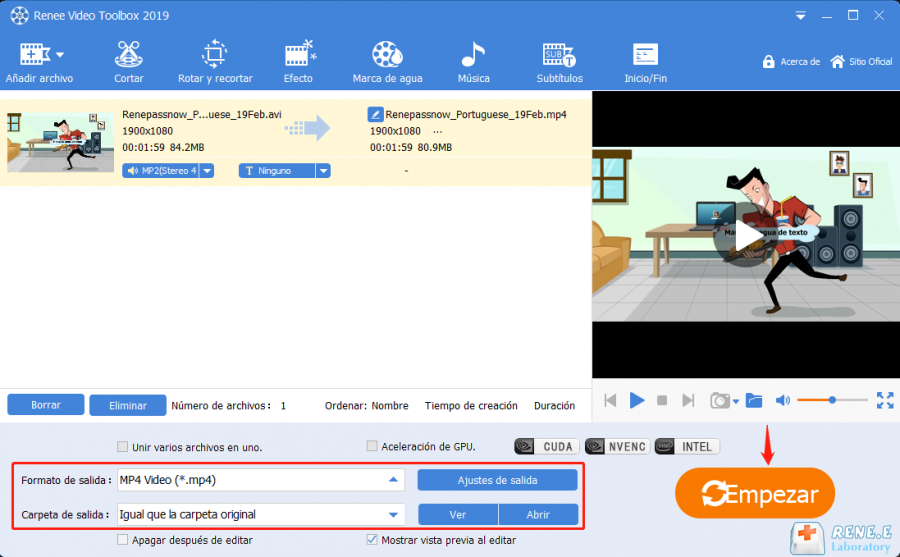
3. Después, seleccione [MP4] en el formato de salida, luego en la [Carpeta de salida], seleccione la carpeta donde se guardará el archivo. Una vez que se complete la selección, haga clic en [Empezar] para la conversión.
empezar convertir video a mp4

4. Cortar videos y agregar efectos especiales con Renee Video Editor Pro

Hay una mayor ventaja de convertir el formato de video con Renee Video Editor Pro, es que podemos cortar el video o agregar efectos especiales al video antes de la conversión de formato, este software es capaz de editar los videos fácilmente sin la necesidad de descargar un software adicional. Aquí se muestran los pasos detallados.
Recomendación Renee Video Editor Pro –Programa de edición de video multifuncional

Diferentes herramientas Soporta funciones como cortar, recortar, unir y rotar videos, incluso grabar la pantalla de PC.

Varios efectos Se pueden agregar efectos, marcas de agua, subtítulos, música de fondo al video.

Múltiples formatos Soporta para editar videos / audios en casi todos los formatos comúnes.

Conversión de formatos Puede convertir videos y audios a diferentes formatos.

Fácil de usar Los principiantes son capaz de completar la edición de video o audio con la interfaz intuitiva.

Diferentes herramientas Soporta funciones como cortar, recortar, unir y rotar videos, incluso grabar la pantalla de PC.

Varios efectos Se pueden agregar efectos, marcas de agua, subtítulos, música de fondo al video.

Múltiples formatos Soporta para editar videos / audios en casi todos los formatos comúnes.

Prueba gratisPrueba gratis ¡Ya hemos proporcionado a 32321 usuarios prueba gratis !
1. Abra el software Renee Video Editor Pro y haga clic en [Video Toolbox].
editar video en youtube
2. Ingrese el software y haga clic en [Añadir archivo] para cargar el video.
añadir archivo en renee video editor pro
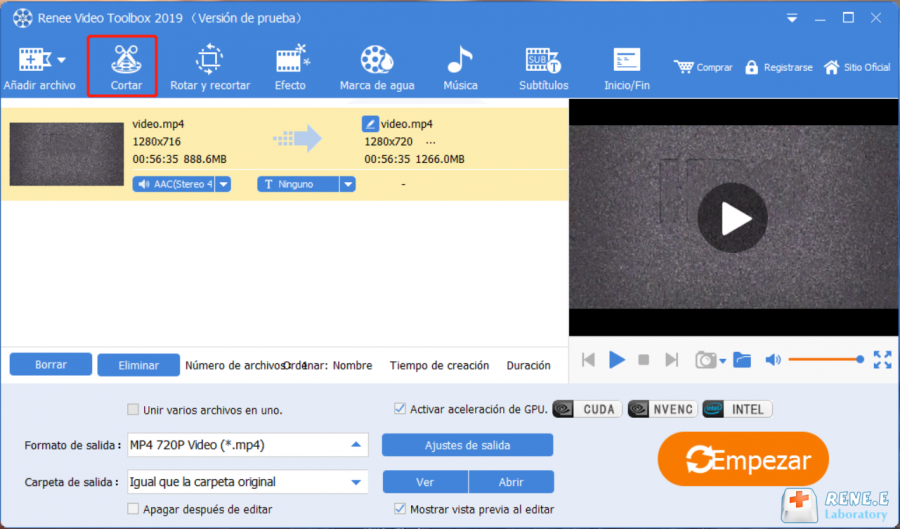
3. Luego, haga clic en la función [Cortar].
cortar mp4 con renee video editor pro
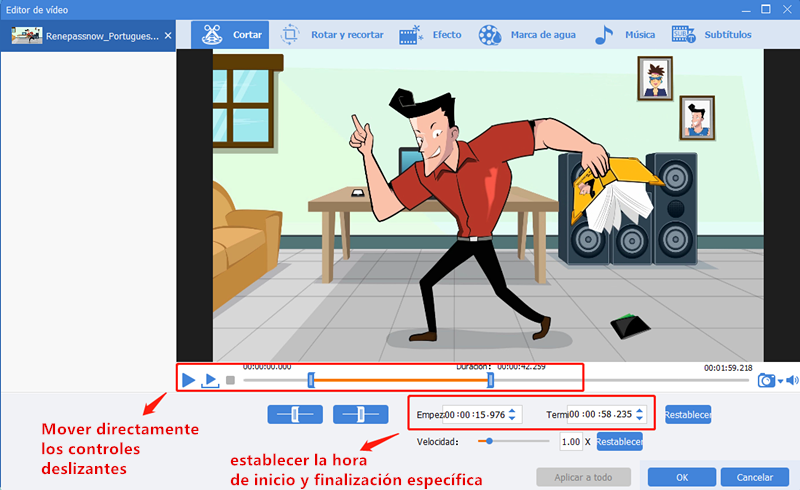
4. Podemos arrastrar la barra de progreso o ingresar directamente el tiempo de inicio y finalización para cortar el video.
establecer el tiempo del vídeo
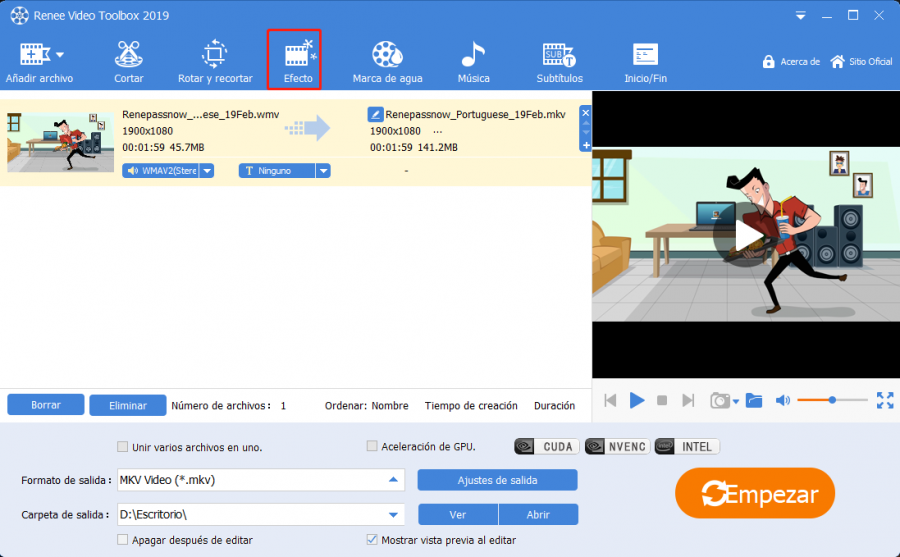
5. Después, regrese a la interfaz principal y seleccione la función [Efectos].
función efecto en renee video editor pro
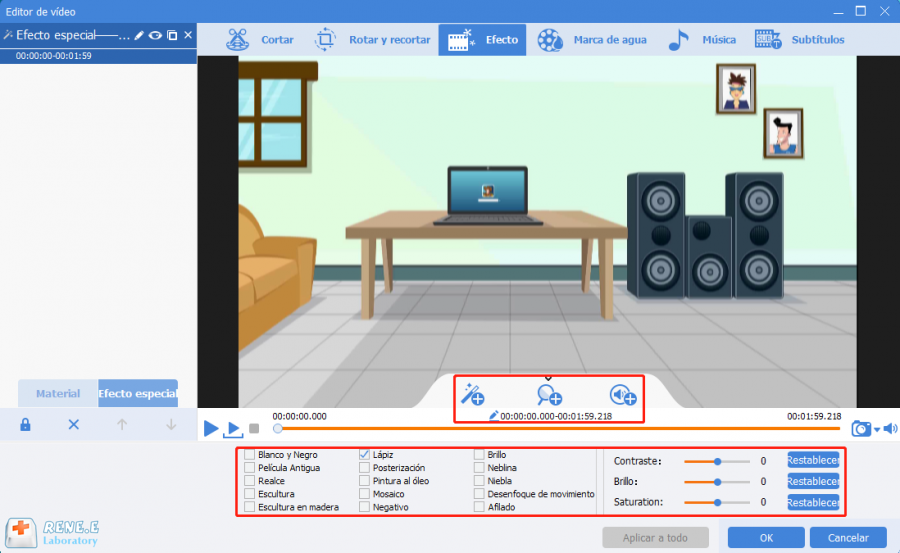
6. Seleccione los efectos especiales que desea agregar al video, luego verifique las opciones correspondientes y guardarlos.
programas para editar videos
7. Finalmente regrese a la interfaz principal, seleccione [MP4] en el [Formato de salida]. Luego, seleccione la carpeta de salida. Haga clic en [Empezar] para exportar el video a la carpeta local.
empezar convertir video a mp4

Comentarios de los usuarios

Page 1

Dejar un comentario


Tu comentario ha sido enviado y está pendiente de moderación.