
¿Sabe cómo convertir un archivo MOV a WMV?

Resumen
¿Cómo convertir un archivo MOV a WMV? Este artículo presentará principalmente el conocimiento sobre los formatos MOV y WMV, así como los pasos detallados para convertir MOV a WMV utilizando convertidores de formato.

1. Formato MOV y formato WMV
El formato de archivo MOV es un solo archivo que contiene video, efectos de video, audio, texto, imágenes, subtítulos y otros medios. Fue desarrollado por Apple para la reproducción en QuickTime Player. Por lo tanto, también es el formato de video original para dispositivos iOS como iPhone/iPad. Los archivos MOV son compatibles con los reproductores PSP y DVD de Sony. MOV ha sido aprobado por la Organización Internacional de Normalización como base para el formato de archivo MPEG-4.
WMV
El formato de archivo WMV es uno de los formatos de video más populares que es compatible con la mayoría de los dispositivos, se puede leer en plataformas Mac y Windows. Los archivos de formato WMV son más pequeños después de la compresión. En comparación con otros codificadores de video, la pérdida de calidad de video en WMV es mínima, por lo que es muy adecuado para reproducir y compartir en Internet.
¿Por qué convertir MOV a WMV?
Comparado con el formato MOV, WMV tiene una mejor compatibilidad con los dispositivos. Si grabó un video MOV, pero quiere reproducir o editarlo en Windows Movie Maker, necesita convertir el archivo MOV a WMV antes de los siguientes pasos. Si el códec correspondiente no está instalado en su computadora Windows, no es capaz de abrir directamente el archivo MOV.
2. ¿Cómo convertir un archivo MOV a WMV?
Renee Video Editor Pro

Diferentes herramientas Soporta funciones como cortar, recortar, unir y rotar videos, incluso grabar la pantalla de PC.
Varios efectos Se pueden agregar efectos, marcas de agua, subtítulos, música de fondo al video.
Múltiples formatos Soporta para editar videos / audios en casi todos los formatos comúnes.
Conversión de formatos Puede convertir videos y audios a diferentes formatos.
Fácil de usar Los principiantes son capaz de completar la edición de video o audio con la interfaz intuitiva.
Diferentes herramientas Soporta funciones como cortar, recortar, unir y rotar videos, incluso grabar la pantalla de PC.
Varios efectos Se pueden agregar efectos, marcas de agua, subtítulos, música de fondo al video.
Múltiples formatos Soporta para editar videos / audios en casi todos los formatos comúnes.
Prueba gratisPrueba gratis ¡Ya hemos proporcionado a 32321 usuarios prueba gratis !① Descargue e instale Renee Video Editor Pro en su PC. Inicie el programa y seleccione【Video Toolbox】.

② Haga clic en【Añadir archivo】y seleccione el vídeo de destino.

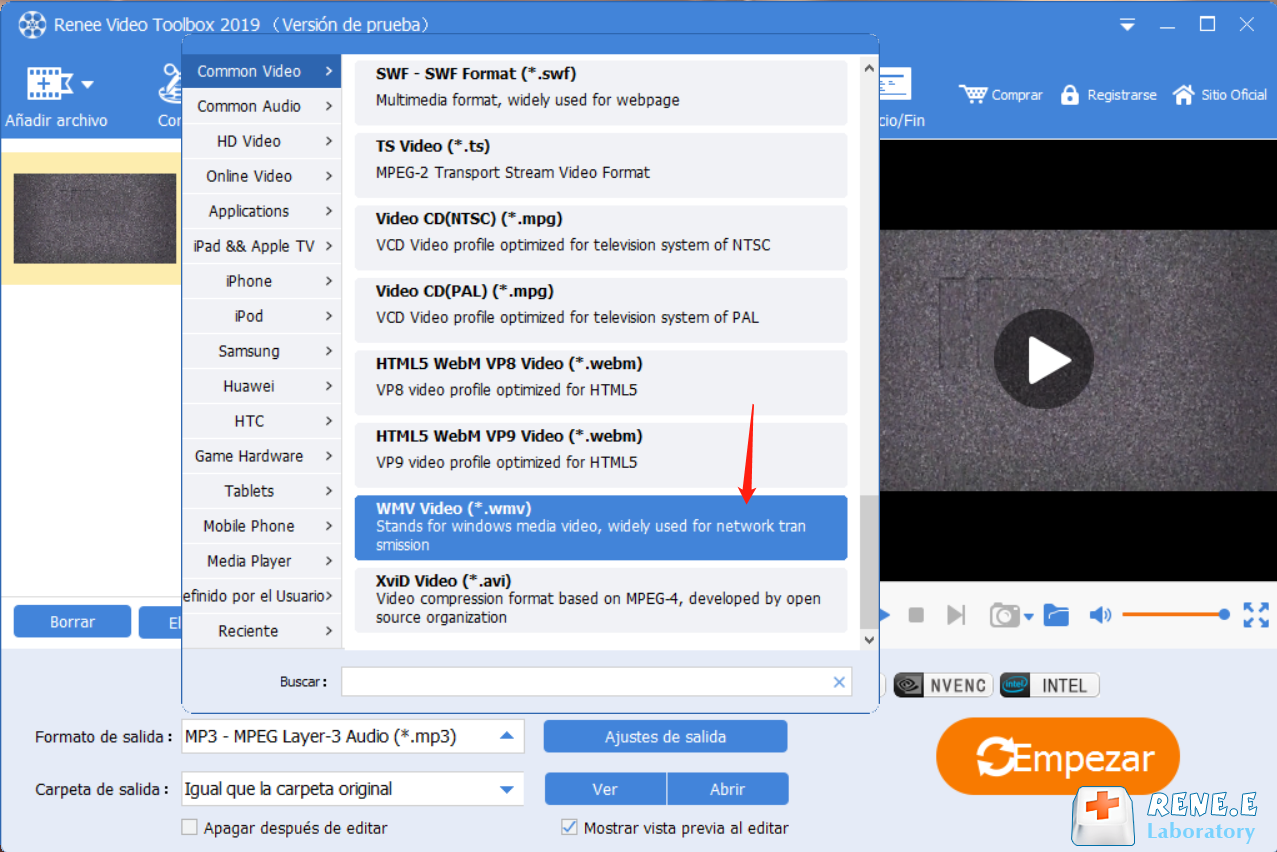
③ Elija el formato WMV en【Formato de Salida】. Después, elija la carpeta para guardar el video de salida. Finalmente, haga clic en Empezar para comenzar la conversión y guardar el video.
VLC Media Player
Pasos de conversión:
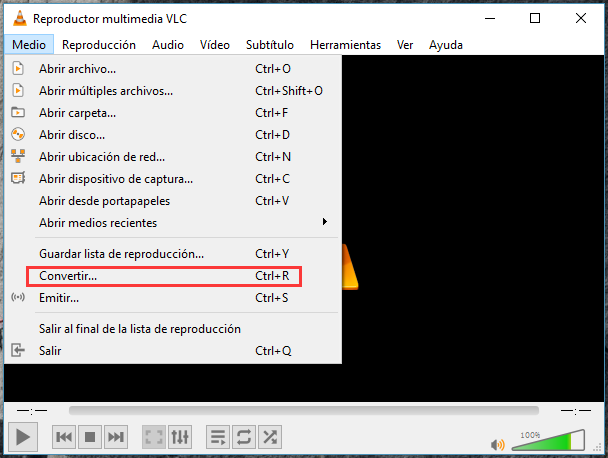
① Descargue y abra el programa del reproductor multimedia VLC. Haga clic en Medio – Convertir/Guardar.
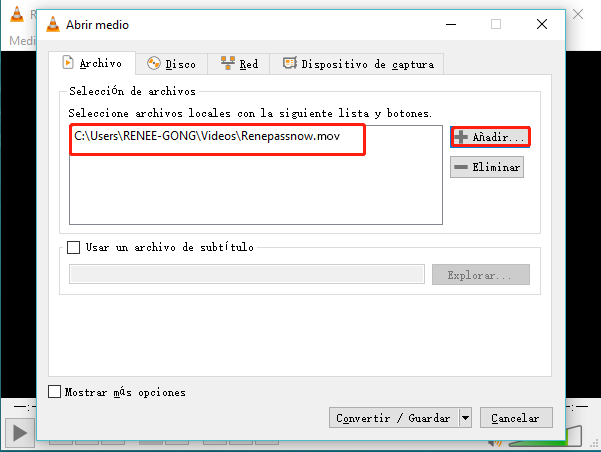
② En la ventana que se muestra, haga clic en Añadir para cargar el video MOV a convertir. Luego toque Convertir/Guardar en la parte inferior.
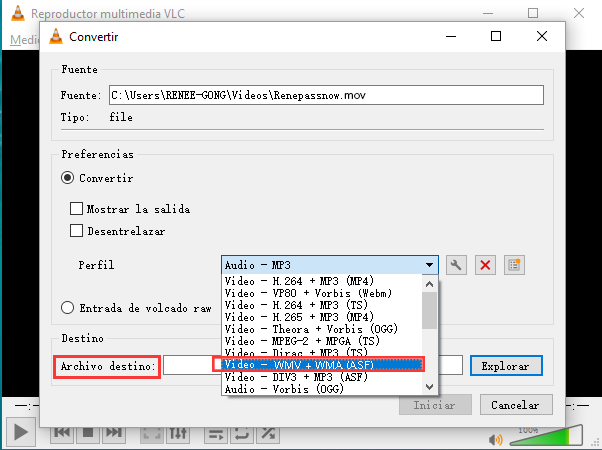
③ Haga clic en Convertir, elija MWV en Perfil. Luego seleccione la ruta del archivo de salida en el campo Archivo de destino. Haga clic en Iniciar y espere hasta el final de la conversión.
Convertio
Convertio es un convertidor en línea gratuito sin necesidad de la descarga ni la instalación que puede ahorrar espacio de almacenamiento. Pero si el archivo de audio es demasiado grande, tiene que pagar un precio alto para comprar una licencia. Además, el tiempo de carga y descarga se verá afectado por la velocidad de transmisión de la red y la velocidad de conversión es lenta.
Pasos de conversión:
① Pegue el enlace del convertidor en la barra de direcciones de su navegador y presione Enter para abrirlo. Haga clic en Desde el ordenador para cargar el archivo MOV.

② Después de la carga, haga clic en Convertir y luego en Descargar una vez que se complete la conversión. Si necesita convertir varios archivos, haga clic en Añadir más archivos para cargar archivos de video por lotes.

3. ¿Cómo editar el archivo de video?
Aquí están los pasos de edición:
1. Cortar video. Haga clic en la función 【Cortar】, mueva directamente los controles deslizantes o establezca la hora de inicio y finalización en la barra de configuración de la hora. Después de la configuración, haga clic en OK para cortar el vídeo.


Posts Relacionados :
Cómo cambiar el formato de vídeo: Tutorial fácil y práctico

11-11-2026
Alberte Vázquez : Para cambiar de manera segura el formato de un video, evita alterar directamente la extensión del archivo, ya...


Comentarios de los usuarios
Dejar un comentario