
Cortadores de video: ¿Cómo cortar videos sin pérdida en Windows 10?

Resumen
Hay muchos programas para cortar videos en Internet, es difícil elegir uno para principiantes que no están familiarizados con la edición de videos. Este artículo, se presentarán 5 cortadores de video más útiles para ayudarle a cortar videos en una variedad de formatos de manera rápida y sin pérdidas.
1. Renee Video Editor

Separar videos con diferentes parámetros Los usuarios pueden dividir los videos en clips iguales según el tiempo, el tamaño y los parámetros personalizados.
Cortar videos y audios Los usuarios pueden cortar libremente clips de video y audio estableciendo la hora de inicio y fin.
Múltiples herramientas de edición Fusiona, recorta, gira, corta y transforma el video fácilmente. Cambia y agrega música de fondo, subtítulos y marca de agua al video.
Conversión de formato Permite convertir videos y audios a diferentes formatos.
Separar videos Divide los videos en clips iguales según el tiempo, el tamaño y los parámetros personalizados.
Cortar videos y audios Corta clips de video y audio estableciendo la hora de inicio y fin.
Conversión de formato Convierte videos y audios a diferentes formatos.
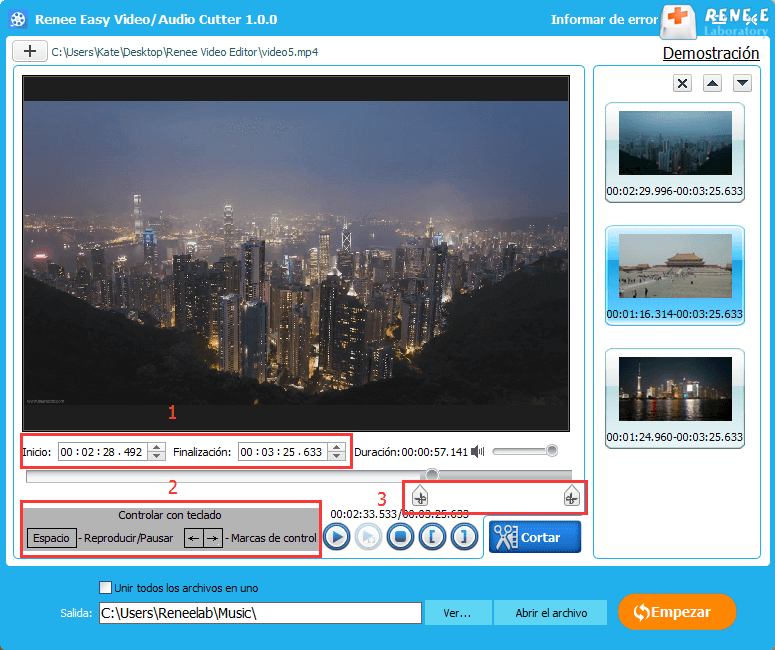
Cortar
Puede establecer la hora de inicio y finalización específica para cortar el video, o arrastrar la barra de progreso y hacer clic en los botones [] para seleccionar la parte de destino.
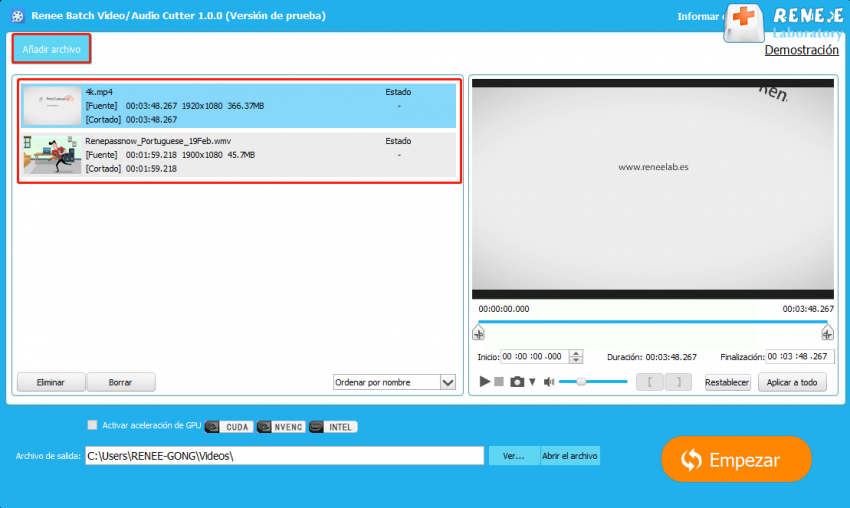
Cortar por lotes
Puede usar esta función para cortar varios videos a la vez.
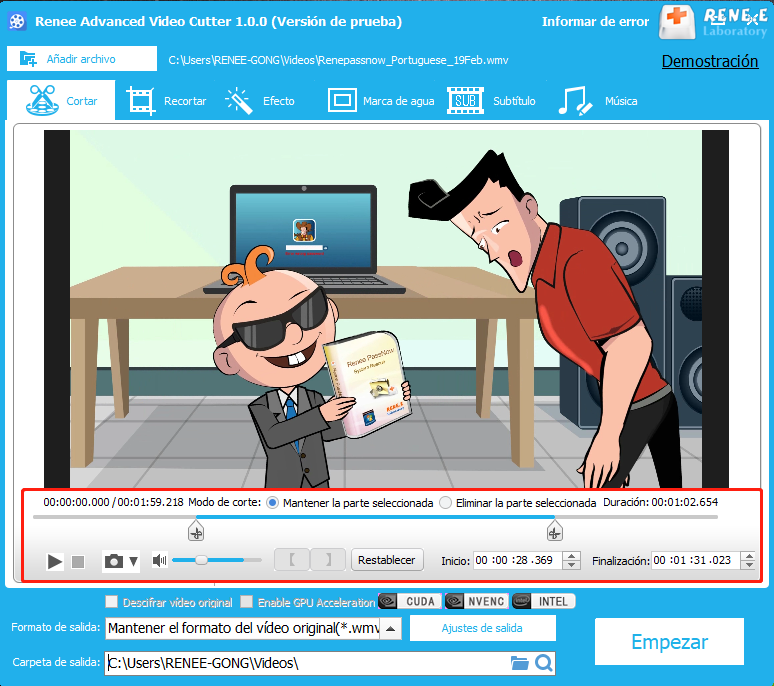
Corte avanzado
Además de cortar videos, también soporta para añadir marcas de agua, subtítulos, efectos especiales al video.
2. Windows Photos
Pasos en detalle:
Haga clic derecho en el video de destino. Seleccione [Abrir con]> [Fotos]. Mientras se reproduce en Fotos, haga clic en [Editar y crear] en la esquina superior derecha y seleccione [Cortar].
3. FFmpeg (línea de comando)
Enlace de descarga: https://ffmpeg.org/
Pasos en detalle:
Presione las teclas [Win + R] al mismo tiempo. Luego, escriba [cmd] para ejecutar el programa FFmpeg. Escriba un comando y presione Enter para ejecutarlo. Por ejemplo, [C: Windows System32 ffmpeg.exe -ss 00:01:00 -t 00:03:00 -i E: Renee.avi -vcodec copy -acodec copy E: AVI Renee.avi] . Presione Enter para para cortar el video.
4. Avidemux
Pasos en detalle:
Seleccione el archivo de video de destino. Luego, en la parte inferior, hay opciones A y B. A es el punto de inicio y B es el punto final. Después del corte, haga clic en [Archivo]> [Guardar]> [Guardar video].
5. Movica
Pasos en detalle:
El punto de inicio y el punto final del videoclip se pueden configurar en cualquier momento durante la reproducción de video y almacenar directamente los videoclips marcados. Además, Los usuarios pueden optar por unir estos videoclips o guardarlos uno por uno.
Posts Relacionados :
¿Cómo convertir MP4 a AVI online?

11-11-2026
Alberte Vázquez : MP4 y AVI son los formatos de video populares, a veces, para satisfacer las necesidades de nuestro trabajo...
¿Cómo convertir MP4 a GIF online?

11-11-2026
Hernán Giménez : Estamos familiarizados con los formatos MP4 y GIF: MP4 es uno de los formatos de video más populares, mientras...
Convertidor AVI: convertir AVI a MP4

11-11-2026
Estella González : AVI es un formato de archivo con larga historia, casi 20 años, es uno de los formatos de...