
¿Cómo cortar archivos TS?

Resumen
TS, cuyo nombre completo es MPEG2-TS, es un formato de contenedor. Se utiliza principalmente en los programas de transmisión en tiempo real. Por eso, a partir de cualquier segmento del flujo de video en este formato, se puede decodificar de forma independiente. Entonces, ¿cómo cortar archivos TS con un cortador de video?
MPEG2-PS se utiliza principalmente para almacenar programas con una duración fija (es decir, películas en DVD), mientras que MPEG2-TS es aplicable a programas en tiempo real. ¿Sabes en qué se diferencian estos dos formatos?
Veamos un ejemplo. Si corta la mitad de un archivo VOB en DVD, el archivo no podrá reproducirse. Sin embargo, los programas de televisión se pueden ver en cualquier momento siempre que encienda un televisor. Ese es el punto. Por eso, cualquier parte de un archivo MPEG2-TS se puede decodificar de forma independiente.
Además, en el formato TS también se incluye el formato m2ts. m2ts es un archivo de video de alta definición codificado en formato MPGE-4 AVC/H.264. La calidad de video de este formato es significativamente mejor que la del formato HD comprimido por MPEG-2, y puede soportar múltiples transmisiones de video simultáneamente. Sin embargo, M2TS no es el formato estándar para DVD o Blue-ray Disc. Si desea grabar M2TS en un DVD, debe convertirse a los otros formatos.
Si las resoluciones o los formatos no son idénticos, Renee Video Editor puede recodificar los videos garantizando en gran medida la calidad. Por lo que los usuarios no necesitan usar la compleja herramienta de codificación para restablecer los parámetros del video.

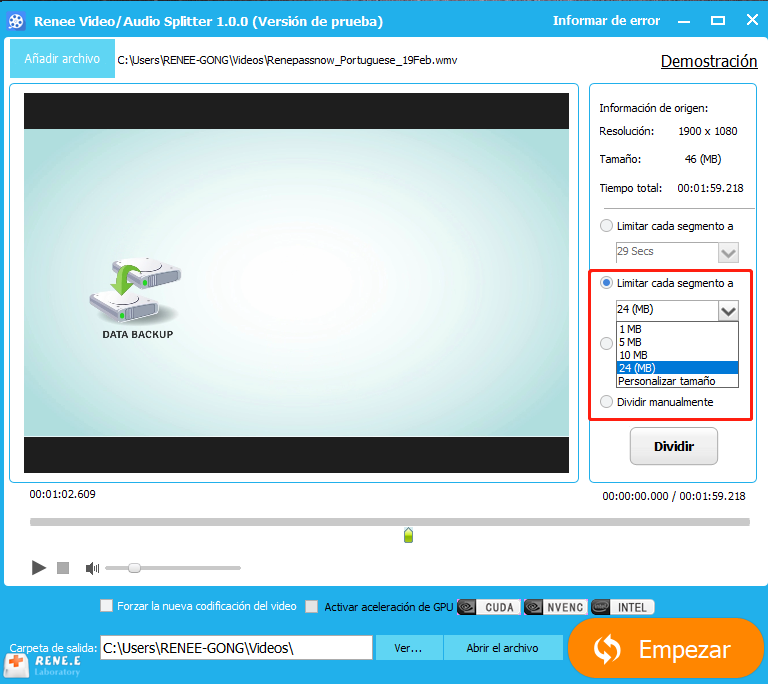
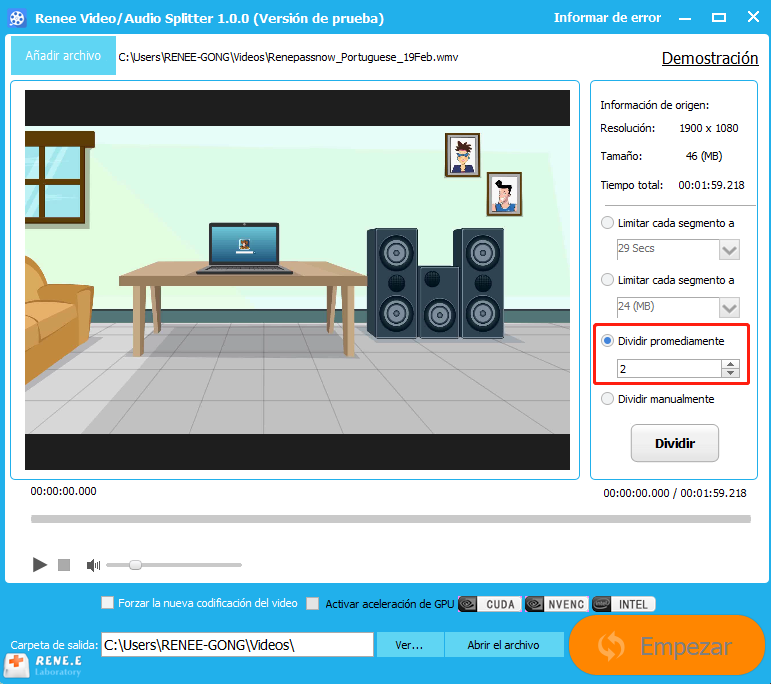
Separar videos con diferentes parámetros Los usuarios pueden dividir los videos en clips iguales según el tiempo, el tamaño y los parámetros personalizados.
Cortar videos y audios Los usuarios pueden cortar libremente clips de video y audio estableciendo la hora de inicio y fin.
Múltiples herramientas de edición Fusiona, recorta, gira, corta y transforma el video fácilmente. Cambia y agrega música de fondo, subtítulos y marca de agua al video.
Conversión de formato Permite convertir videos y audios a diferentes formatos.
Separar videos Divide los videos en clips iguales según el tiempo, el tamaño y los parámetros personalizados.
Cortar videos y audios Corta clips de video y audio estableciendo la hora de inicio y fin.
Conversión de formato Convierte videos y audios a diferentes formatos.
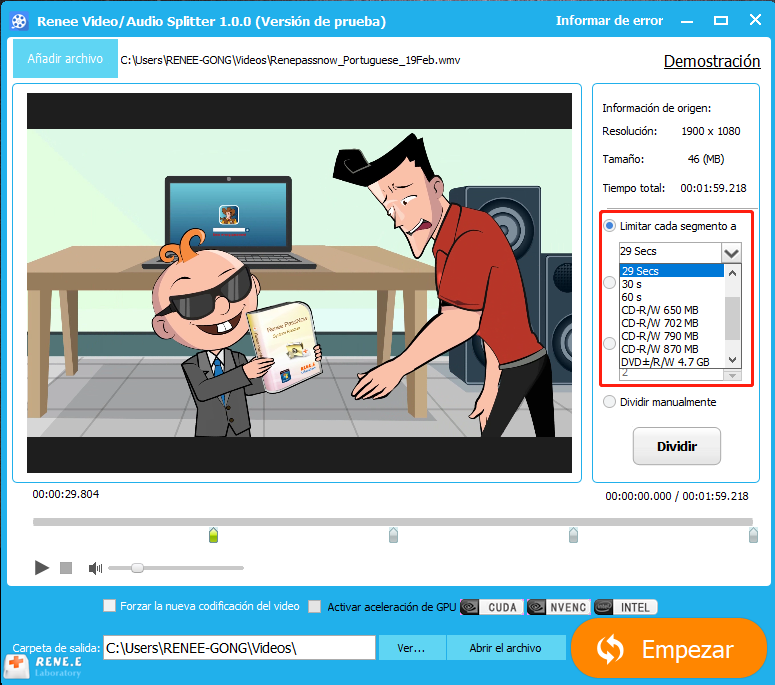
Por ejemplo, si tiene un video de 5 minutos, desea dividirlo en varios videos de 1 minuto, la función Limitar cada segmento a puede realizar la división.

1. La calidad del video y el audio está disminuida.
2. El audio no está sincronizado con la imagen después del corte.
Para resolver estos problemas, debemos comprender los conocimientos básicos de la combinación de videos VOB.
Corte sin pérdida: Significa que eidta un video directamente sin recodificación. De esta forma no se degradará la calidad de audio o video.
Cuando el video se edita con pérdida, se realiza una compresión con pérdida en el video para mejorar la eficiencia de compresión. Pero esta compresión debilita directamente la riqueza de color del video.
Si la computadora no está bien equipada y la GPU no funciona bien, el sistema actualizará lentamente las imágenes. Gradualmente, las imágenes irán a la zaga de los sonidos.
2. Problema en el video original
Algunos videos no se editan correctamente, debido a errores operativos o problemas de software, la imagen y el sonido no están sincronizados. En este caso, debe renunciar a los videos o descargarlos nuevamente en otros sitios web.
3. Uso incorrecto del software de edición de video
Cada programa de edición de video tiene su propia función, por lo que el método utilizado también es diferente. Puede verificar las funciones cuando las imágenes y los sonidos no están sincronizados durante la edición de video. En algún programa de edición de video, puede marcar la opción “Recodificar video” para resolver problemas similares.
4. Problema del programa de edición de video
Si hay errores en el programa, debe actualizar a la última versión o usar la versión completa. Si el problema no se puede resolver, es mejor cambiar un programa.
5. Problema en el reproductor de video
Demasiados reproductores de video desordenarán el descifrador y el codificador en el sistema operativo, lo que hace que las imágenes y los sonidos no estén sincronizados. Se sugiere que instale dos reproductores de video como máximo.
Posts Relacionados :
Convierte MP4 a TS Fácilmente en Windows

11-11-2026
Alberte Vázquez : Descubre dos potentes herramientas de conversión de formato para convertir fácilmente MP4 a TS en sistemas Windows. Mejora...