
¿Cómo descargar películas de Netflix y guardarlas en DVD?

Resumen
En Netflix, los miembros pueden ver las series, películas y programas de TV favoritos de Netflix libremente. Este artículo presentará principalmente cómo descargar películas de Netflix y guardarlas en DVD.

Parte 1: Acerca de Netflix
Las películas y los programas de televisión en Netflix son proporcionados por los proveedores, distribuidores, productores y creadores de videos. Netflix obtiene los acuerdos de licencia de estos proveedores. Cada acuerdo de licencia es diferente, por lo que no todos los videos ofrecen servicios de descarga.
Para los videos que no se pueden descargar, ¿existen otras resoluciones? La respuesta es grabarlos directamente con Renee Video Editor Pro. Después de descargar con éxito videos de Netflix a su computadora, puede guardarlos rápidamente en DVD.
Parte 2: Grabar y editar películas de Netflix
1. Grabar videos de Netflix

Diferentes herramientas Soporta funciones como cortar, recortar, unir y rotar videos, incluso grabar la pantalla de PC.
Varios efectos Se pueden agregar efectos, marcas de agua, subtítulos, música de fondo al video.
Múltiples formatos Soporta para editar videos / audios en casi todos los formatos comúnes.
Conversión de formatos Puede convertir videos y audios a diferentes formatos.
Fácil de usar Los principiantes son capaz de completar la edición de video o audio con la interfaz intuitiva.
Diferentes herramientas Soporta funciones como cortar, recortar, unir y rotar videos, incluso grabar la pantalla de PC.
Varios efectos Se pueden agregar efectos, marcas de agua, subtítulos, música de fondo al video.
Múltiples formatos Soporta para editar videos / audios en casi todos los formatos comúnes.
Prueba gratisPrueba gratis ¡Ya hemos proporcionado a 32321 usuarios prueba gratis !① Abra Renee Video Editor Pro y haga clic en [Screen Recorder].

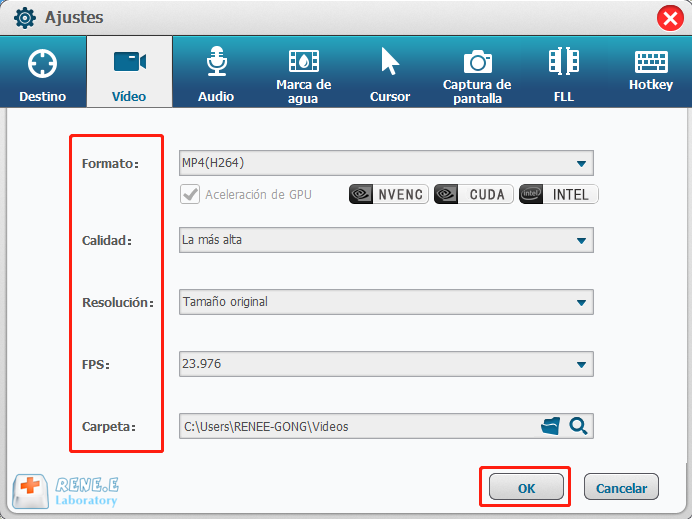
② Haga clic en [Ajustes] en en la esquina derecha y seleccione el formato de salida, la calidad del video, la resolución, la velocidad de fotogramas y la carpeta de salida. Haga clic en [OK].
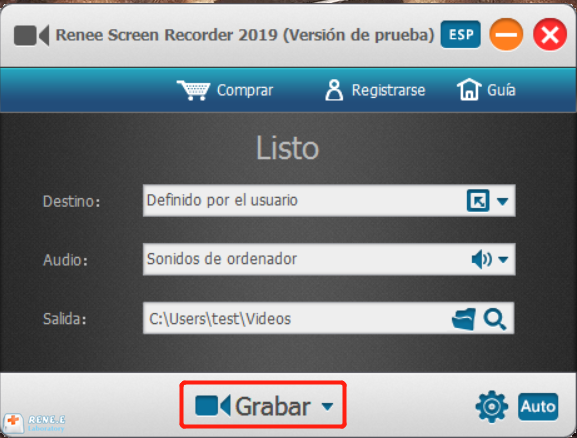
③ Elija [Definido por el usuario] en [Destino], [Sonidos de ordenador] en [Audio] y luego seleccione la carpeta de salida. Finalmente, haga clic en [Grabar] mientras reproduce la película de destino.
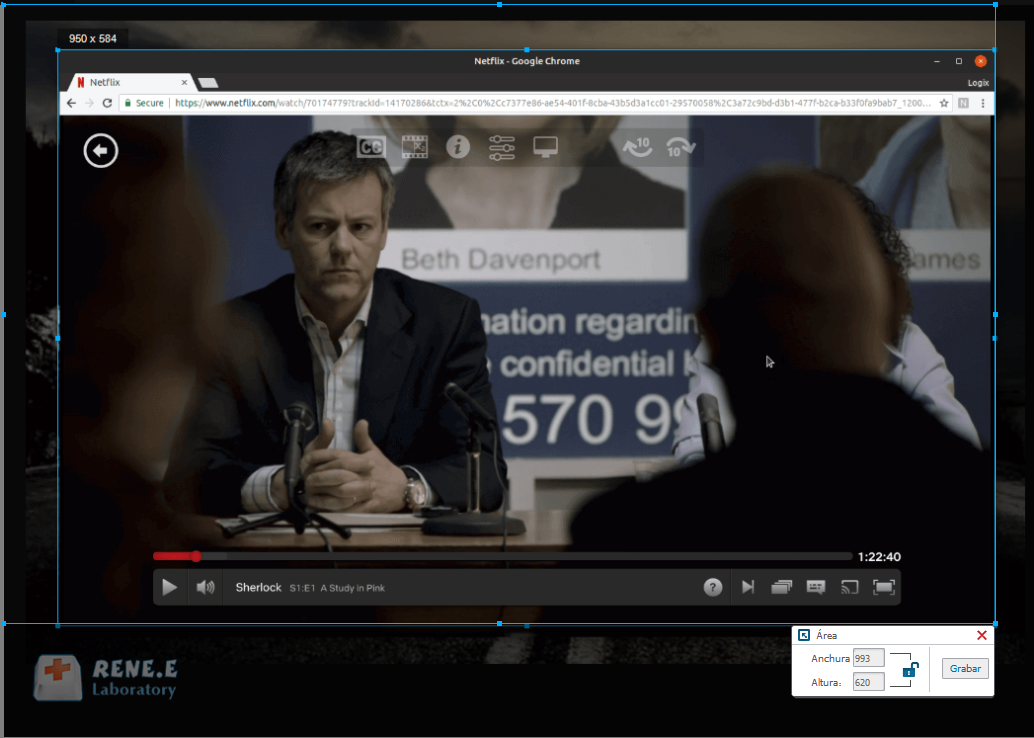
④ Seleccione el área de destino y haga clic en【Grabar】.
⑤ Cuando el video haya terminado de reproducirse, haga clic en el botón【Detener】para finalizar la grabación y el video se grabará.
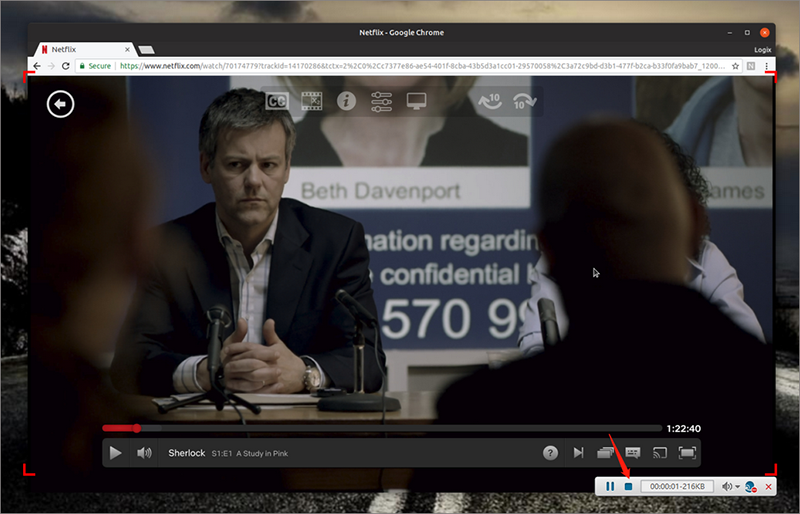
2. Editar videos de Netflix
Pasos específicos:
① Rotar y recortar. Podemos recortar una sección de la pantalla moviendo el cuadro o estableciendo el área específica. Si la pantalla de video está al revés, podemos usar esta función para rotarla a la posición normal.

② Cortar. Podemos mover los controles deslizantes para seleccionar los puntos de inicio y finalización de un video. Además, soporta para ajustar la velocidad de reproducción.

③ Efecto. Hay 3 opciones: [Filtros], [Efecto de zoom] y [Efectos especiales de volumen].

④ Marca de agua. Podemos agregar texto, imagen, video y gráfico en un video. Además, es capaz de eliminar la marca de agua no deseada.

⑤ Música de fondo. Se puede agregar la música local o su propio doblaje para hacer un video interesante. En la configuración, puede ajustar el volumen de la música original, el volumen del video y establecer el fundido de entrada y salida, etc.

⑥ Subtítulos. Podemos agregar subtítulos y algunas palabras explicativas en el video. La posición y los estilos de fuente de los subtítulos son ajustables.

Parte 3: ¿Cómo guardar películas de Netflix en DVD?
Pasos en detalle:
① Inserte un DVD en blanco en la ranura para CD del ordenador.
② Descubra la película de Netflix grabada en el Explorador, haga clic para seleccionarla. Luego, haga clic en [Compartir]> [Grabar en disco] en el menú superior.
③ En la siguiente ventana, haga clic en [Grabar] y espere el proceso. Generalmente, se necesitan unos minutos e incluso horas para quemar una película. Cuando haya terminado, saque el DVD.
Posts Relacionados :
Softwares para grabar video con webcam en Windows 10
11-11-2026
Hernán Giménez : En la red social, la videollamada en línea en PC tiene una mejor experiencia visual que los dispositivos...


Comentarios de los usuarios
Dejar un comentario