author avatar
    Gerente de producto
Última actualización por Carlos García el 11-11-2026

Resumen
El sitio web de Vimeo tiene muchos videos HD sin ninguna marca de agua, por lo que mucha gente prefiere descargar materiales de video en este sitio. Pero no importa si eres miembro del sitio o no, tienes que pagar por la descarga. Entonces, ¿hay algún método de descargar los videos de forma gratuita desde el sitio web de Vimeo y guardarlos en formato MP4?  ¡Este artículo te lo dirá!


¿Qué es Vimeo?

descargar video vimeo
Vimeo es una plataforma para compartir videos de Estados Unidos. A diferencia de YouTube, Vimeo permite a los usuarios cargar videos HD de 1280 X 700, luego, se los transcodificará automáticamente a videos de alta definición. Además, el sitio nunca agrega marca de agua o logotipo en los videos. Por estas razones, es muy popular entre los usuarios.
Además, Vimeo es una plataforma donde los usuarios pueden vender sus videos. Esto es diferente de los otros sitios web para compartir videos.

¿Cómo descargar video de Vimeo gratis?

1. Utilizar Renee Video Editor Pro

Con la función de grabación de pantalla del software Renee Video Editor Pro, puede grabar el video deseado en Vimeo y guardarlo en formato MP4.
¿Qué es Renee Video Editor Pro?
Renee Video Editor Pro es un software de edición y grabación de video profesional que soporta para realizar grabaciones de alta calidad de fuentes de video y audio en la computadora. Para algunas grabaciones de video con requisitos especiales, el software también proporciona marcas de agua de video, seguimiento del movimiento del mouse y otras funciones durante el proceso de grabación. Al mismo tiempo, Renee Video Editor Pro también integra funciones de edición de video. Los usuarios pueden realizar todos los pasos de grabación, edición, optimización de video, etc. en un software.
Recomendación Renee Video Editor Pro –Programa de edición de video multifuncional

Diferentes herramientas Soporta funciones como cortar, recortar, unir y rotar videos, incluso grabar la pantalla de PC.

Varios efectos Se pueden agregar efectos, marcas de agua, subtítulos, música de fondo al video.

Múltiples formatos Soporta para editar videos / audios en casi todos los formatos comúnes.

Conversión de formatos Puede convertir videos y audios a diferentes formatos.

Fácil de usar Los principiantes son capaz de completar la edición de video o audio con la interfaz intuitiva.

Diferentes herramientas Soporta funciones como cortar, recortar, unir y rotar videos, incluso grabar la pantalla de PC.

Varios efectos Se pueden agregar efectos, marcas de agua, subtítulos, música de fondo al video.

Múltiples formatos Soporta para editar videos / audios en casi todos los formatos comúnes.

Prueba gratisPrueba gratis ¡Ya hemos proporcionado a 32321 usuarios prueba gratis !
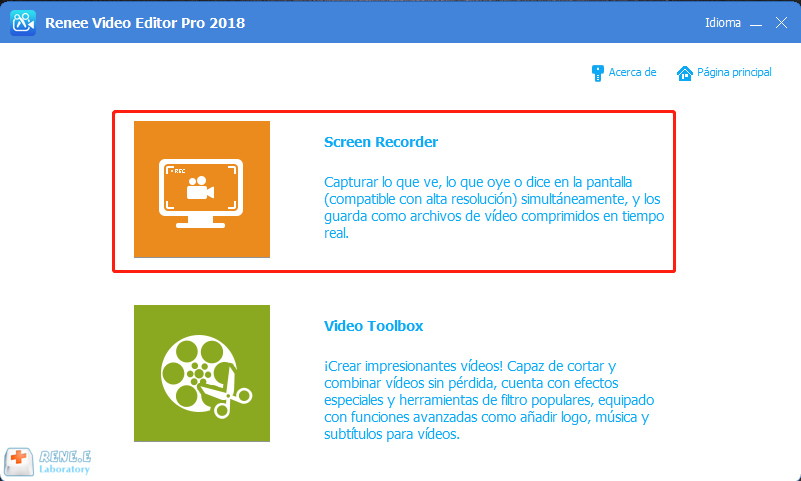
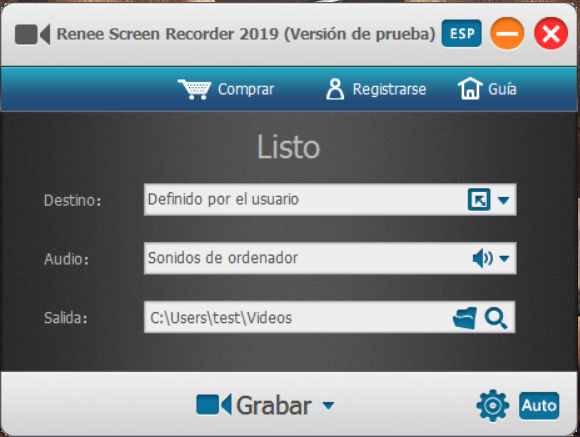
Grabar video de Vimeo con Renee Video Editor Pro:
1. Descargue e instale Renee Video Editor Pro. Abra el software y haga clic en [Screen Recorder].
descargar video vimeo
2. Inicie el software y seleccione la fuente de video, audio y la carpeta de salida. Luego abra el programa de TV para grabar.
dividir pantalla windows 10
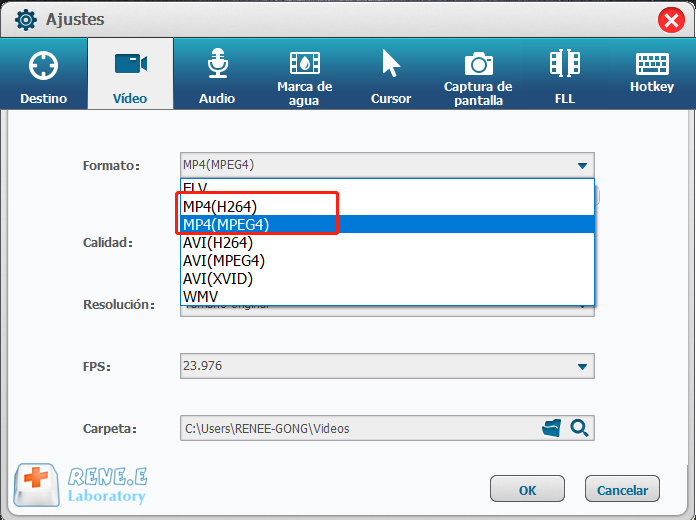
3. Haga clic en Ajuetes en la esquina derecha de la interfaz para elegir el formato de salida.
descargar video vimeo
4. Seleccione el formato MP4.
convertir video en linea a mp4
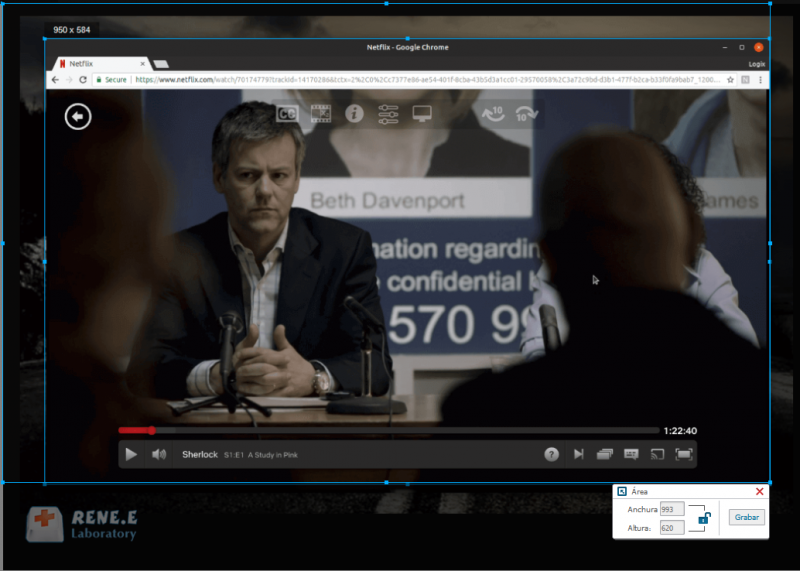
5. Regrese a la interfaz principal. Abra el video de Vimeo de destino y haga clic en [Grabar]. Luego, seleccione el área de grabación y haga clic en [Grabar] para comenzar la grabación.
captura de pantalla windows
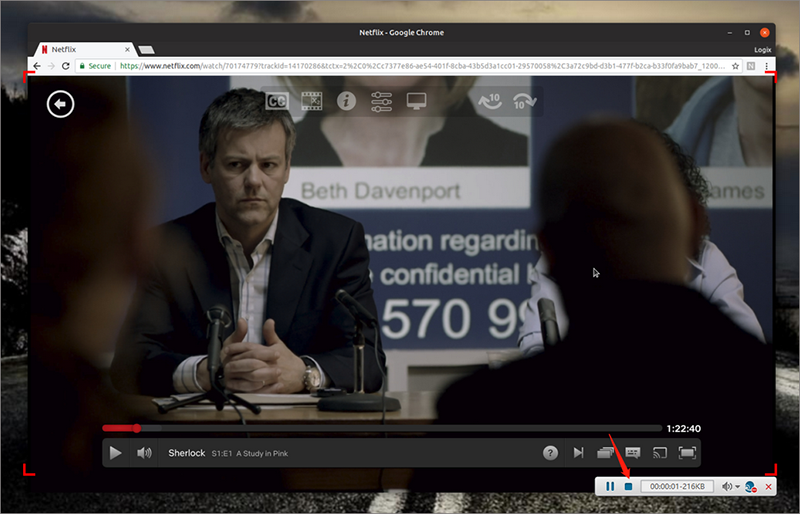
6. Puede hacer clic en detener cuando finalice la reproducción del video. El video grabado se guardará en la carpeta predeterminada.
cómo grabar un programa de tv
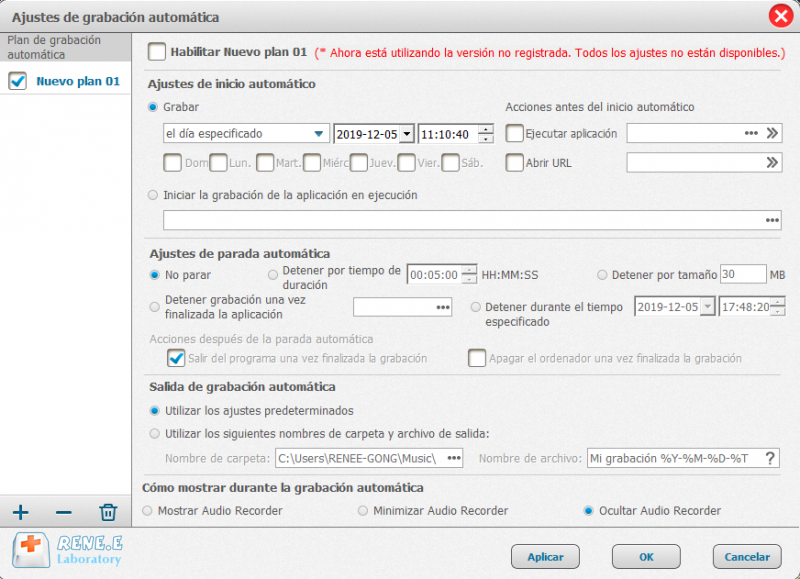
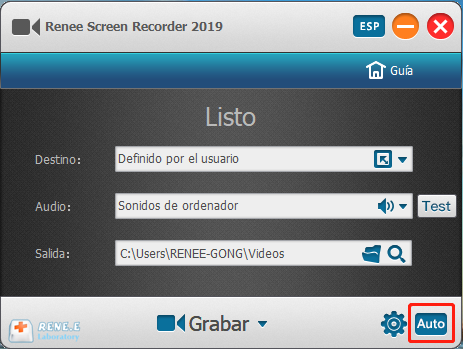
Además de los pasos convencionales anteriores, Renee Video Editor Pro también ofrece una función de grabación automática. Es decir, después de ingresar a la interfaz, puede establecer la hora de inicio y finalización de la grabación.
ajustes de grabación automática en Renee Audio Recorder Pro
Convertir formato de video a MP4 con Renee Video Editor Pro
Si los videos descargados de diferentes plataformas son de otros formatos como FLV, etc. Renee Video Editor Pro también puede ayudarle a convertirlo a formato MP4. Los pasos específicos son los siguientes:
Recomendación Renee Video Editor Pro –Programa de edición de video multifuncional

Diferentes herramientas Soporta funciones como cortar, recortar, unir y rotar videos, incluso grabar la pantalla de PC.

Varios efectos Se pueden agregar efectos, marcas de agua, subtítulos, música de fondo al video.

Múltiples formatos Soporta para editar videos / audios en casi todos los formatos comúnes.

Conversión de formatos Puede convertir videos y audios a diferentes formatos.

Fácil de usar Los principiantes son capaz de completar la edición de video o audio con la interfaz intuitiva.

Diferentes herramientas Soporta funciones como cortar, recortar, unir y rotar videos, incluso grabar la pantalla de PC.

Varios efectos Se pueden agregar efectos, marcas de agua, subtítulos, música de fondo al video.

Múltiples formatos Soporta para editar videos / audios en casi todos los formatos comúnes.

Prueba gratisPrueba gratis ¡Ya hemos proporcionado a 32321 usuarios prueba gratis !
Aquí tomamos el ejemplo de la conversión de video FLV a formato MP4:
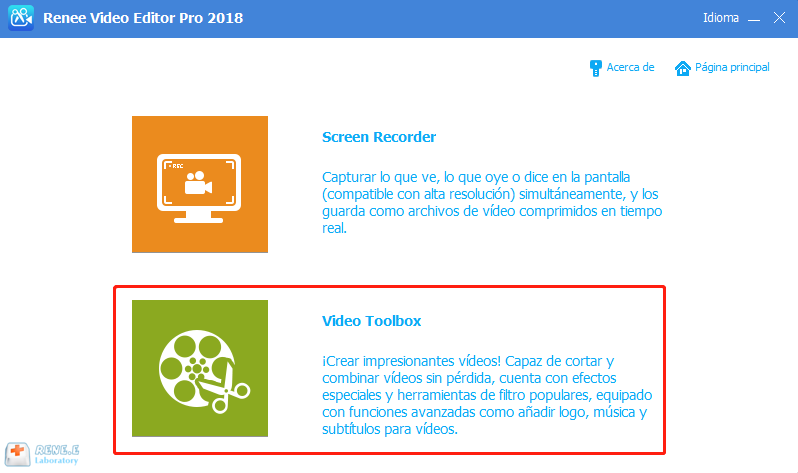
1. Primero descargue e instale Renee Video Editor Pro en su computadora. Abra este programa y seleccione【Video Toolbox】.
editar video en youtube
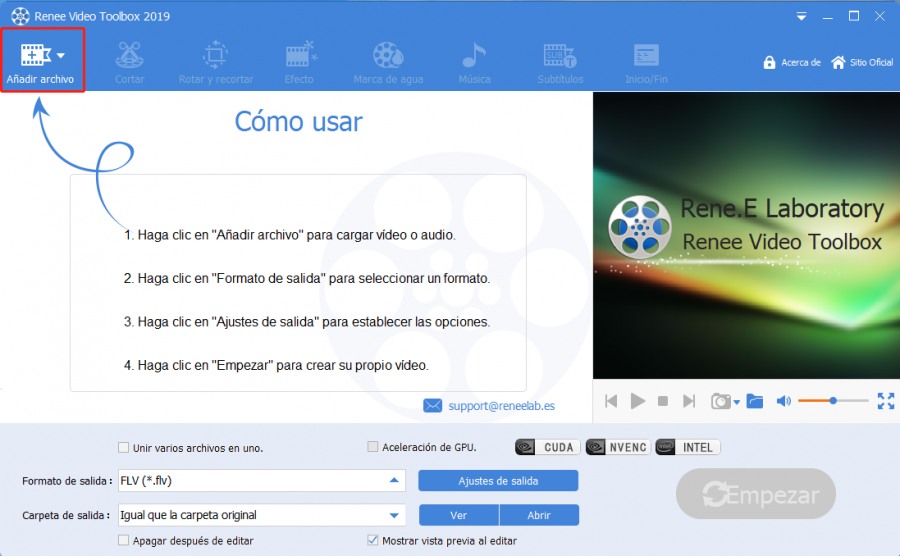
2. Haga clic en【Añadir archivo】y cargue el vídeo FLV de destino al programa.
quitar marca de agua video
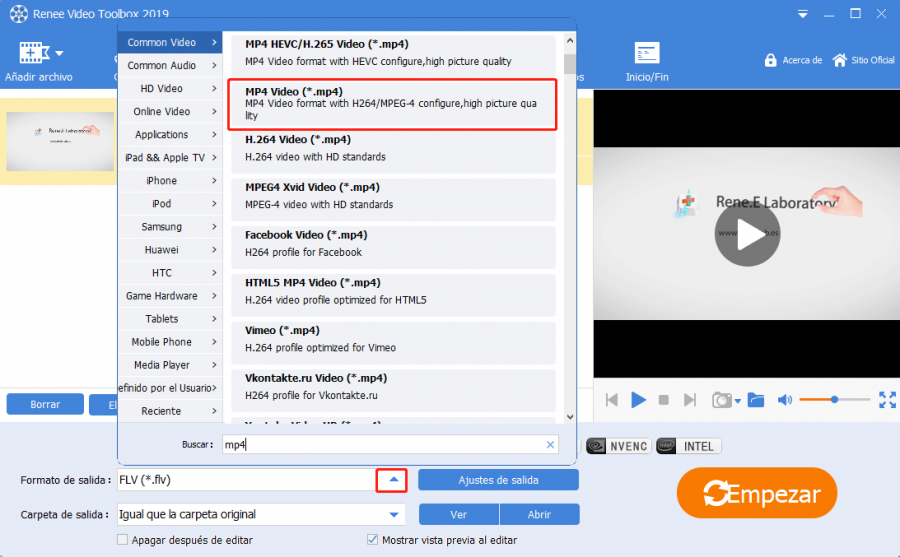
3. Seleccione el formato MP4 en 【Formato de salida】.
aonverir archivos flv a mp4 can renee video editor pro
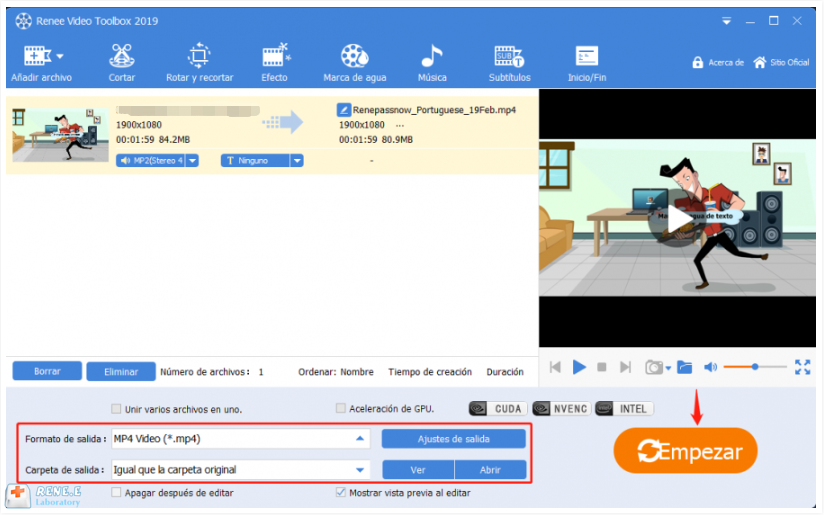
4. Haga clic en el botón 【Empezar】 para convertir su archivo FLV al MP4 y guárdelo.
empezar convertir formato mp4 con renee video editor pro

2. Utilizar extensiones de Chrome/Firefox

Con las extensiones de Chrome/Firefox también podemos descargar video de Vimeo. A continuación, mostraremos cómo descargar video de Vimeo con Firefox.
1. Abra Firefox y haga clic en el icono de menú. Luego, seleccione [Complementos].
2. Busque [Vimeo] en la opción [Buscar más complementos].
3. Seleccione uno de los descargadores de Vimeo.
4. Luego haga clic en [Agregar a Firefox].
5. Luego, la extensión estará en la barra de menú superior. Inicie la extensión y pegue la URL del video de Vimeo de destino. Finalmente, descargue y guarde el video como MP4.
Si está utilizando el navegador Chrome, simplemente siga pasos similares para encontrar las extensiones el Vimeo correspondientes.

Comentarios de los usuarios

Page 1

Dejar un comentario


Tu comentario ha sido enviado y está pendiente de moderación.