author avatar
    Consultor técnico
Última actualización por Javier Fernández el 11-11-2026

Resumen
A veces, descargamos el video MP4 en línea junto con la marca de agua de la plataforma de video, el logotipo y los subtítulos innecesarios que afectan gravemente nuestra experiencia visual. ¿Sabe cómo extraer la marca de agua, el logotipo y los subtítulos de un video MP4? Aquí hay tres métodos para su referencia.


Parte 1: ¿Qué es el subtítulo de video?

cómo extraer subtitulos de un video mp4
Subtítulo es el contenido de texto como el diálogo que se muestra en TV, películas y programas. También se refiere las palabras agregadas en el procesamiento de video posterior. Por lo general, el logotipo y la marca de agua son tipos especiales de subtítulos.

Parte 2: ¿Por qué extraer los subtítulos de un video MP4?

Los subtítulos adecuados pueden facilitar el entendimiento de las películas y los programas de televisión. Pero los subtítulos innecesarios, como el logotipo de la plataforma de video utilizada para la protección de los derechos de autor, pueden afectar nuestra experiencia visual. En esta situación, podemos extraer esos subtítulos del video MP4.

Parte 3: ¿Cómo extraer subtitulos de un video MP4 con Renee Video Editor Pro?

De hecho, es muy fácil extraer los subtítulos del video MP4 con Renee Video Editor Pro. A continuación, le presentaremos tres funciones prácticas.

1. Renee Video Editor Pro

Renee Video Editor Pro es un software multifuncional y completo que incluye grabador de pantallas y editor de video. No solo puede grabar computadoras de escritorio, videos y audios, sino que también editar videos, como agregar marcas de agua, transiciones, filtros, subtítulos y inico y fin de video, recortar vídeo y eliminar barras negras.
Recomendación Renee Video Editor Pro –Programa de edición de video multifuncional

Diferentes herramientas Soporta funciones como cortar, recortar, unir y rotar videos, incluso grabar la pantalla de PC.

Varios efectos Se pueden agregar efectos, marcas de agua, subtítulos, música de fondo al video.

Múltiples formatos Soporta para editar videos / audios en casi todos los formatos comúnes.

Conversión de formatos Puede convertir videos y audios a diferentes formatos.

Fácil de usar Los principiantes son capaz de completar la edición de video o audio con la interfaz intuitiva.

Diferentes herramientas Soporta funciones como cortar, recortar, unir y rotar videos, incluso grabar la pantalla de PC.

Varios efectos Se pueden agregar efectos, marcas de agua, subtítulos, música de fondo al video.

Múltiples formatos Soporta para editar videos / audios en casi todos los formatos comúnes.

Prueba gratisPrueba gratis ¡Ya hemos proporcionado a 32321 usuarios prueba gratis !
2. Difuminar subtítulos

La función [Eliminar marca de agua] en el Renee Video Editor Pro es una función de eliminar subtítulos del video MP4. Aquí están los pasos.
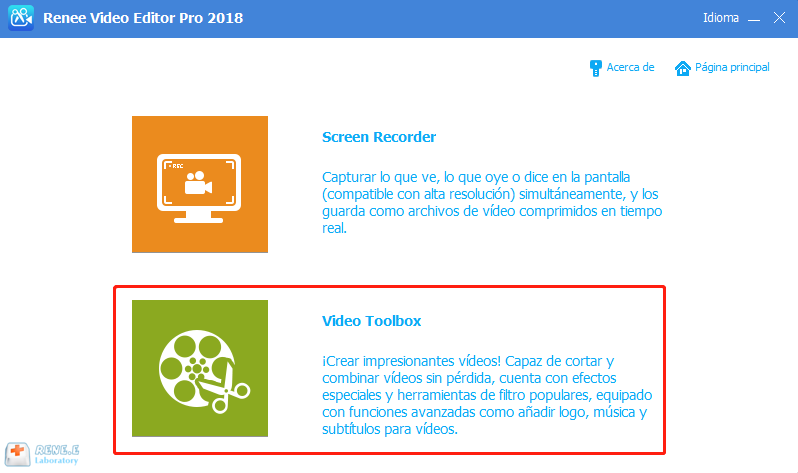
① Descargue y ejecute Renee Video Editor Pro en su PC. Seleccione [Video Toolbox].
editar video en youtube
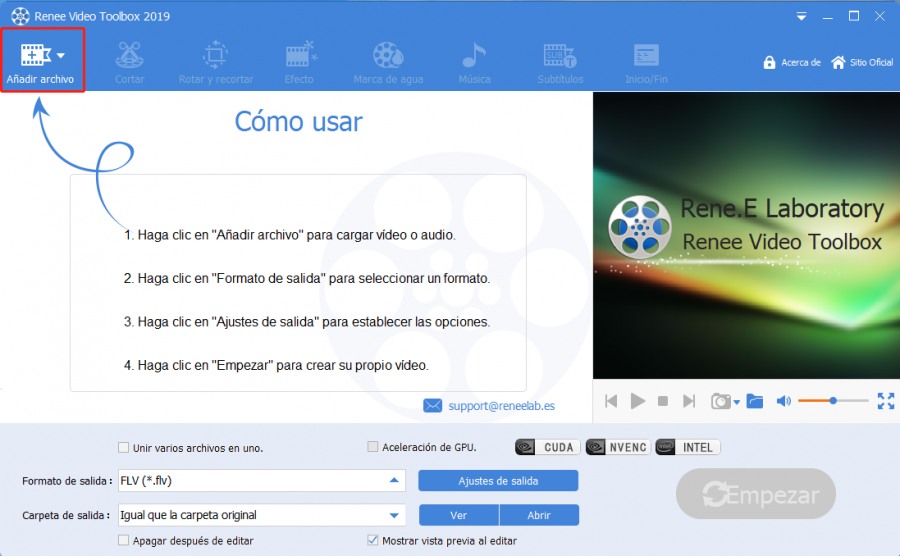
② Haga clic en [Añadir archivo] para cargar el video de destino al software.
quitar marca de agua video
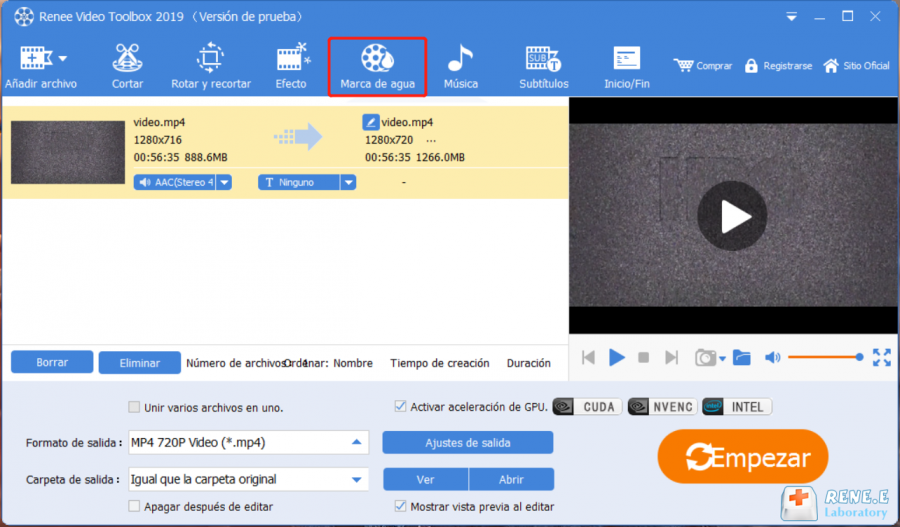
③ Ingrese en la función [Marca de agua].
añadir o eliminar marca de agua con renee video editor pro
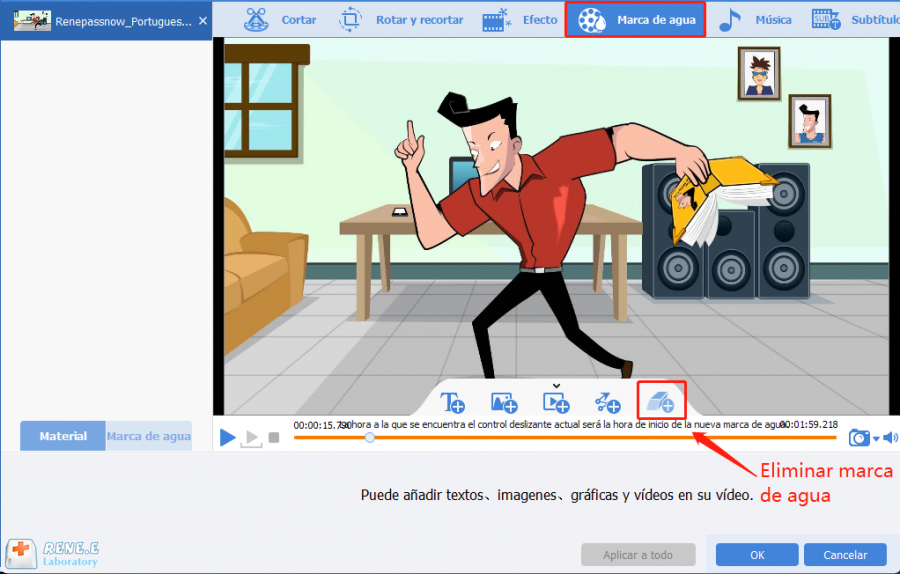
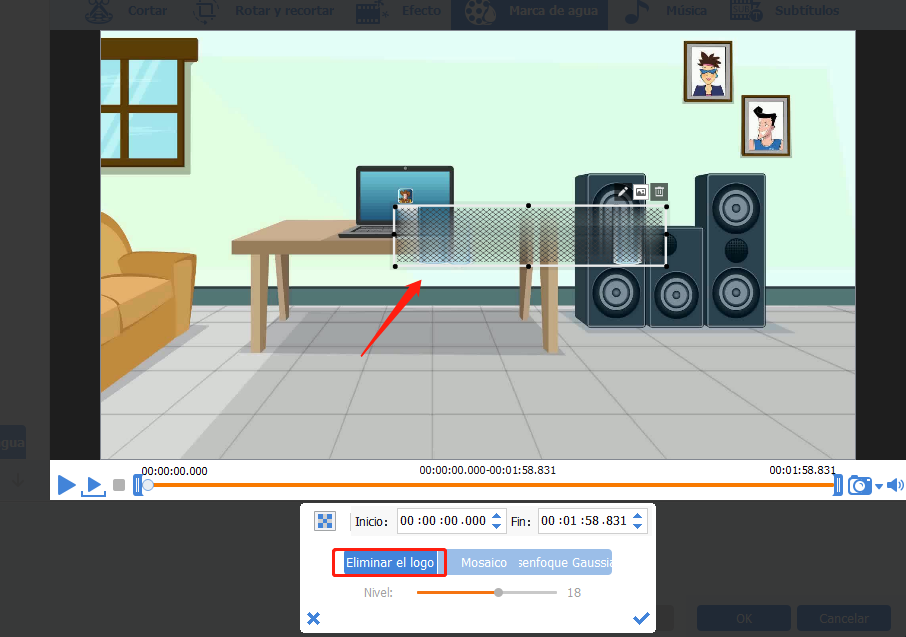
④ Haga clic en el botón [Eliminar marca de agua]. Luego, mueva y ajuste el cuadro para cubrir el subtítulo.
Renee video editor eliminar marca de agua
Hay tres modos para mover la marca de agua, a saber [Eliminar logotipo], [Mosaico] y [Desenfoque gaussiano].
Nivel: el valor de desenfoque más alto es 30. Simplemente arrastre la barra para ajustar el nivel.
Inicio/Fin: para establecer la hora de inicio y finalización del efecto de desenfoque.
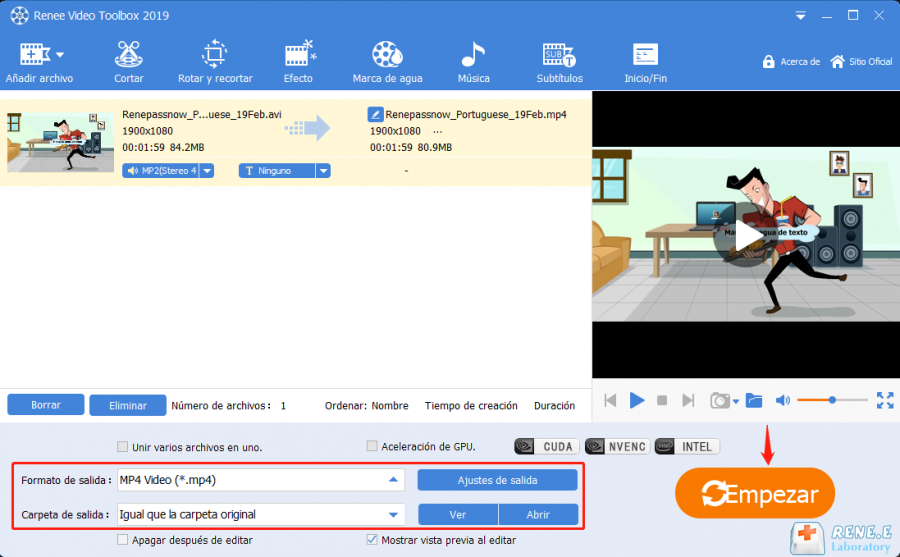
⑤ Ingrese a la interfaz principal, elija el formato de salida y la carpeta de salida. Luego haga clic en el botón [Empezar] para guardar el video en la carpeta local.
empezar convertir video a mp4
ConsejoRenee Video Editor Pro ofrece muchos formatos específicos para diferentes dispositivos, como iPhone y dispositivos Android. Es muy conveniente que elija el formato adecuado para su dispositivo.
Además, agregar una nueva marca de agua es otra forma de cubrir los subtítulos innecesarios. Podemos darnos cuenta de esta idea en la función “Agregar marca de agua” dentro de Renee Video Eidtor Pro. Aquí están los pasos.
① Descargue y ejecute Renee Video Editor Pro en su PC. Seleccione [Video Toolbox].
editar video en youtube
② Haga clic en [Añadir archivo] para cargar el video de destino al software.
quitar marca de agua video
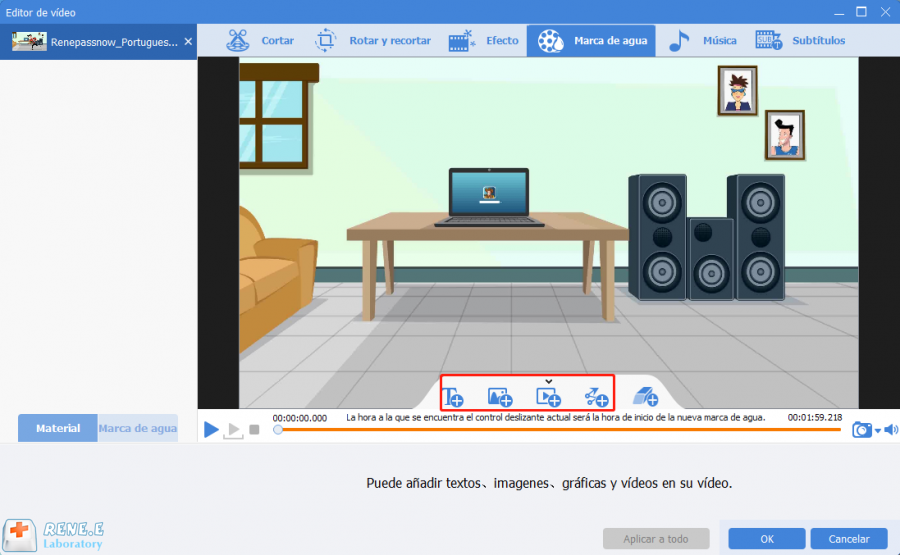
③ Ingrese en la función [Marca de agua] y seleccione agregar marca de agua de texto, imagen, video y gráfico al video.
quitar marca de agua con renee video editor pro
④ Ajuste el tamaño de la marca de agua y cúbrala con la vieja. Luego, establezca la duración del efecto y confirme para guardar.
quitar marca de agua video
⑤ En la interfaz principal, elija el formato de salida y la carpeta de salida. Luego haga clic en el botón [Empezar] para guardar el video en la carpeta local.
empezar convertir video a mp4

3. Cortar subtítulos

La tercera función es cortar el subtítulo del video MP4 en Renee Video Editor Pro. A continuación, le mostraremos cómo extraer los subtítulos de un video MP4 con esta función.
① Descargue y ejecute Renee Video Editor Pro en su PC. Seleccione [Video Toolbox].
editar video en youtube
② Haga clic en [Añadir archivo] para cargar el video de destino al software.
quitar marca de agua video
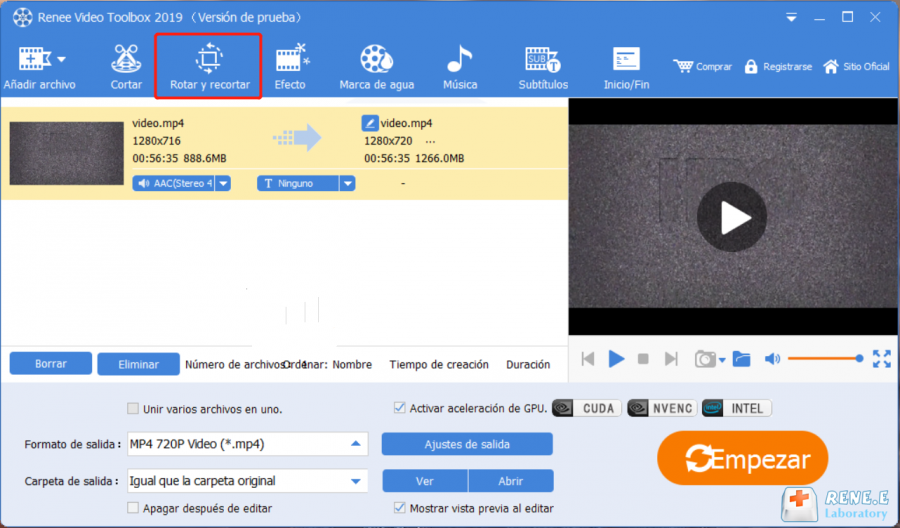
③ Ingrese en la función [Rotar y recortar].
recortar videos con renee video editor pro
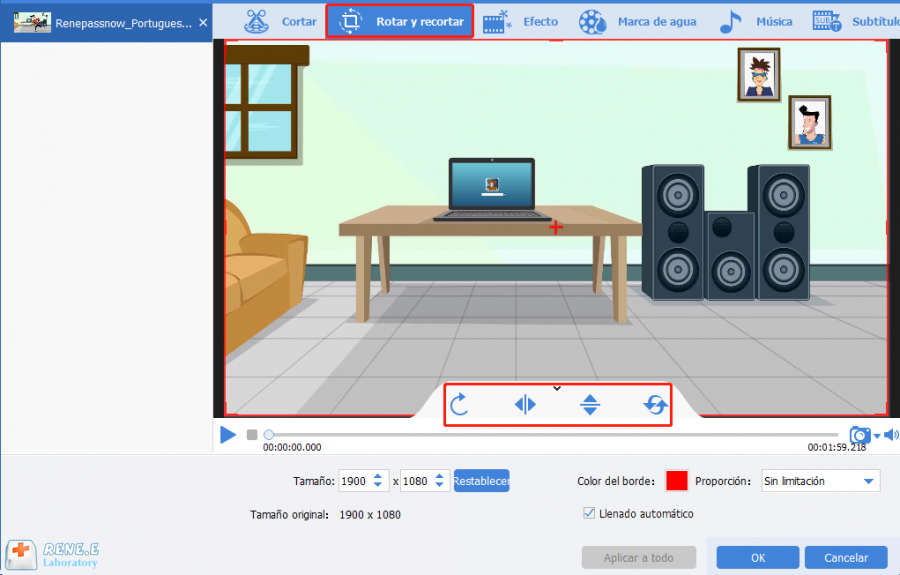
④ Arrastre el cuadro de selección rojo para seleccionar la pantalla de video. Luego, se cortará la parte fuera del cuadro.
Renee video editor rotar video
⑤ En la interfaz principal, elija el formato de salida y la carpeta de salida. Luego haga clic en el botón [Empezar] para guardar el video en la carpeta local.
empezar convertir video a mp4

Comentarios de los usuarios

Page 1

Dejar un comentario


Tu comentario ha sido enviado y está pendiente de moderación.