author avatar
    Gerente de producto
Última actualización por Javier Fernández el 11-11-2026

Resumen
Cuando editamos un video, necesitamos el efecto zoom si queremos mostrar los detalles del video. ¿Cómo hacer zoom a un video en Windows y Mac OS? En el artículo, obtendrá esta respuesta.


Debe agregar efectos de zoom si desea acercar los detalles del video. En este artículo, presentaremos respectivamente algunos métodos de hacer zoom a videos para usuarios de Windows y Mac.
cómo zoom video

¿Cómo hacer zoom videos en Windows?

1. Utilizar el program Renee Video Editor Pro

Renee Video Editor Pro es un programa multifuncional para editar videos con funciones como acercar / alejar, cortar, rotar y recortar, unir videos, agregar efectos especiales y música de fondo a videos.
Recomendación Renee Video Editor Pro –Programa de edición de video multifuncional

Diferentes herramientas Soporta funciones como cortar, recortar, unir y rotar videos, incluso grabar la pantalla de PC.

Varios efectos Se pueden agregar efectos, marcas de agua, subtítulos, música de fondo al video.

Múltiples formatos Soporta para editar videos / audios en casi todos los formatos comúnes.

Conversión de formatos Puede convertir videos y audios a diferentes formatos.

Fácil de usar Los principiantes son capaz de completar la edición de video o audio con la interfaz intuitiva.

Diferentes herramientas Soporta funciones como cortar, recortar, unir y rotar videos, incluso grabar la pantalla de PC.

Varios efectos Se pueden agregar efectos, marcas de agua, subtítulos, música de fondo al video.

Múltiples formatos Soporta para editar videos / audios en casi todos los formatos comúnes.

Prueba gratisPrueba gratis ¡Ya hemos proporcionado a 32321 usuarios prueba gratis !
Pasos:
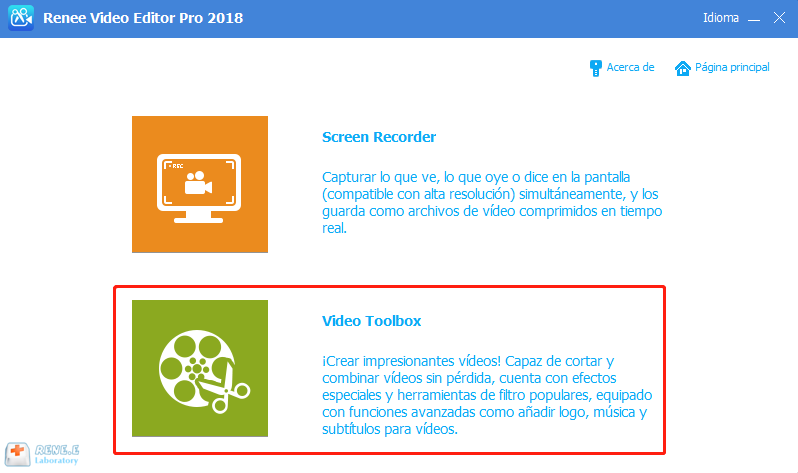
① Abra Renee Video Editor Pro y seleccione【Video Toolbox】.
editar video en youtube
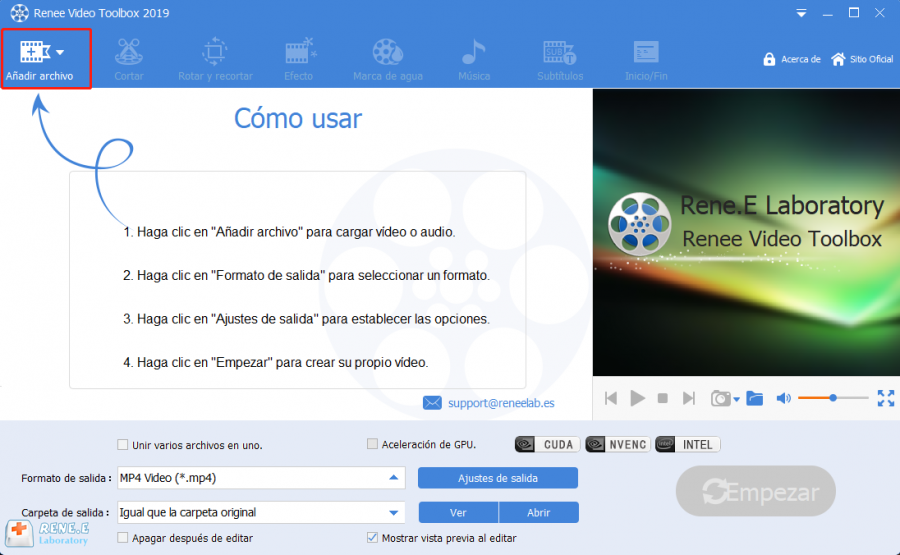
② Haga clic en【Añadir archivo】y seleccione el vídeo de destino.
añadir archivo en renee video editor pro
③ Ingrese en 【Ajuetes de salida】, seleccione la resolución en la columna 【Tamaño】 o personalícela. Luego haga clic en 【Ok】 para volver a la pantalla principal.
zoom video con renee video editor
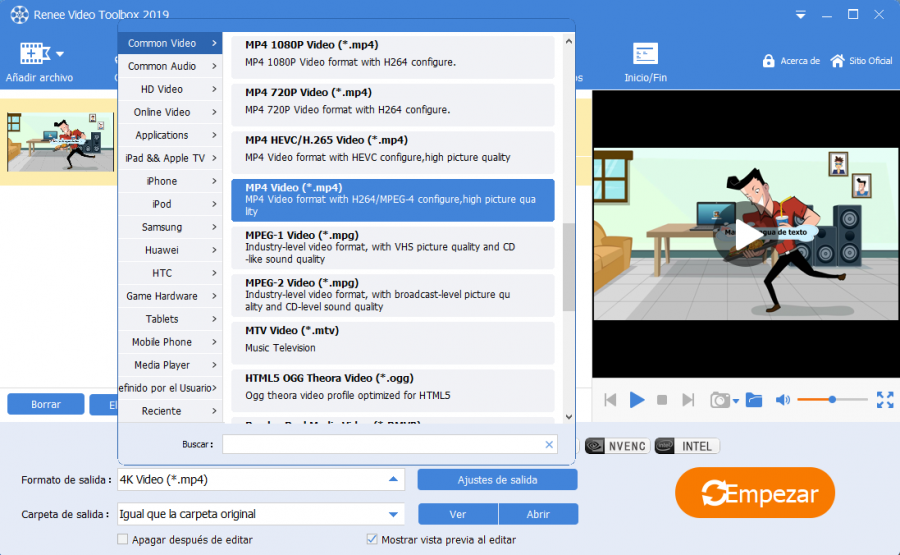
④ Luego seleccione el formato de destino en 【Formato de salida】. Después de eso, haga clic en 【Empezar】 para guardar el video.
formatos de salida de renee video editor pro
Comparación:
la comparación de zoom video
Por supuesto, es capaz de usar las otras funciones en Renee Video Editor Pro, como agregar efectos especiales, subtítulos, música de fondo y marca de agua. Además, soporta para cortar, recortar y rotar el video.

2. Usar el programa Windows Movie Maker

Windows Movie Maker es un editor de video gratuito que es compatible para hacer zoom a videos, pero tiene pobre compatibilidad y solo está disponible para videos WMV. Si su video es de otro formato, el método 1 anterior sería mejor para usted.
Pasos:
① Abra Windows Movie Maker y cargue el video de destino al programa.
zoom video con Windows Movie Maker
② En el menú, haga clic en la pestaña【Animaciones】, luego seleccione los efectos de zoom en 【Pan y zoom】.
zoom video con Windows Movie Maker
③ Después de eso, haga clic en【Archivos】y seleccione【Guardar película】>【Recomendado para este proyecto】y luego guarde el video.
zoom video con Windows Movie Maker

¿Cómo hacer zoom a videos en Mac OS?

Utilizar iMovie

① Abra iMovie y cargue el archivo de video de destino. Luego arrastre el video al eje de tiempo.
zoom video con iMovie
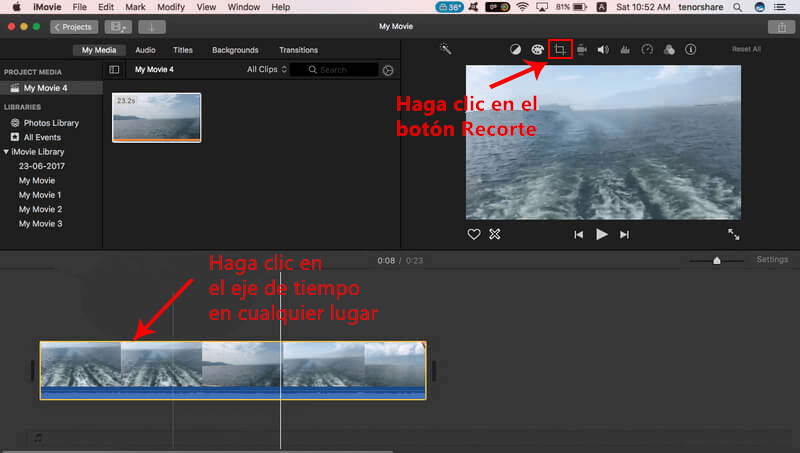
② Haga clic en el eje de tiempo en cualquier lugar y haga clic en el botón Recorte en la esquina superior derecha.
zoom video con iMovie
③ Luego, seleccione【Ken Burns】.
zoom video con iMovie
④ En este momento, aparecen dos cuadros que significa la ubicación de Inicio y Fin. Puede moverlos para ajustar el efecto de zoom. Finalmente, haga clic en el botón 【√】.
zoom video con iMovie
⑤ Ahora se ha establecido el efecto zoom. Haga clic en el botón compartir y seleccione【Archivo】, luego siga las instrucciones para guardar su video.
zoom video con iMovie
Si solo desea hacer zoom a un clip, pues haga clic con el botón derecho en el eje de tiempo y seleccione【Dividir clip】 para extraer el clip del video. Luego agregue efectos zoom al clip.

Comentarios de los usuarios

Page 1

Dejar un comentario


Tu comentario ha sido enviado y está pendiente de moderación.