
¿Qué es 60FPS y cómo ajustar la velocidad de fotogramas de un video a 60FPS?

Resumen
Cuando crea un video, probablemente se encuentre con el problema de la velocidad de fotogramas. En este artículo, le mostraremos en detalle qué es 60 fps y cómo ajustar rápidamente la velocidad de fotogramas de un video a 60 fps.
1.¿Qué es 60FPS?
La velocidad de fotogramas es un estándar para medir la fluidez del video o del juego. Los videos que generalmente vemos están compuestos por imágenes fijas, cada imagen consiste en una fotograma. La cantidad de fotogramas por segundo afectará la suavidad y la claridad del video. Si el número de fotogramas es demasiado bajo, el video se atascará o retrasará. Si el número de fotogramas alcanza 60 fps, los elementos en la pantalla aparecen más fluidos.

2.¿Cómo elegir una velocidad de fotogramas adecuada para su video?
- 0 FPS
0fps se refiere a imágenes fijas y puede usarlas para crear secuencias de animación en su video.
- 1-15 FPS
Si desea acelerar su video y crear el efecto de movimiento rápido en la postproducción, esta velocidad de fotogramas es adecuada. Es útil para crear desenfoque cinético.
- 24 FPS
A fines de la década de 1920, las compañías de producción cinematográfica adoptaron 24 fps como estándar de la industria. La mayoría de las películas ahora están adoptando este estándar por los menores costos y una buena experiencia visual. 24 FPS es adecuada para filmar películas también porque la velocidad de fotogramas más baja captura más desenfoque de movimiento, lo que hace que la acción sea más real y fluida. Sin embargo, algunas películas eligen una velocidad de fotogramas más alta para una mejor experiencia visual.
- 30 FPS
30 fps es un estándar para filmar programas de televisión. La 30 fps proporciona efectos de cámara lenta para transmisiones de TV. En comparación con 24 fps, es más adecuada para videos con mucho movimiento
- 60 FPS
60 fps es ideal para disparar movimientos rápidos. Después de disparar, puede convertir la alta velocidad de fotogramas a 30 FPS durante la edición posterior, lo que puede convertirse en video en cámara lenta.
- 120/240 FPS
120/240 FPS se usan comúnmente en la visualización en cámara lenta, ya que la alta frecuencia produce efectos extremos en en cámara lenta. Puede disparar en cámara lenta a una velocidad de 120FPS o 240FPS, dependiendo del límite superior de los parámetros de su cámara.
3. ¿Cómo ajustar la velocidad de fotogramas de un video a 60FPS?
Para ajustar la velocidad de fotogramas del video y la animación, se recomienda utilizar el software Renee Video Editor Pro que tiene una integridad incomparable de edición de video, siempre puede garantizar la operatividad del software.

Diferentes herramientas Soporta funciones como cortar, recortar, unir y rotar videos, incluso grabar la pantalla de PC.
Varios efectos Se pueden agregar efectos, marcas de agua, subtítulos, música de fondo al video.
Múltiples formatos Soporta para editar videos / audios en casi todos los formatos comúnes.
Conversión de formatos Puede convertir videos y audios a diferentes formatos.
Fácil de usar Los principiantes son capaz de completar la edición de video o audio con la interfaz intuitiva.
Diferentes herramientas Soporta funciones como cortar, recortar, unir y rotar videos, incluso grabar la pantalla de PC.
Varios efectos Se pueden agregar efectos, marcas de agua, subtítulos, música de fondo al video.
Múltiples formatos Soporta para editar videos / audios en casi todos los formatos comúnes.
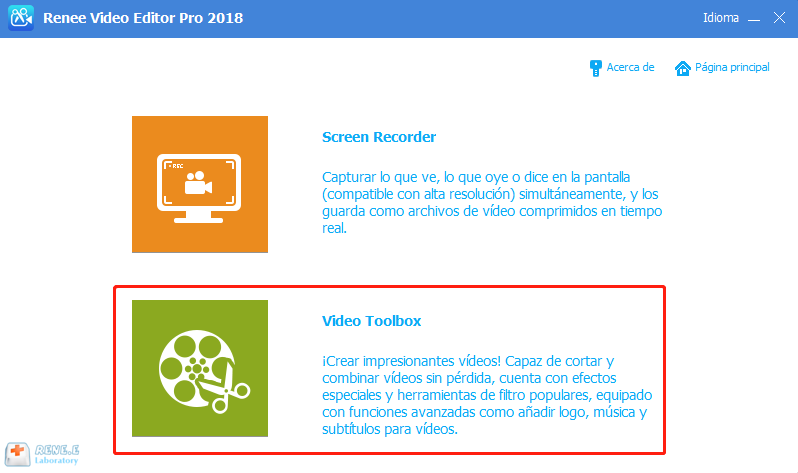
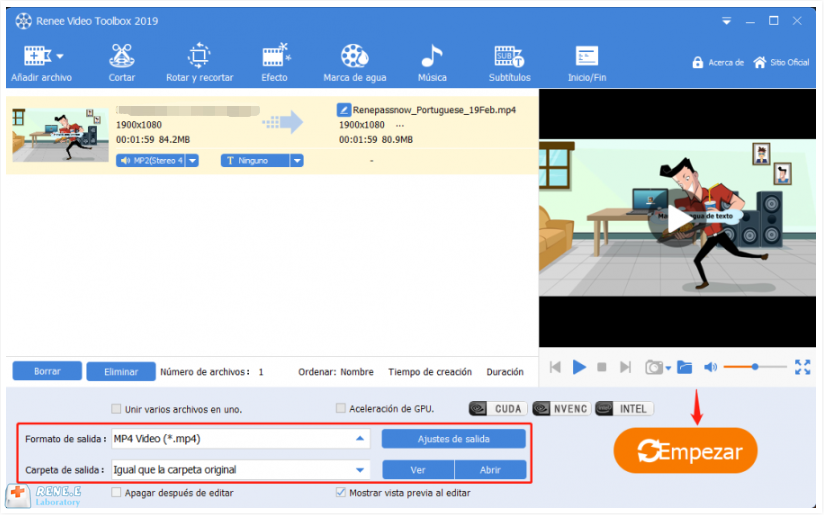
Prueba gratisPrueba gratis ¡Ya hemos proporcionado a 32321 usuarios prueba gratis !① Descargue e instale Renee Video Editor Pro. Inicie el programa y seleccione【Video Toolbox】.
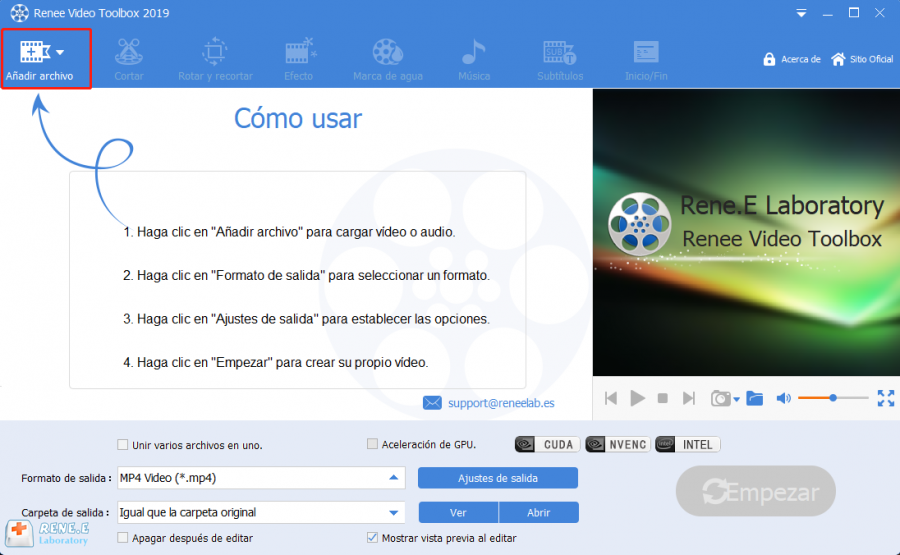
② Haga clic en【Añadir archivo】y seleccione el video de destino (cualquier formato).
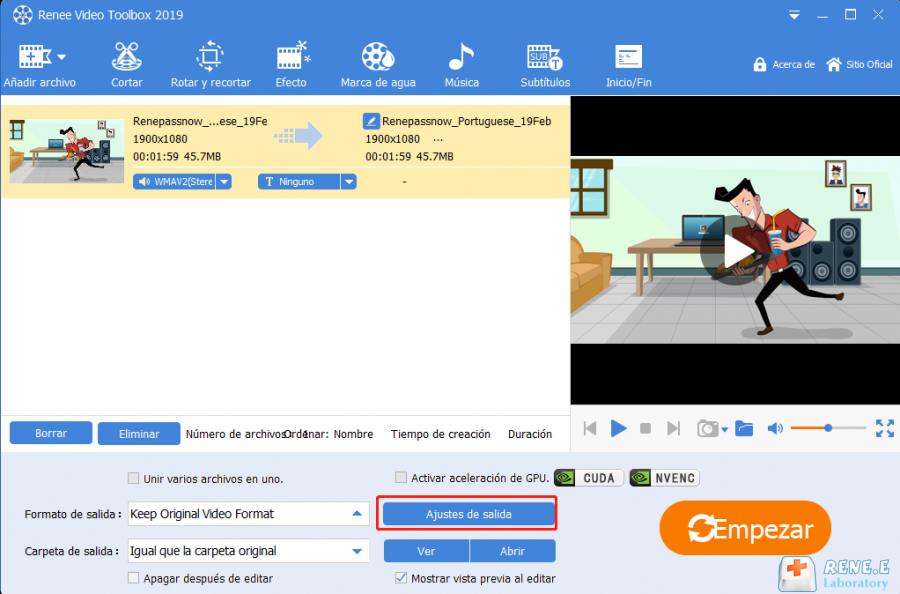
③ Busque y haga clic en 【Ajustes de salida】.
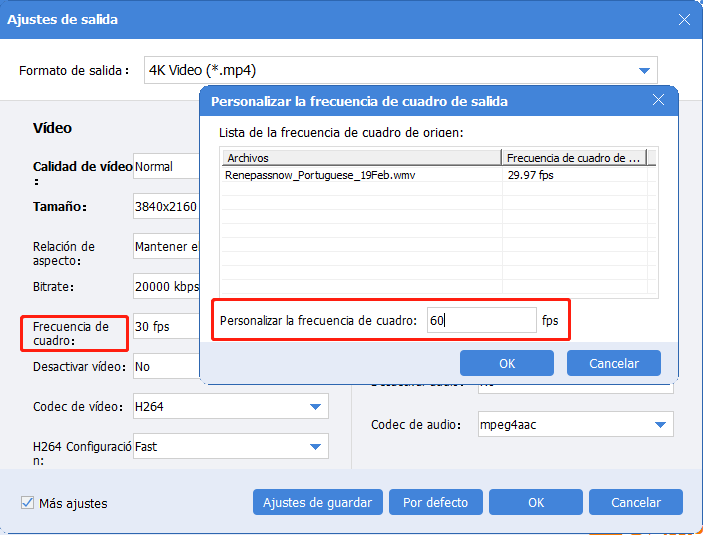
④ Abra la página de ajustes de salida, haga clic en el menú desplegable a la derecha de 【Frecuencia de cuadro】 y seleccione 【Personalizaar】, luego ingrese 【60】 en el cuadro y haga clic en 【ok】para volver a la interfaz principal de edición de video.
⑤ Seleccione el formato y la carpeta de salida, luego haga clic en【Empezar】para guardar el video.
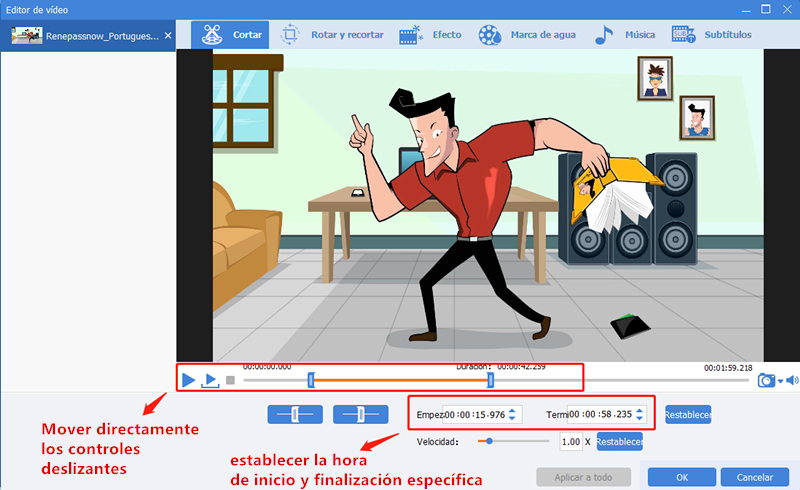
① Haga clic en la función 【Cortar】. Arrastre la barra de progreso para establecer la hora de inicio y finalización del clip que desea cortar del video. También puede ajustar la velocidad de reproducción.
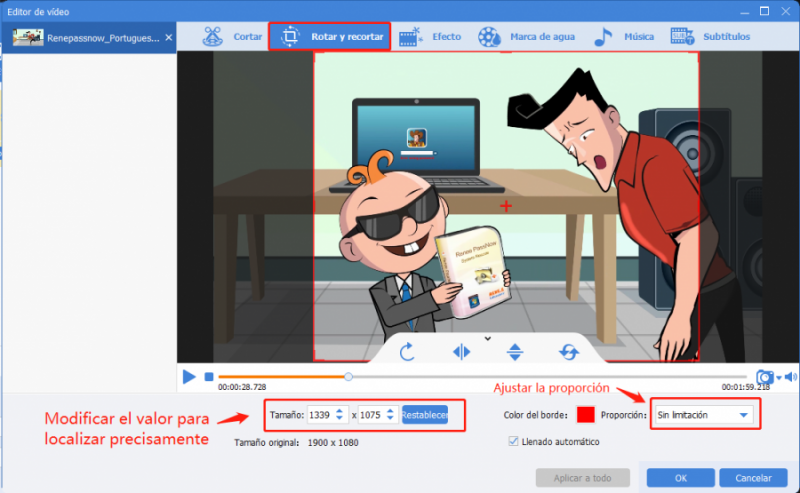
② Haga clic en la función 【Rotar y Recortar】. Con esta función, puede arrastrar el cuadro de corte para recortar las barras negras, blancas y las partes no deseadas del video. Además, tembién soporta para rotar verticalmente y horizontalmente el video.
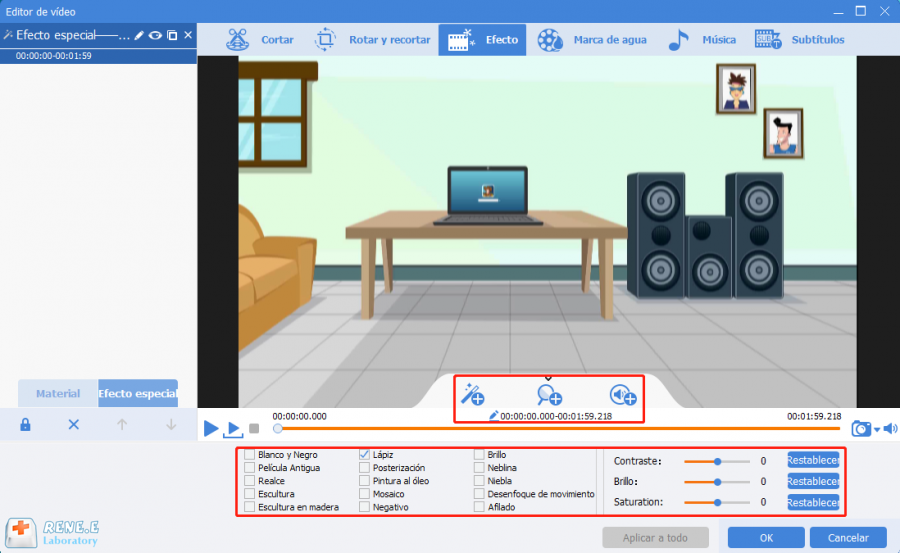
③ Añadir efectos. Haga clic en la función【Efecto】, es capaz de agregar varios efectos de filtro al video según sus necesidades: ajustar el brillo, el contraste, la saturación, y el volumen de la posición especificada del video.
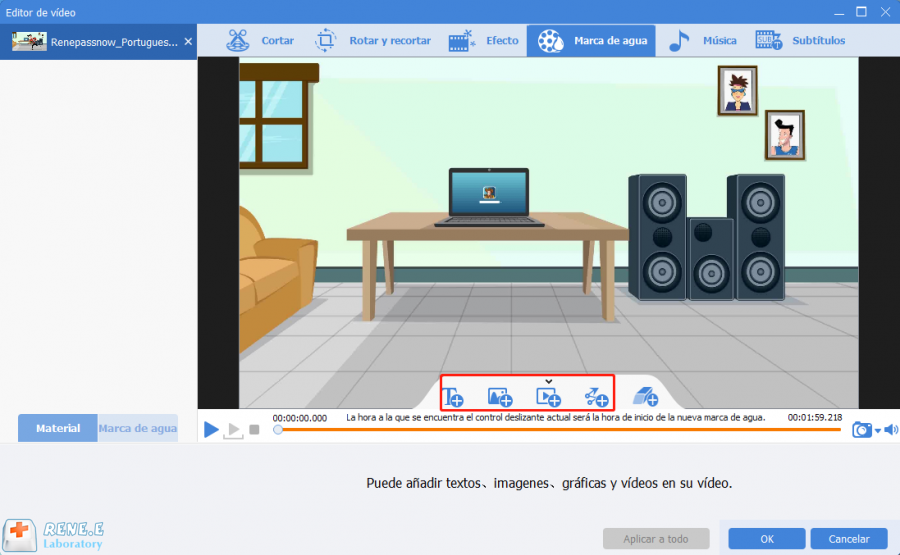
④ La función Marca de agua puede agregar texto, imagen, video, gráfica al video como marca de agua y eliminar marcas de agua adicionales del video.
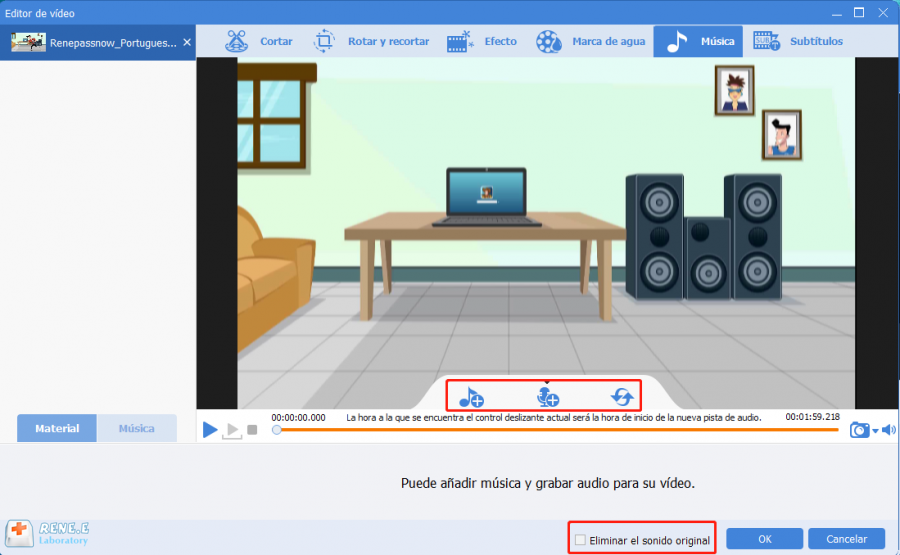
⑤ Añadir o cambiar la música de fondo. Haga clic en la función【Música】,es capaz de grabar voz o agregar música de fondo para el video. Además, soporta para eliminar el sonido original del video.
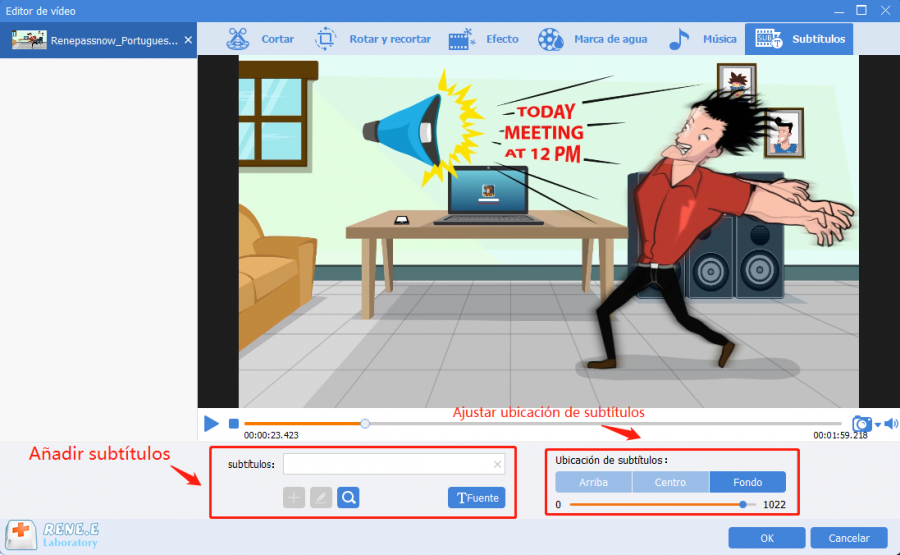
⑥ Agregar subtítulos. Haga clic en la función【Subtítulos】, es capaz de agregar algunos subtítulos al video y establecer la ubicación, la fuente y el estilo de los textos.
Posts Relacionados :
¿Qué son fotogramas por segundo y las diferencias entre 24fps, 30fps and 60fps?

11-11-2026
Camila Arellano : Al jugar juegos o editar nuestros propios videos, a menudo vemos palabras como fotogramas por segundo/ cuadros por...
Guía Definitiva: Cómo Usar un Grabador de Webcam Eficazmente

11-11-2026
Hernán Giménez : La cámara web es un dispositivo comúnmente utilizado para realizar videollamadas y grabar videos en nuestra vida diaria....
Descargador de YouTube: ¡Imprescindibles para Acceso Fácil a Videos!
11-11-2026
Alberte Vázquez : Descubre los 5 mejores descargadores de YouTube para guardar y ver tus videos favoritos sin conexión. Accede a...


Comentarios de los usuarios
Dejar un comentario