
Le enseñamos a hacer un vídeo más atractivo

Resumen
En realidad. hacer un vídeo más atractivo no es una tarea difícil. Descargue gratis Renee Video Editor que proporciona varias prácticas herramientas de edición.

A continuación, vamos a ver cómo hacer un vídeo más atractivo.

Separar videos con diferentes parámetros Los usuarios pueden dividir los videos en clips iguales según el tiempo, el tamaño y los parámetros personalizados.
Cortar videos y audios Los usuarios pueden cortar libremente clips de video y audio estableciendo la hora de inicio y fin.
Múltiples herramientas de edición Fusiona, recorta, gira, corta y transforma el video fácilmente. Cambia y agrega música de fondo, subtítulos y marca de agua al video.
Conversión de formato Permite convertir videos y audios a diferentes formatos.
Separar videos Divide los videos en clips iguales según el tiempo, el tamaño y los parámetros personalizados.
Cortar videos y audios Corta clips de video y audio estableciendo la hora de inicio y fin.
Conversión de formato Convierte videos y audios a diferentes formatos.
Eliminar escenas innecesarias
Paso 1: Inicie Renee Video Editor y seleccione ¨Cortar¨.
En la interfaz principal, puede elegir las funciones que necesita según sus necesidades particulares, como recortar vídeos, añadir efectos y música, etc.
Paso 2: Están disponibles tres maneras para eliminar escenas no deseadas de un vídeo.
- Cambiar el tiempo directamente.
- Controlar la duración con la flecha dirección izquierda o derecha.
- Definir el punto de inicio y finalización por arrastrar la flecha.
Después haga clic en el botón¨Cortar¨y los clips de vídeo seleccionados aparecerán en la barra derecha. Puede gestionar estos vídeos con el clic derecho del ratón.
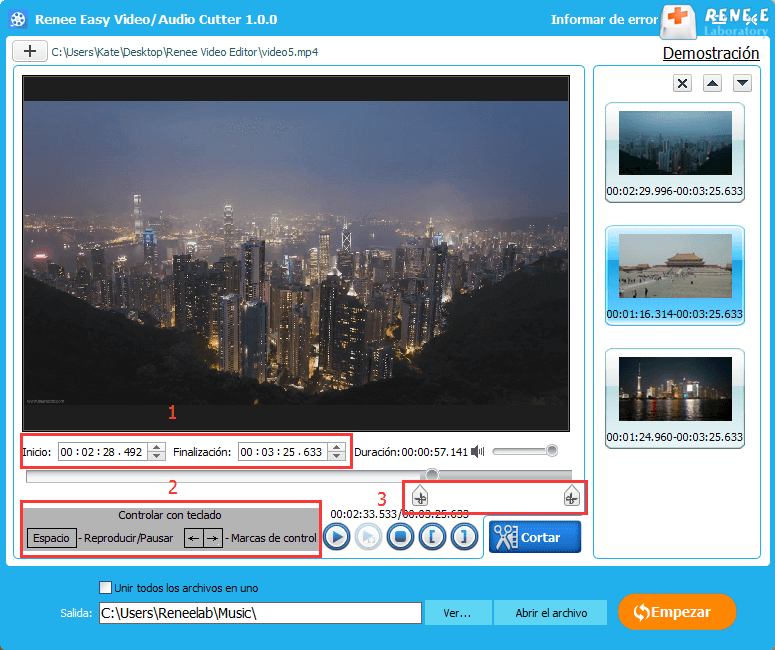
Paso 3: Haga clic en ¨Empezar¨ para exportar los clips.
Si desea más clips, repita las pasos arriba indicados. Puede gestionar los clips hechos en la barra derecha.
Añadir efectos especiales
Paso 1: Inicie Renee Video Editor y seleccione ¨Efecto¨.
En la interfaz principal, puede elegir las funciones que necesita según sus necesidades particulares, como recortar vídeos, añadir efectos y música, etc.
Paso 2: Añada el efecto deseado al vídeo.
Seleccione el efecto que desea marcando la opción correspondiente y puede realizar una vista previa antes de decidir la aplicación. También puede ajustar el brillo, el contraste y la saturación arrastrando el control deslizante si es necesario.
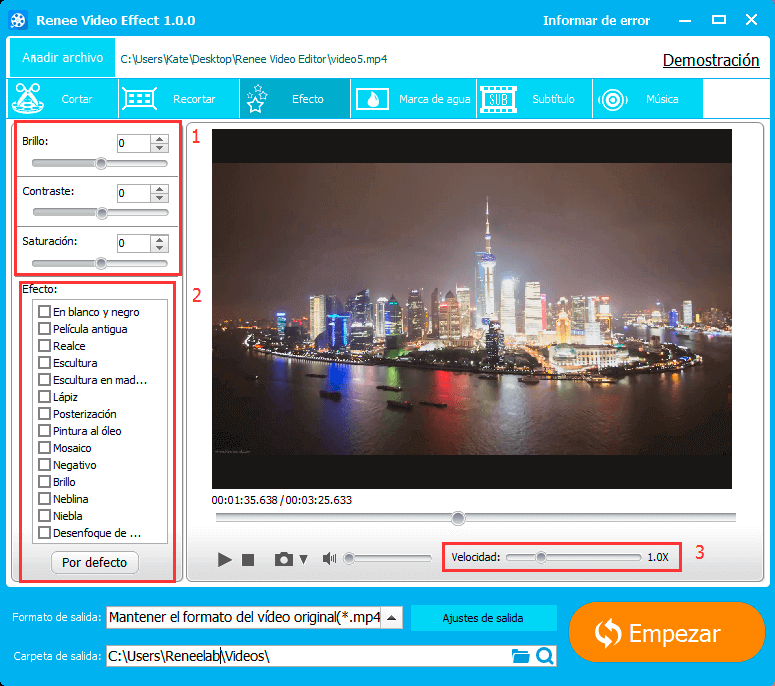
Paso 3: Un paso para exportar el vídeo editado.
Simplemente seleccione el formato de salida deseado y la ubicación para guardar el vídeo, a continuación haga clic en ¨Empezar¨.
Añadir múscia y subtítulos
Paso 1: Inicie Renee Video Editor y seleccione ¨Subtítulo¨ o ¨Música¨.
En la interfaz principal, puede elegir las funciones que necesita según sus necesidades particulares, como recortar vídeos, añadir efectos y música, etc.
Paso 2: Añada su música favorita o subtítulos al vídeo.
Puede definir la duración, la posición y efectos de transición de la música y ajustar la posición y el estilo de fuente de los subtítulos para que se adapte mejor a su vídeo.
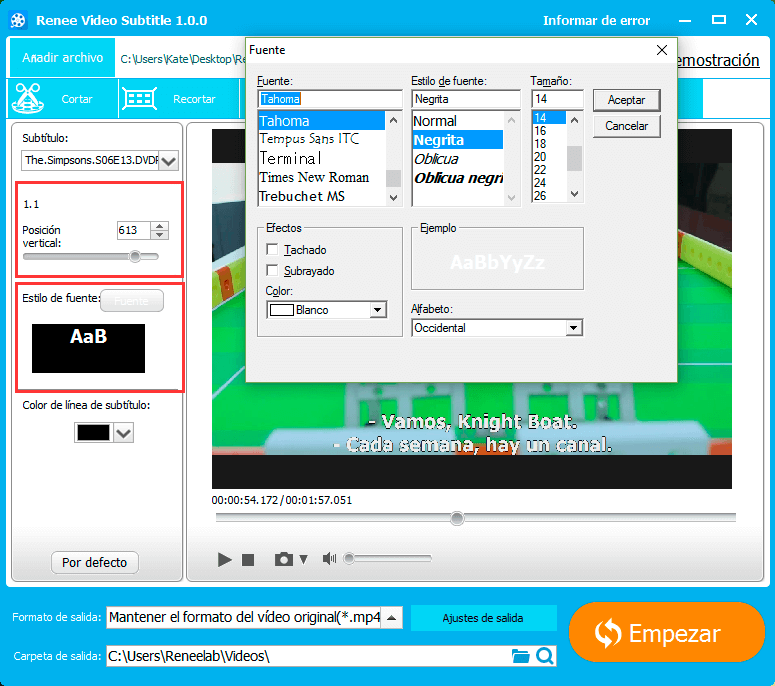
Paso 3: Un paso para exportar el vídeo editado.
Simplemente seleccione el formato de salida deseado y la ubicación para guardar el vídeo, a continuación haga clic en ¨Empezar¨.
Posts Relacionados :
¿Cómo convertir MP4 a GIF online?

11-11-2026
Hernán Giménez : Estamos familiarizados con los formatos MP4 y GIF: MP4 es uno de los formatos de video más populares, mientras...
Le enseñamos a editar un vídeo
11-11-2026
Hernán Giménez : ¿Desea editar un vídeo como un profesional? En este artículo, le enseñamos cómo crear su propia película. ¡Descubrirá...