author avatar
    Consultor técnico
Última actualización por María López el 12-11-2026

Resumen
Siendo un contenedor y formato de archivo multimedia de código abierto, MKV puede almacenar vídeo, audio, imagen y subtítulos de forma ilimitada en un solo archivo. Pero, ¿cómo podemos combinar un archivo MKV con vídeo, audio y subtítulos?


Parte 1. ¿Qué es el MKV? ¿Qué es MKV?

Siendo un contenedor multimedia y formato de video, MKV permite guardar pistas ilimitadas de video, audio, imagen y subtítulos . Similar a otros contenedores de archivos como AVI, MP4 y ASF, MKV es completamente de código abierto .
MKV puede contener videos , audios y subtítulos con diferentes métodos de codificación, incluso medios en streaming como RealMedia y QuickTime , lo cual es su característica más destacada.
Los formatos de video y audio que MKV puede contener incluyen: AVI , Divx , XviD , 3ivX , VP6 y otros códecs de video, así como PCM , MP3 , AC3 y otros códecs de audio.

Parte 2: ¿Qué son las combinaciones con pérdida/sin pérdida de vídeos MKV?

Combinación sin pérdida de videos MKV: Une directamente los videos MKV sin recodificar, manteniendo la calidad de video y audio intacta.

Combinación con pérdida: Combina los videos MKV después de recodificarlos. Generalmente, este método de combinación utiliza un modo de compresión con pérdida (la calidad del video y el audio se reduce después de la recodificación). Por lo tanto, combinar video después de recodificar se llama combinación con pérdida .

Parte 3: ¿Cómo fusionar vídeos MKV directamente?

Aunque el video MKV tiene múltiples subtítulos y pistas de audio, los usuarios solo pueden elegir uno al combinar , dividir o convertir . Es decir, deben seleccionar la pista de audio y el subtítulo correspondientes al combinar videos MKV .

Por ejemplo, si eliges la pista de audio en inglés pero los subtítulos en chino , el video B que deseas combinar con el video A no puede tener la pista de audio en otro idioma como japonés ni subtítulos en inglés .

Recomendación Renee Video Editor Pro –Programa de edición de video multifuncional

Diferentes herramientas Soporta funciones como cortar, recortar, unir y rotar videos, incluso grabar la pantalla de PC.

Varios efectos Se pueden agregar efectos, marcas de agua, subtítulos, música de fondo al video.

Múltiples formatos Soporta para editar videos / audios en casi todos los formatos comúnes.

Conversión de formatos Puede convertir videos y audios a diferentes formatos.

Fácil de usar Los principiantes son capaz de completar la edición de video o audio con la interfaz intuitiva.

Diferentes herramientas Soporta funciones como cortar, recortar, unir y rotar videos, incluso grabar la pantalla de PC.

Varios efectos Se pueden agregar efectos, marcas de agua, subtítulos, música de fondo al video.

Múltiples formatos Soporta para editar videos / audios en casi todos los formatos comúnes.

Prueba gratisPrueba gratis ¡Ya hemos proporcionado a 32321 usuarios prueba gratis !
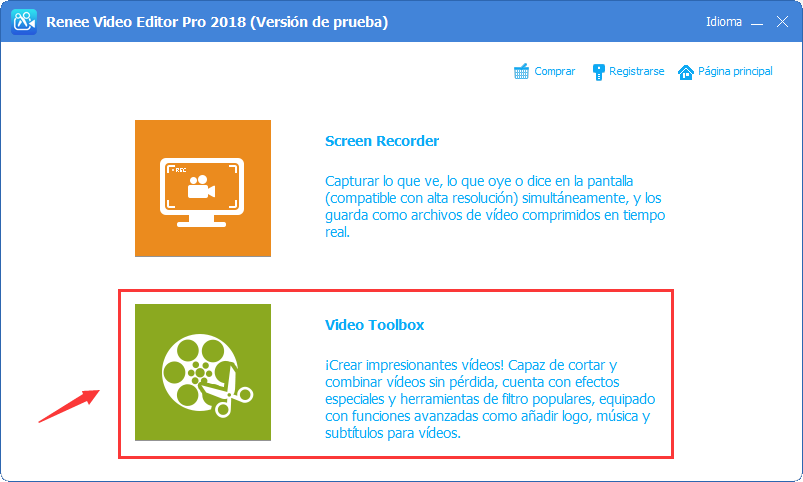
Paso 1: Abre Renee Video Editor Pro y elige “Video Toolbox” .
click video toolbox en renee video editor pro
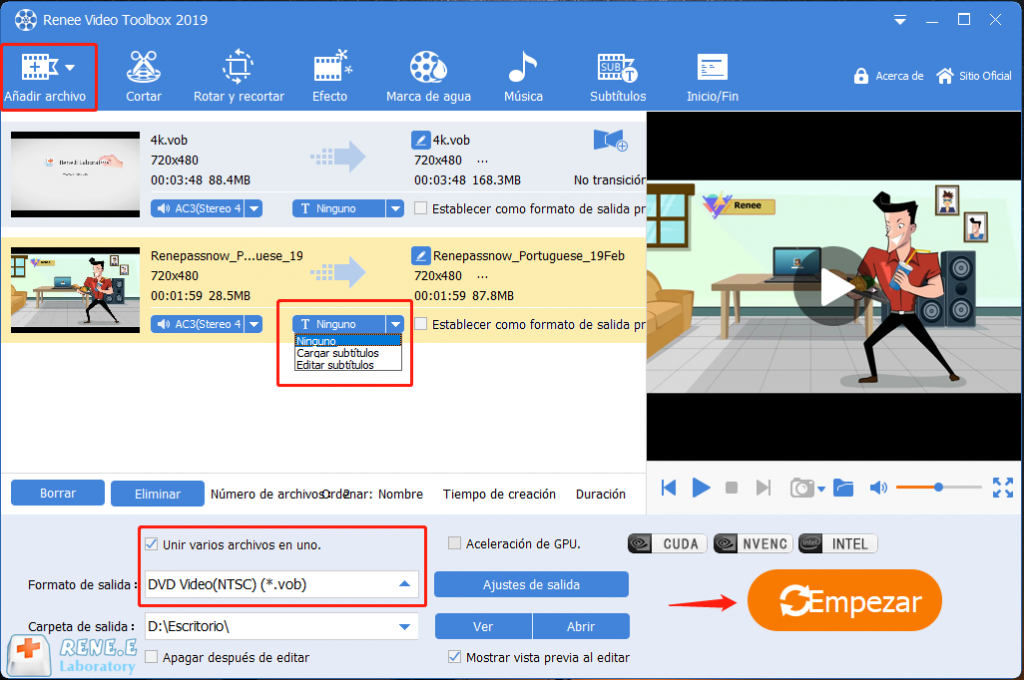
Paso 2: Haz clic en “Añadir archivos” . Pulsa el botón “T” a la derecha y selecciona manualmente los subtítulos para los videos MKV. Luego, marca la opción “Unir todos los archivos en uno” . Por último, empieza la combinación tras confirmar el formato de salida y el lugar de guardado del video.
unir archivos vob
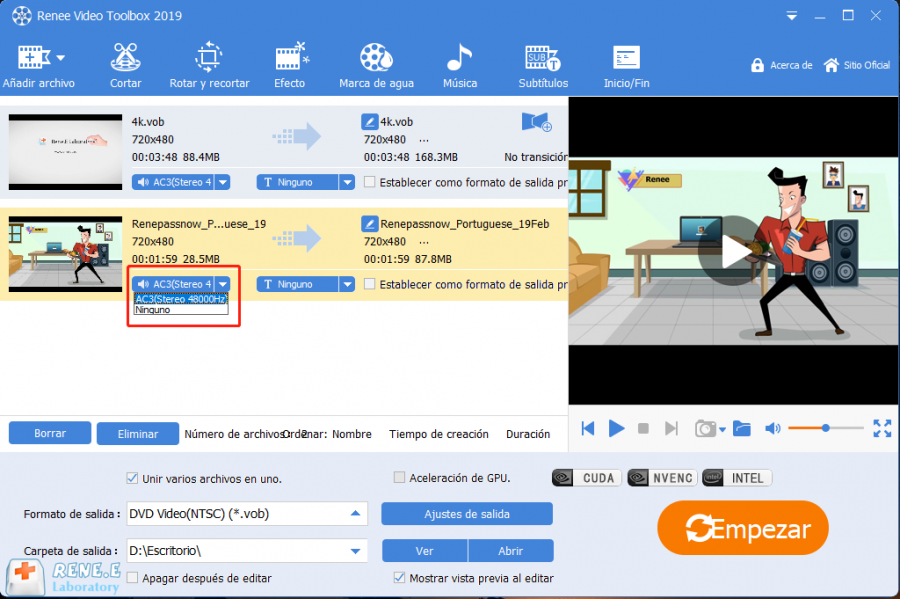
TipsPara seleccionar una pista de audio diferente, haga clic en el botón con el logotipo de un altavoz en el lado izquierdo. Después de seleccionar la pista de audio del video MKV , marque la opción Combinar todos los archivos en uno . Finalmente, inicie la combinación después de confirmar el formato de salida y el lugar de guardado del video.

unir archivos vob

1. Fusionar vídeos MKV con diferente resolución?

Podrías preguntarte: ” ¿Por qué aparecen barras negras al combinar varios videos? “. Esto puede deberse a las diferentes resoluciones de los videos.

Los usuarios deberán combinar videos con el mismo formato o resolución al utilizar las herramientas de edición de video en Internet , lo que requiere ajustar la resolución del video con otro códec de antemano. Este proceso puede reducir la calidad del video.

Renee Video Editor Pro detectará el video primero y lo combinará sin pérdida si es posible.

Si el video está en un códec diferente , Renee Video Editor Pro lo recodificará sin reducir su calidad. Esto liberará a los usuarios de usar herramientas complicadas para recodificar el códec, la tasa de cuadros y la tasa de bits del video. Además, este software no limitará el tamaño del video.

Recomendación Renee Video Editor Pro –Programa de edición de video multifuncional

Diferentes herramientas Soporta funciones como cortar, recortar, unir y rotar videos, incluso grabar la pantalla de PC.

Varios efectos Se pueden agregar efectos, marcas de agua, subtítulos, música de fondo al video.

Múltiples formatos Soporta para editar videos / audios en casi todos los formatos comúnes.

Conversión de formatos Puede convertir videos y audios a diferentes formatos.

Fácil de usar Los principiantes son capaz de completar la edición de video o audio con la interfaz intuitiva.

Diferentes herramientas Soporta funciones como cortar, recortar, unir y rotar videos, incluso grabar la pantalla de PC.

Varios efectos Se pueden agregar efectos, marcas de agua, subtítulos, música de fondo al video.

Múltiples formatos Soporta para editar videos / audios en casi todos los formatos comúnes.

Prueba gratisPrueba gratis ¡Ya hemos proporcionado a 32321 usuarios prueba gratis !
TipsVamos a realizar la siguiente demostración: convertir el video a 1280×720 y luego combinarlo con otro video con resolución de 1920×1080 .
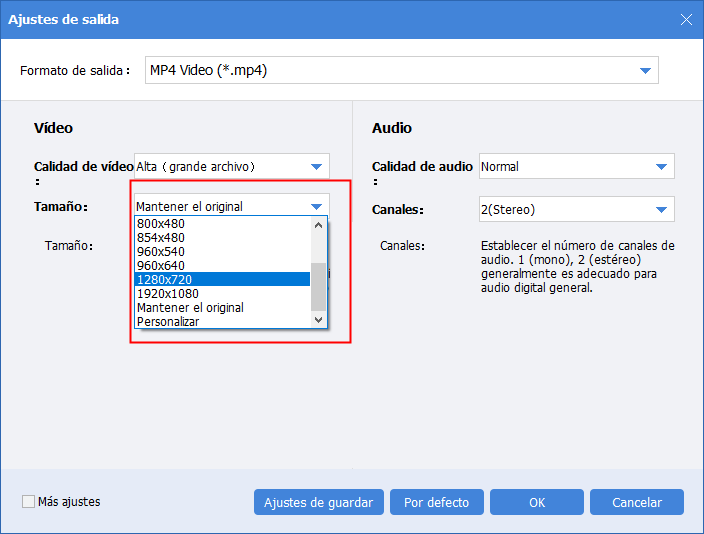
1. Haz clic en “Añadir archivos” y selecciona “1280*720″ en resolución después de hacer clic en “Configuración de salida” . Tras confirmar, haz clic en “Iniciar” para exportar el video.
selecciona el tamaño del vídeo en los ajustes de salida
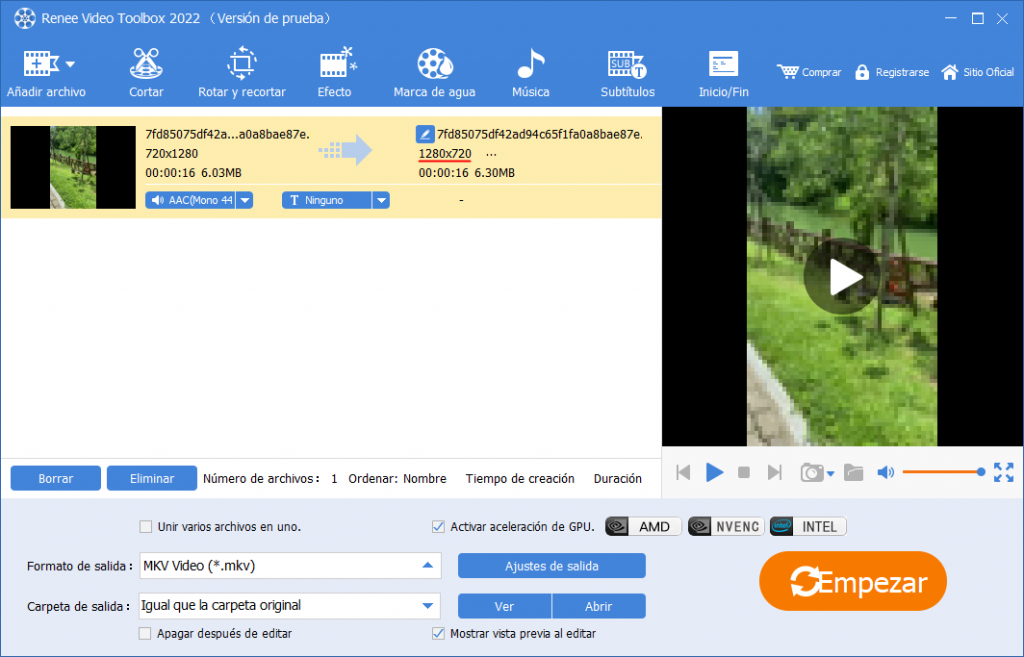
2. Como puedes ver, se ha ajustado la resolución del video .
cambiar video mkv 720p con renee video toolbox
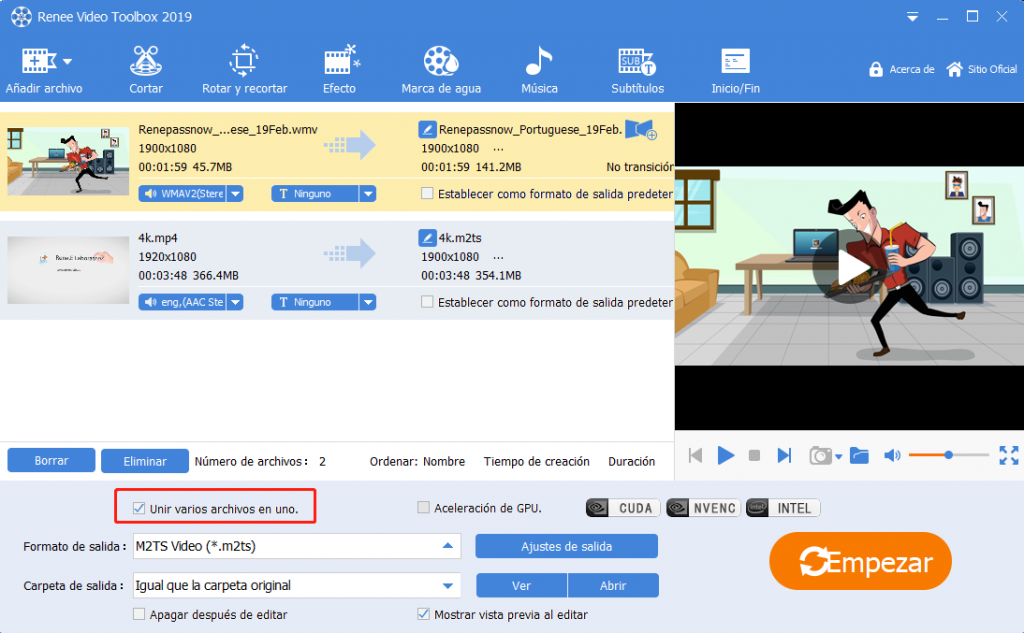
3. Luego importamos otro video con una resolución de 1920*1080 . Como Renee Video Editor Pro recodificará automáticamente el nuevo video agregado, la resolución de ambos videos será la misma. A continuación, haz clic en Unir todos los archivos en uno y exporta el video.
unir videos m2ts
4. Abra el vídeo de salida que no tendrá barras negras.
compruebe si hay barras negras en el vídeo

Fusionar vídeos MKV con el método habitual

1. Haz clic en Añadir archivos y selecciona Fusionar todos los archivos en uno .
unir videos mkv
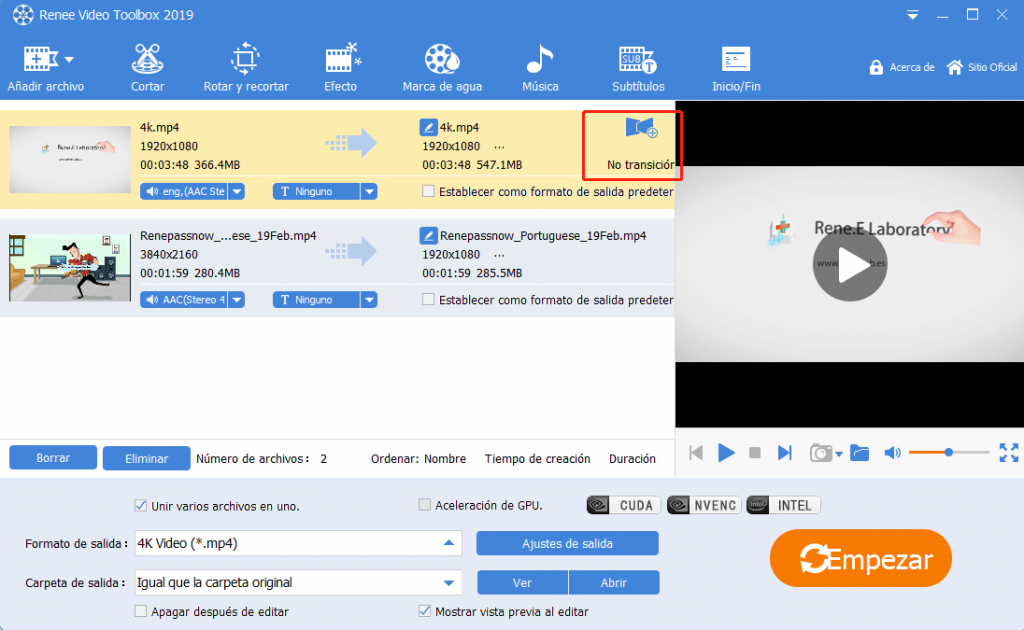
2. Para añadir una transición entre vídeos, haz clic en el botón Transición a la derecha. Renee Video Editor Pro ofrece casi cien efectos de transición. Aquí, elegimos 3D/Rotate Y with Zoom y ajustamos la duración a 2 segundos .
añadir efecto de transción renee video editor
3. Tras confirmar el efecto de transición, haz clic en Empezar para fusionar los videos.
empezar unir MP4 con renee video editor

Combinar vídeos MKV con superposición de vídeo

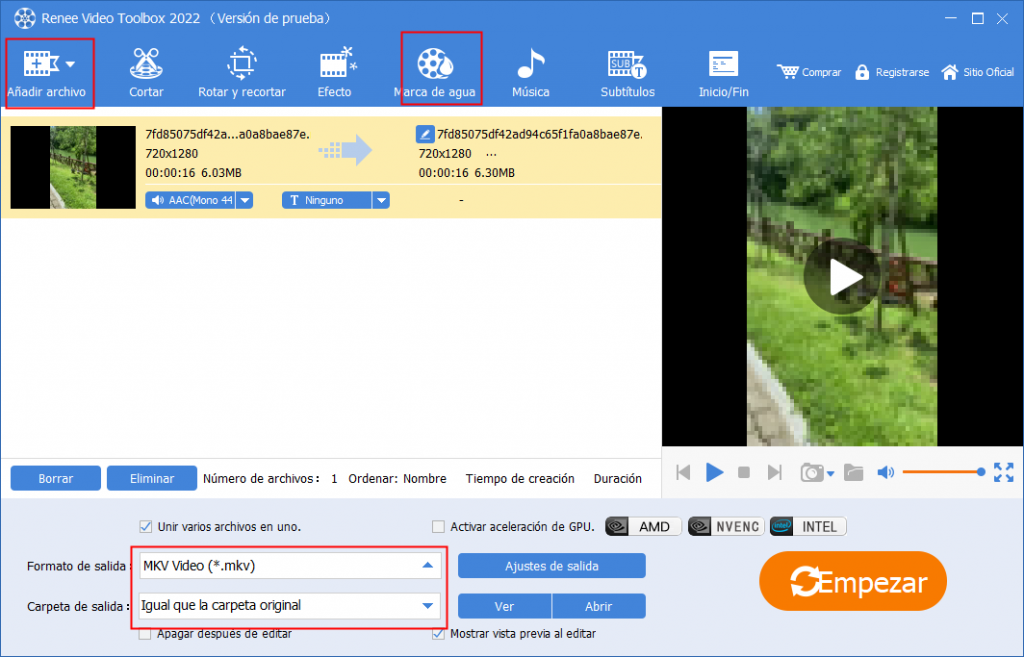
Además de unir videos con el método habitual, también podemos usar la función “Marca de agua” en Renee Video Editor para superponer el video .
1. Primero, añade uno de los videos a Renee Video Editor Pro . Confirma el formato de salida y el lugar de guardado del video. Luego, haz clic en Marca de agua .
utilizar la función de marca de agua en renee video toolbox
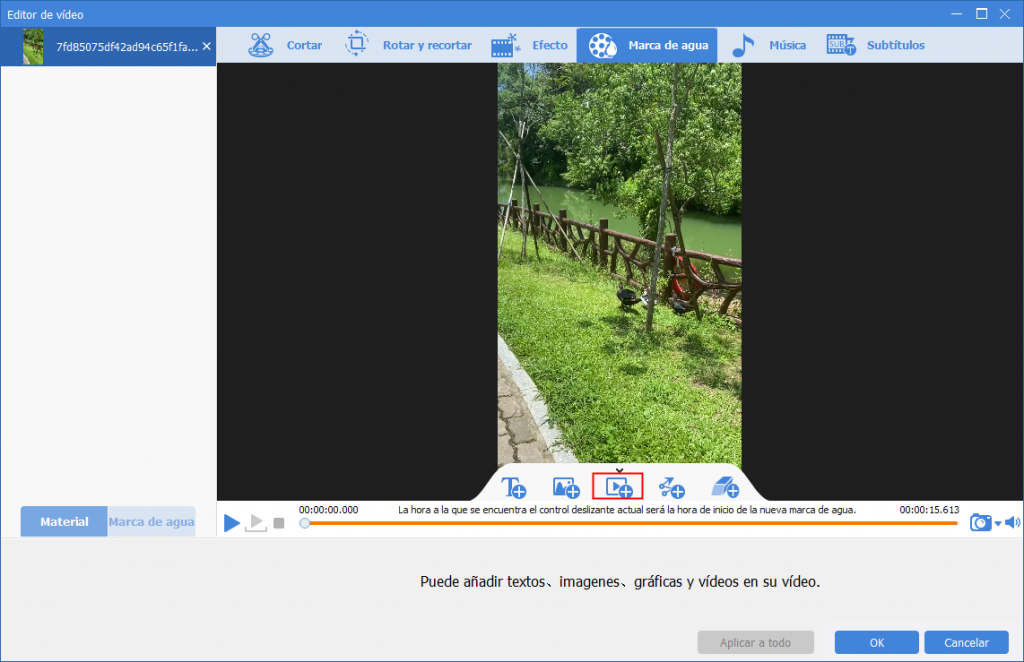
2. Una vez en la ventana de edición, haz clic en el botón “Agregar marca de agua al video” .
añadir vídeo como marca de agua en renee video editor pro
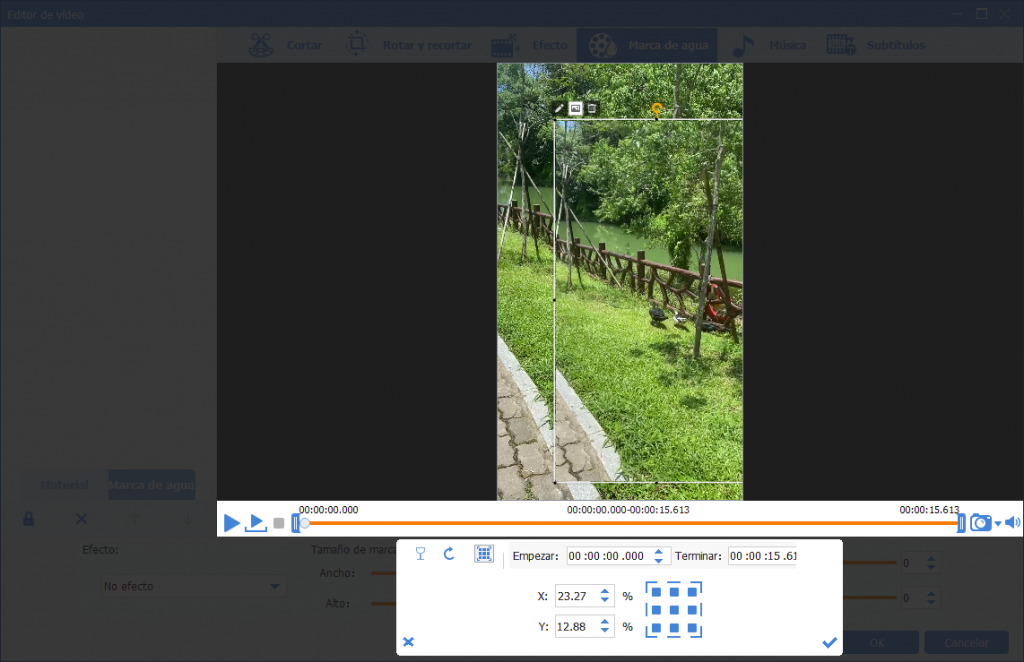
3. Selecciona el video que deseas superponer. Luego, arrastra el video superpuesto para cambiar su posición y tamaño. También puedes recortar el video superpuesto e incluso ajustar su transparencia, efectos, hora de inicio y duración .
ajustar la posición de la marca de agua
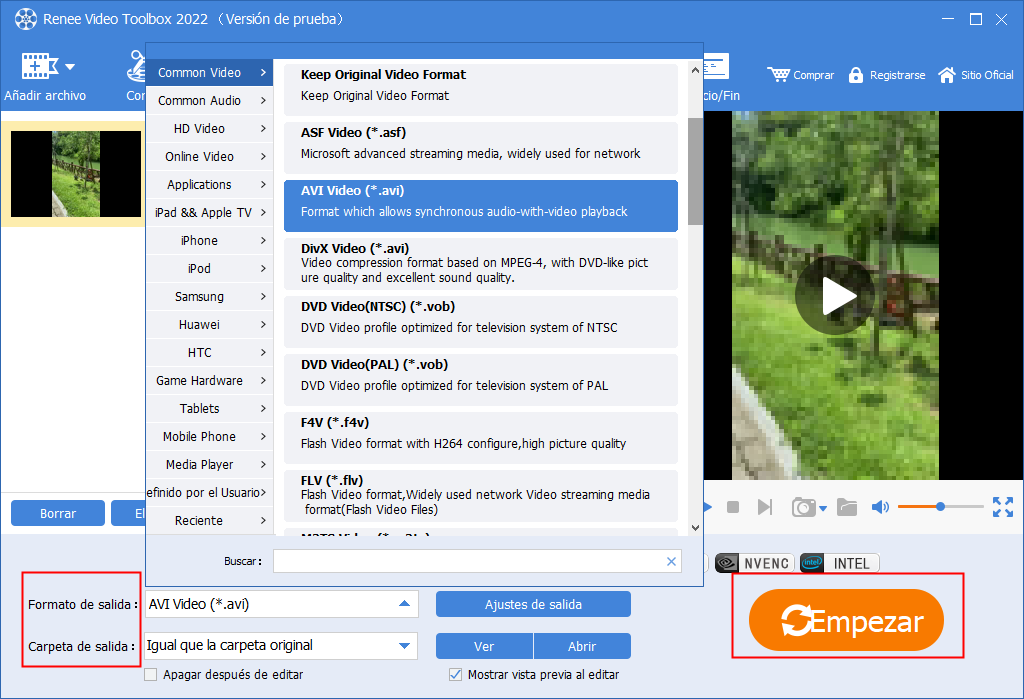
4. Después de verificar todos los cambios realizados, haz clic en Empezar para generar el video.
salida y guardado de vídeo avi

Comentarios de los usuarios

Page 1

Dejar un comentario


Tu comentario ha sido enviado y está pendiente de moderación.