
Programa gratuito para
quitar bordes negros de un video

Resumen
En este tema se explica cómo quitar bordes negros de un video de manera fácil. Si es usuario de Windows, no se pierda Renee Video Editor, es gratuito.
Ahora simplemente descargue Renee Video Editor-Cree su propio vídeo para quitar bordes negros de un video de manera fácil. Haga clic abajo para descargarlo gratis.

Separar videos con diferentes parámetros Los usuarios pueden dividir los videos en clips iguales según el tiempo, el tamaño y los parámetros personalizados.
Cortar videos y audios Los usuarios pueden cortar libremente clips de video y audio estableciendo la hora de inicio y fin.
Múltiples herramientas de edición Fusiona, recorta, gira, corta y transforma el video fácilmente. Cambia y agrega música de fondo, subtítulos y marca de agua al video.
Conversión de formato Permite convertir videos y audios a diferentes formatos.
Separar videos Divide los videos en clips iguales según el tiempo, el tamaño y los parámetros personalizados.
Cortar videos y audios Corta clips de video y audio estableciendo la hora de inicio y fin.
Conversión de formato Convierte videos y audios a diferentes formatos.
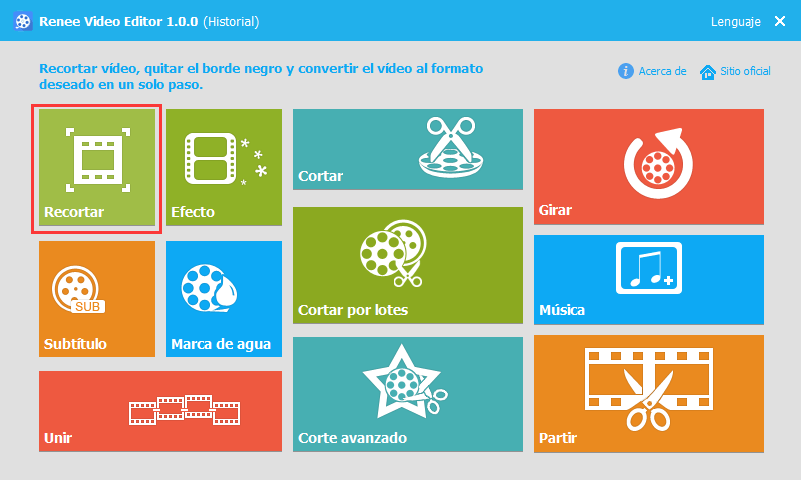
Paso 1: Inicie Renee Video Editor y seleccione ¨Recortar¨.
En la interfaz principal, puede elegir las funciones que necesita según sus necesidades particulares, como recortar vídeos, añadir efectos y música, etc.
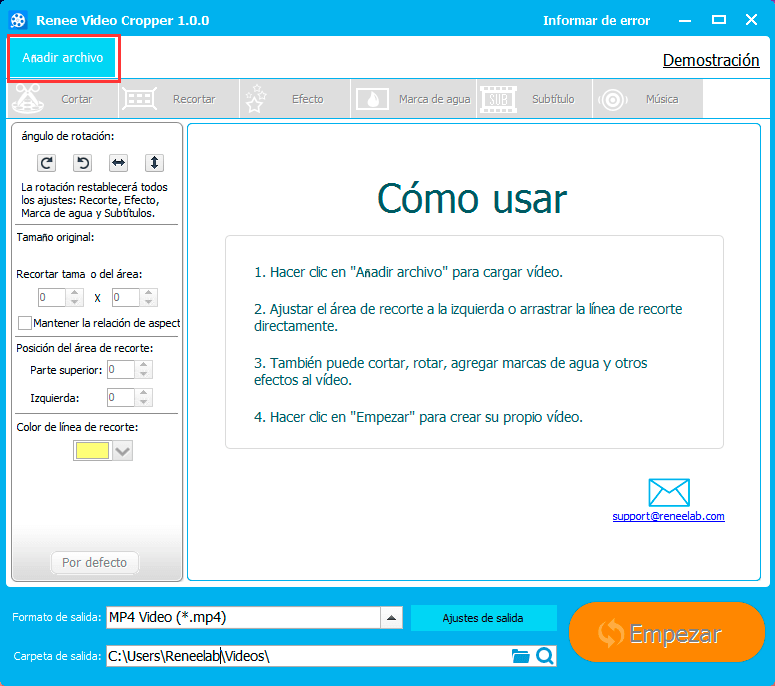
Paso 2: Haga clic en ¨Añadir archivo¨ para subir un archivo original.
También puede añadir el vídeo que desea editar mediante la función arrastrar y soltar. Esta herramienta soporta casi todo tipo de vídeos, como AVI, WMV, MP4, etc.
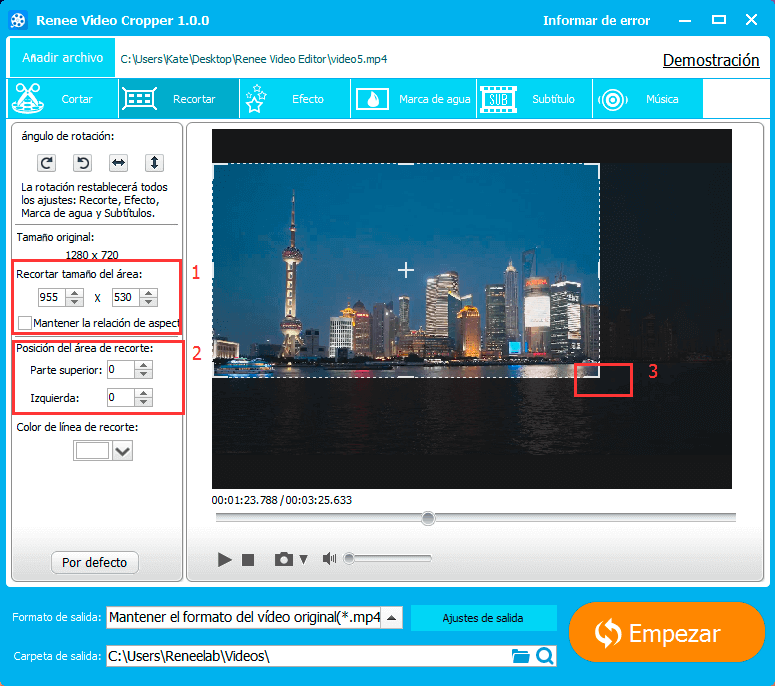
Paso 3: Están disponibles 3 maneras para quitar bordes negros de un video.
- Cambiar los números a la izquierda para ajustar el marco de recorte.
- Cambiar los números a la izquierda para ajustar la posición del marco de recorte.
- Arrastrar directamente el marco de recorte en el vídeo para cambiar el área de recorte.
Paso 4: También puede seleccionar el formato de salida deseado.
Soporta exportar el archivo bien editado sin barras negras a múltiples formatos, puede seleccionar el formato adecuado según sus necesidades.

Paso 5: Haga clic en ¨Empezar¨ para exportar el vídeo y espere a que termine la conversión.
Simplemente seleccione el formato de salida deseado y la ubicación para guardar el vídeo, a continuación haga clic en ¨Empezar¨.

En la carpeta de salida puede encontrar el vídeo bien editado, ¡Comparta su trabajo con amigos ahora!

Posts Relacionados :
Programa para editar vídeos gratis-Renee Video Editor

11-11-2026
Estella González : Con este programa para editar vídeos gratis-Renee Video Editor, puede añadir efectos que desea al vídeo para que...