author avatar
    Consultor técnico
Última actualización por Javier Fernández el 11-11-2026

Resumen
Algunos videos de YouTube se reproducen con una velocidad demasiado rápida. Es muy difícil para los usuarios ver los detalles del contenido del video. En este caso, podemos solucionar el problema ralentizando la velocidad de reproducción de los videos de YouTube. Explicaremos cómo ralentizar los videos de YouTube en PC, iPhone y teléfono Android.


Parte 1: Utilizar el complemento en el sitio web para ralentizar los videos
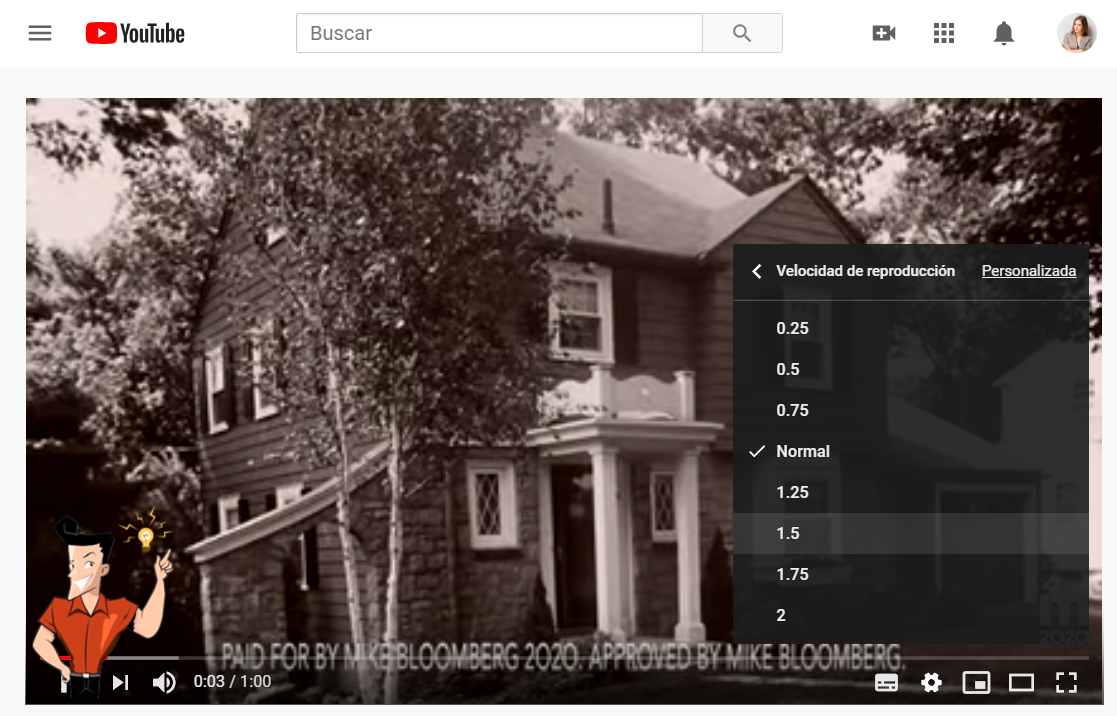
Si está viendo videos de YouTube en línea, puede utilizar la función de velocidad de reproducción en la página web para ver un video a baja velocidad. Aquí se explica cómo usar el complemento de la página web.
Pasos::Abra el sitio web YouTube de Google (la dirección: https://www.youtube.com). Seleccione y abra el video de destino. En la esquina inferior derecha de la interfaz de reproducción de video, seleccione Configuración, luego haga clic en Velocidad de reproducción y seleccione la velocidad a la que desea ralentizar la reproducción.
ralentizar videos

Parte 2: Cómo descargar videos en YouTube

Muchos usuarios prefieren guardar los videos favoritos en la carpeta local y luego verlos en cuarquier tiempo. Para ralentizar videos de YouTube local, primero debe descargar el video de YouTube a local. Introduciremos dos métodos comunes para descargar videos de YouTube al local.

(1)Utilizar GihosoftTubeGet

GihosoftTubeGet es un software que soporta para descargar videos en línea al disco local.
Pasos:Encuentrae el video de destino en YouTube; pegue el enlace del video a GihosoftTubeGet; establezca la configuración y la ubicación de salida, luego descargue el video.
ralentizar videos de youtube

(2)Utilizar Freemake YouTube Video Downloader
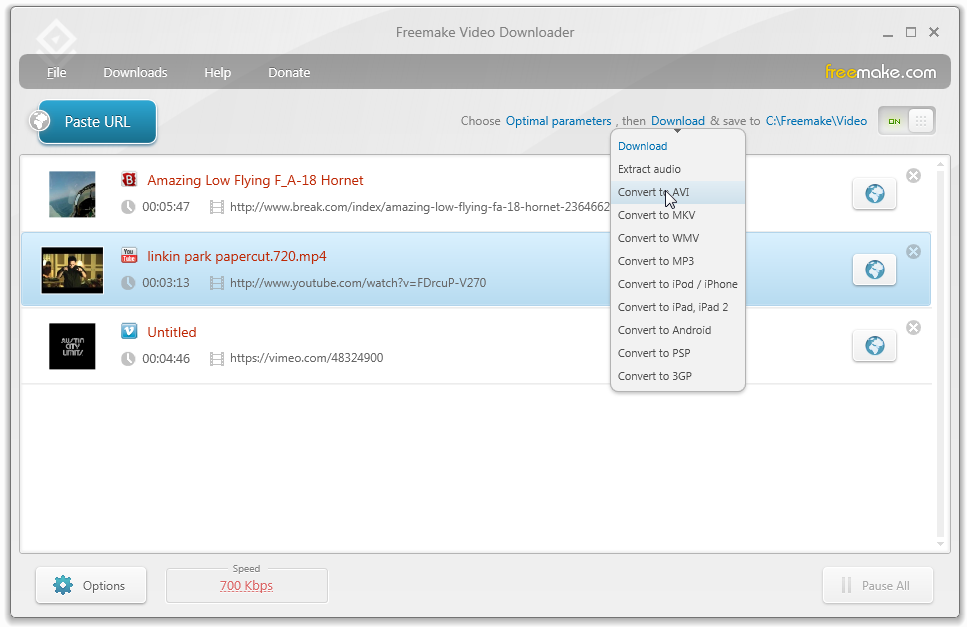
FreemakeYouTube Video Downloader es un software que es capaz de descargar videos de YouTube a la carpeta local. Tiene funciones como descargar videos, convertir formatos y extraer audio.
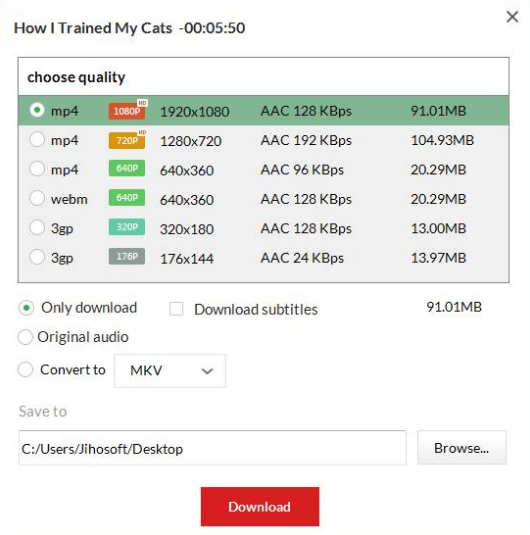
Pasos:Seleccione el video que desea guardar al local en YouTube y copie la URL. Abra el software, haga clic en Pegar URL, luego seleccione la calidad de salida y haga clic en Descargar.
ralentizar videos de youtube

Parte 3: ¿Cómo ralentizar los videos descargados de Youtube?

Ya he enseñado cómo descargar videos de Youtube a local. Ahora, ¿cómo podemos ver los videos descargados de YouTube en cámara lenta? Le sugerimos que use el programa Renee Video Editor Pro para ralentizar los videos.

Como un software profesional para la edición de video, Renee Video Editor Pro puede ayudar a los usuarios a ralentizar la velocidad de un video completo o parte de él. A continuación, le mostraremos cómo hacerlo en estas dos situaciones.

Consejo Se debe mencionar que Renee Video Editor Pro puede descargar videos de Youtube, más detalle consulte el artículo ¿Cómo descargar y cortar videos de youtube?.
Recomendación Renee Video Editor Pro –Programa de edición de video multifuncional

Diferentes herramientas Soporta funciones como cortar, recortar, unir y rotar videos, incluso grabar la pantalla de PC.

Varios efectos Se pueden agregar efectos, marcas de agua, subtítulos, música de fondo al video.

Múltiples formatos Soporta para editar videos / audios en casi todos los formatos comúnes.

Conversión de formatos Puede convertir videos y audios a diferentes formatos.

Fácil de usar Los principiantes son capaz de completar la edición de video o audio con la interfaz intuitiva.

Diferentes herramientas Soporta funciones como cortar, recortar, unir y rotar videos, incluso grabar la pantalla de PC.

Varios efectos Se pueden agregar efectos, marcas de agua, subtítulos, música de fondo al video.

Múltiples formatos Soporta para editar videos / audios en casi todos los formatos comúnes.

Prueba gratisPrueba gratis ¡Ya hemos proporcionado a 32321 usuarios prueba gratis !

(1)Ralentizar todo el video

1. Descargue e instale Renee Video Editor Pro.
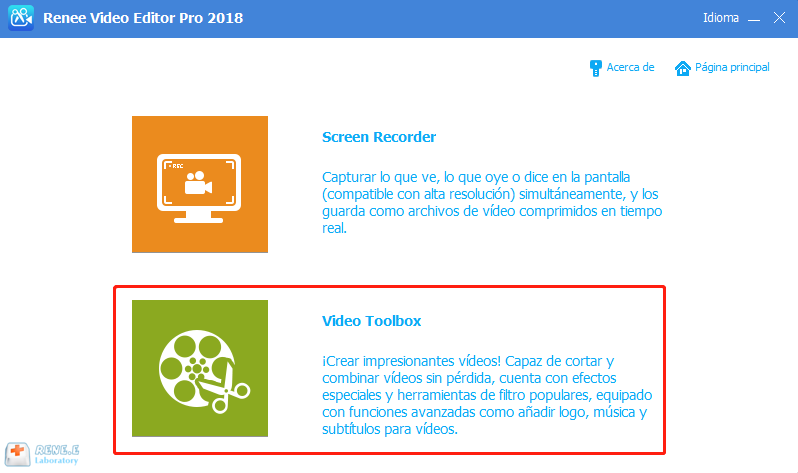
2. Inicie el programa y seleccione【Video Toolbox】.
editar video en youtube
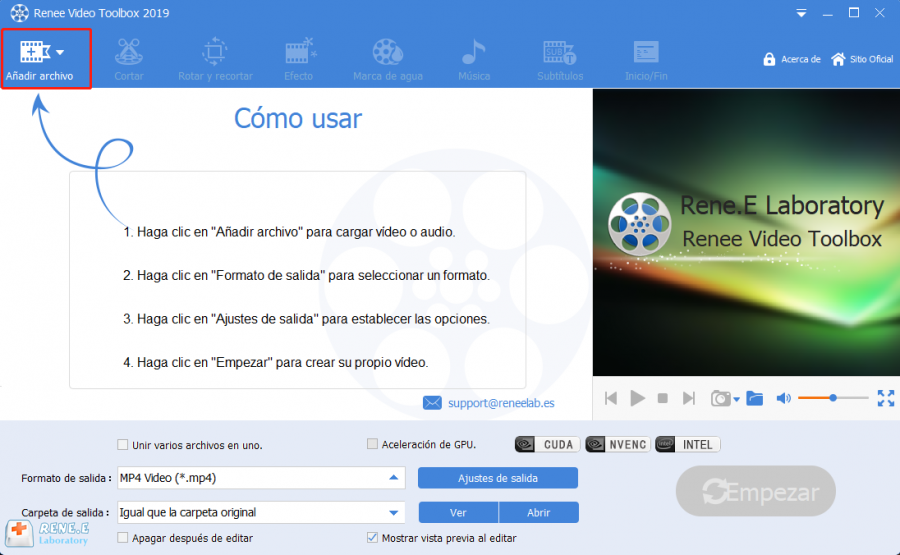
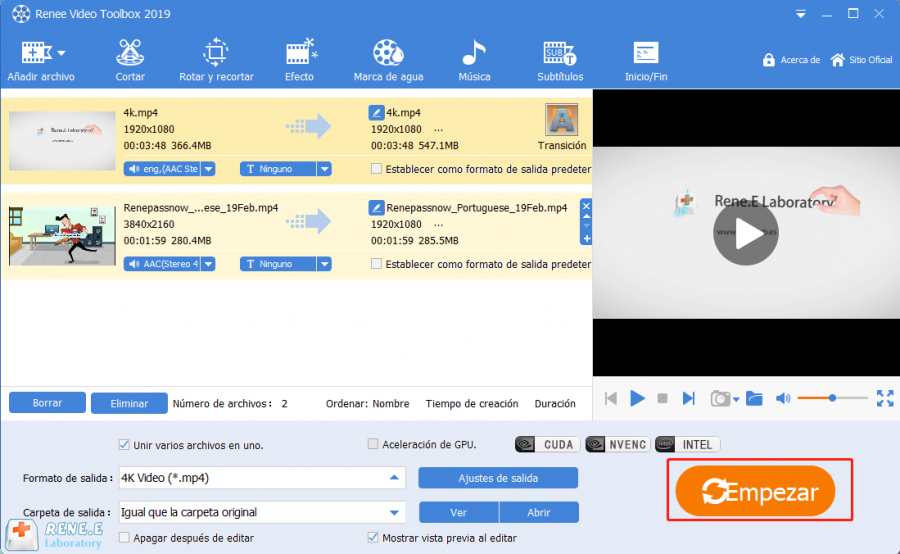
3. Haga clic en【Añadir archivo】y seleccione el vídeo de destino (cualquier formato).
añadir archivo en renee video editor pro
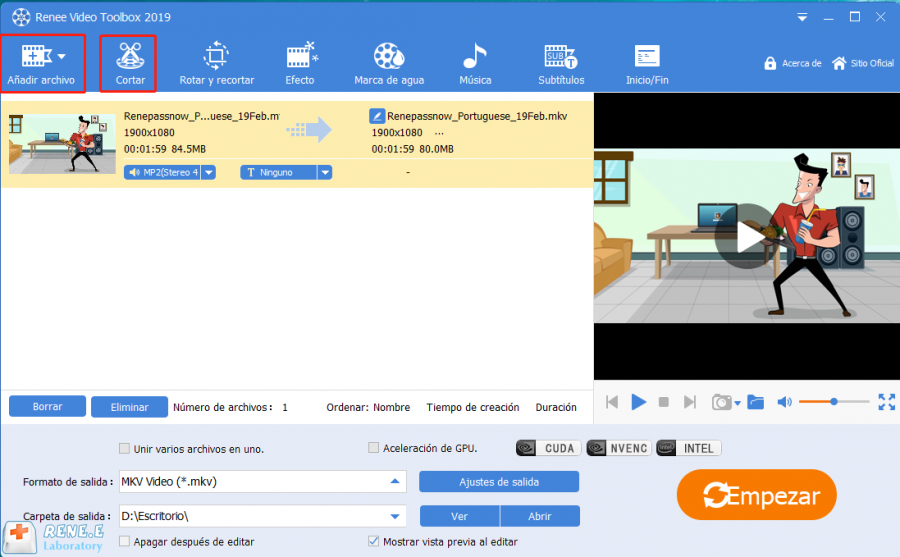
4. Haga clic en la función 【Cortar】
cortar archivo mts
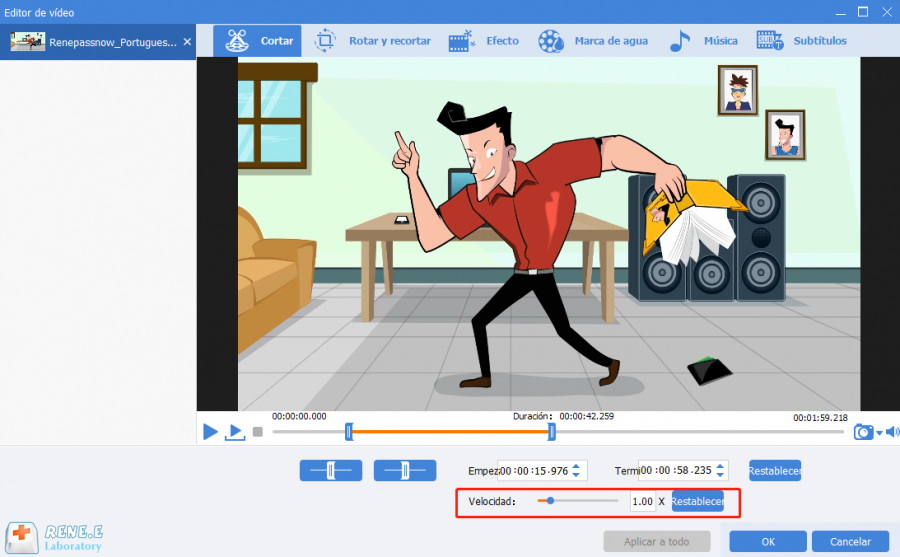
5. Ajuste la velocidad de reproducción en la pestaña Velocidad. Haga clic en Ok cuando se complete la configuración.
establecer la velocidad del vídeo
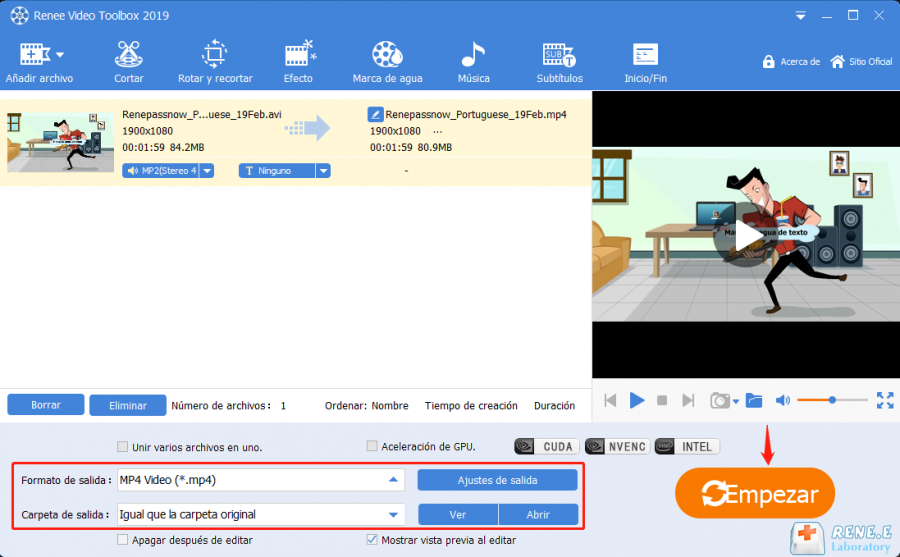
6. Seleccione el formato deseado de salida en la barra Formato de salida y haga clic en【Empezar】para guarder el video.
empezar convertir video a mp4

(2)Ralentizar parte del video

1. Descargue e instale Renee Video Editor Pro.
2. Inicie el programa y seleccione【Video Toolbox】.
editar video en youtube
3. Haga clic en【Añadir archivo】y seleccione el vídeo de destino (cualquier formato).
añadir archivo en renee video editor pro
4. Haga clic en la función 【Cortar】
cortar archivo mts
5. Seleccione la parte que desea ralentizar. Luego, ajuste la velocidad de reproducción. Finalmente, haga clic en [Ok].
establecer la velocidad del vídeo
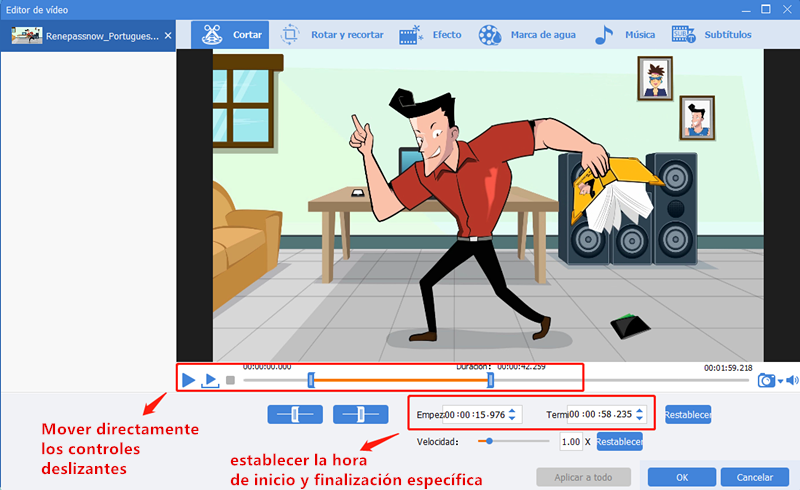
6. Cargue el video nuevamente y corte la parte no deseada. Haga clic en [Ok].
establecer el tiempo del vídeo
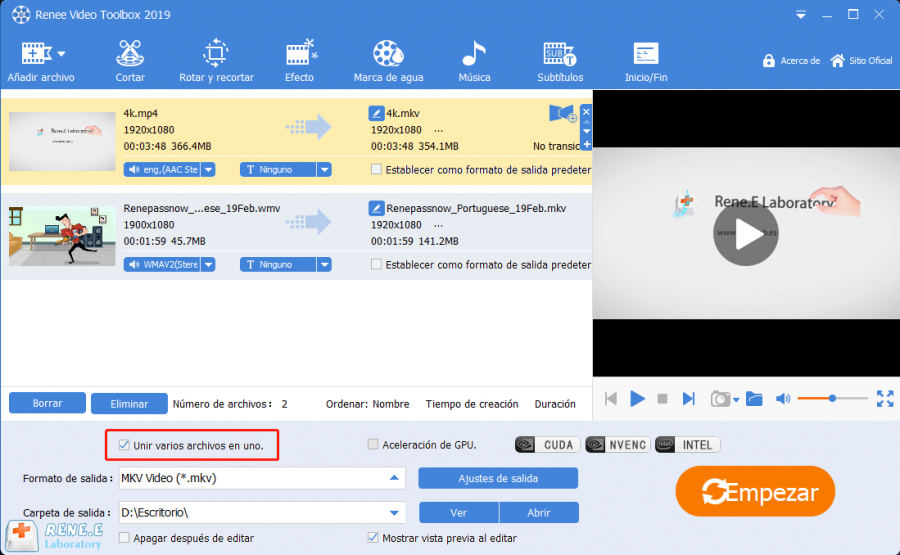
7. Marque [Unie varios archivos en uno].
unir videos mkv
8. Seleccione el formato deseado de salida en la barra Formato de salida y haga clic en【Empezar】para guarder el video.
empezar unir MP4 con renee video editor
Por supuesto, Renee Video Editor Pro también proporciona mucha más funciones, como mejorar la calidad de un video, quitar sonidos de un video, además comprimir videos y etc.

Parte 4: ¿Cómo ralentizar los videos de YouTube en el teléfono móvil?

Dado que los sistemas operativos son diferentes entre iOS y Android, las maneras de ralentizar los videos de YouTube son diferentes. A continuación, hablaremos sobre cómo ver videos de YouTube en cámara lenta para usuarios de iPhone y Android.

(1)Descargar la aplicación YouTube directamente a su teléfono móvil

Los usuarios de Android solo necesitan usar GOOGLEPLAY para descargar la aplicación Youtube. Los de Apple usan la App Store para descargar la aplicación oficial. Después de descargar la aplicación al teléfono móvil, al reproducir el video, haga clic en el botón de configuración en la esquina superior derecha de la interfaz de reproducción de video para ralentizar videos de YouTube.
ralentizar video de youtube

(2)Ralentizar los videos de Youtube en PC y transferirlos al teléfono móvil

Guarde sus videos favoritos de YouTube en local a través del método mencionado anterior. Luego use Renee Video Editor Pro para editar los videos y transfiéralos a su teléfono móvil.

Comentarios de los usuarios

Page 1

Dejar un comentario


Tu comentario ha sido enviado y está pendiente de moderación.