author avatar
    Gerente de producto
Última actualización por María López el 11-11-2026

Resumen
Cuando queremos recortar los videos deseados en YouTube, primero tenemos que descargarlos. Este artículo le proporcionará los métodos para descargar y recortar archivos de video de YouTube.


YouTube, un sitio web estadounidense para compartir videos, reproduce videos como clips de películas y televisión, videos musicales, VLOG y videos innovadores, etc. Ahora, YouTube no solo es el sitio web más destacado para compartir videos, sino también ocupa el segundo lugar de los más populares sitios web.
recortar videos de youtube

¿Cómo descargar videos de YouTube?

1. Video Download Helper (solo para el navegador Firefox)
Video Download Helper es una extensión que soporta para descargar videos de diferentes sitios de videos como YouTube. Solo necesitamos agregar la extensión Video DownloadHelper en Firefox, luego abrimos YouTube para reproducir el video descargado, Video Download Helper reconocerá automáticamente el video y lo descargará localmente.
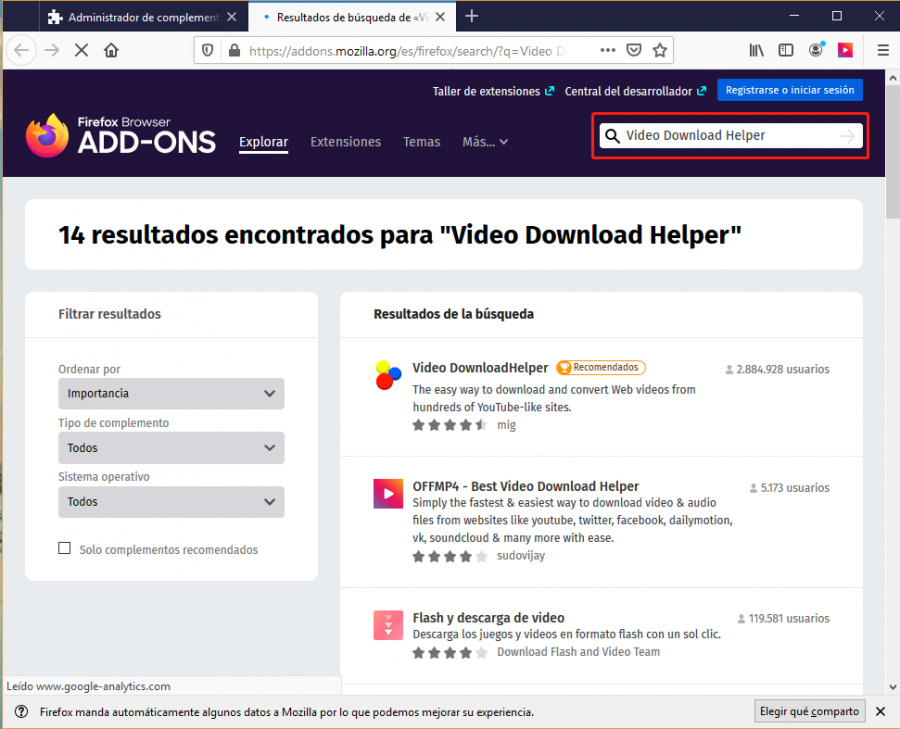
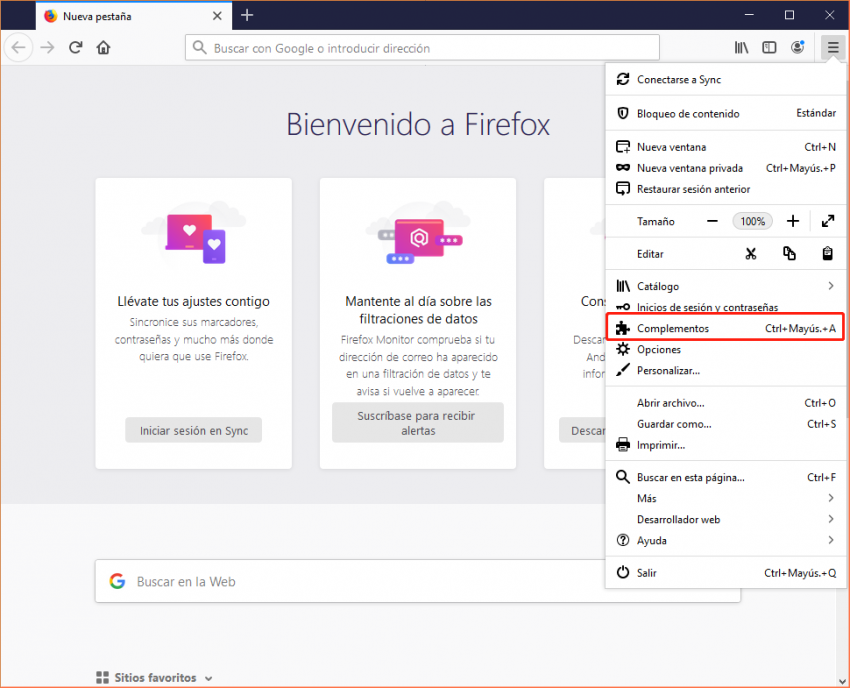
① Primero abra Firefox, luego abra la barra de menú y seleccione [Complementos].
descargar videos de youtube hd
② Buscar [Video Download Helper].
descargar videos de youtube hd
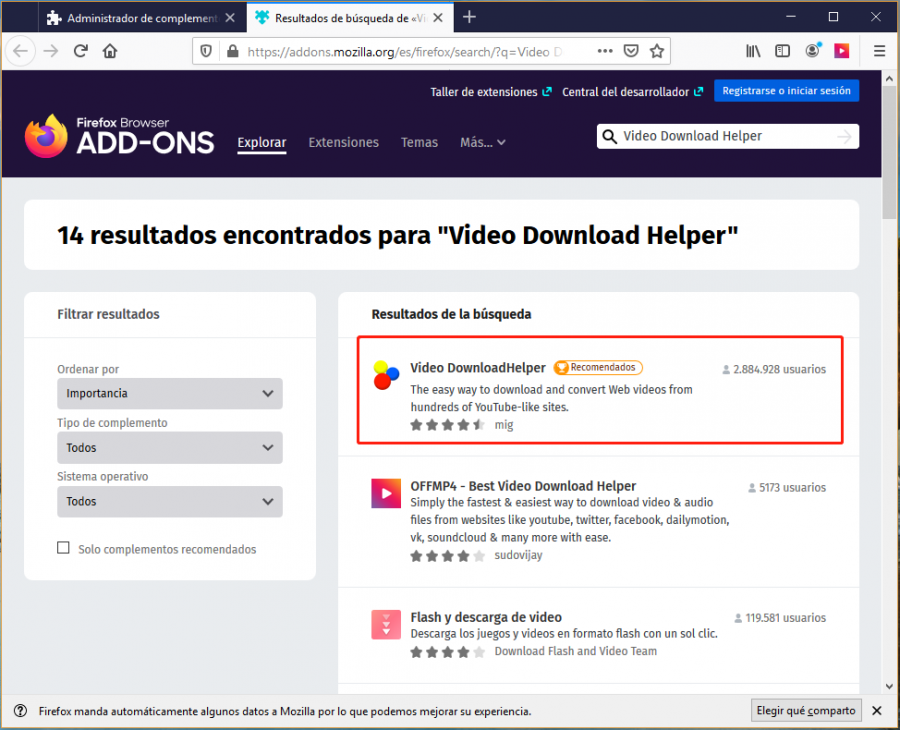
③ Encuentre el Video DownloadHelper entre los resultados, haga clic en esta extensión.
descargar videos de youtube hd
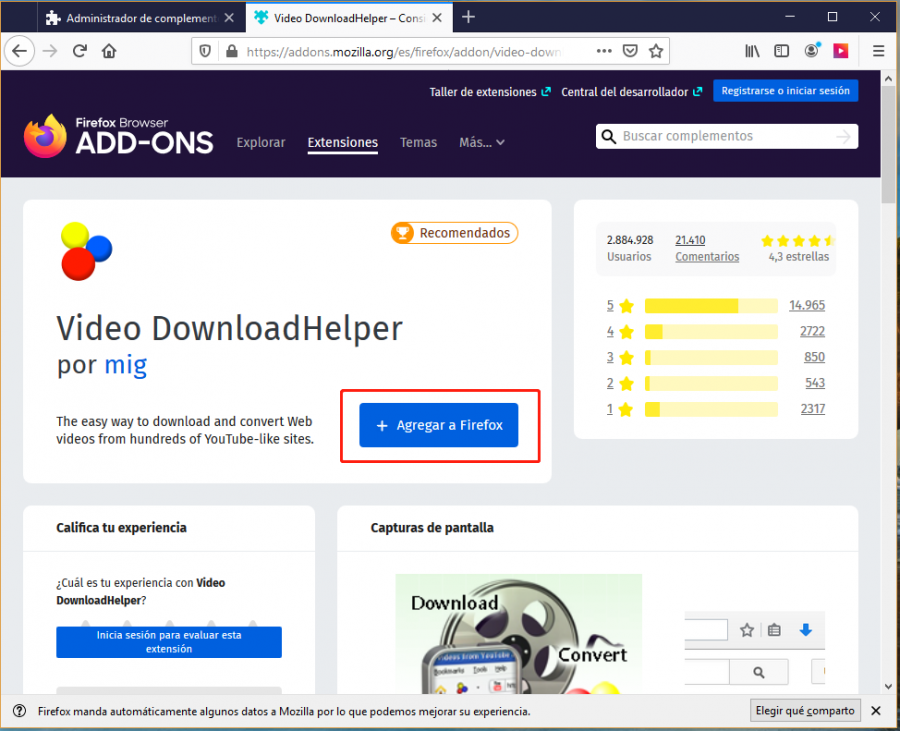
④ Luego haga clic en Agregar a Firefox para añadir la extensión al navegador Firefox.
descargar videos de youtube hd
⑤ Luego vaya a Youtube y navegue al video que desea guardar.
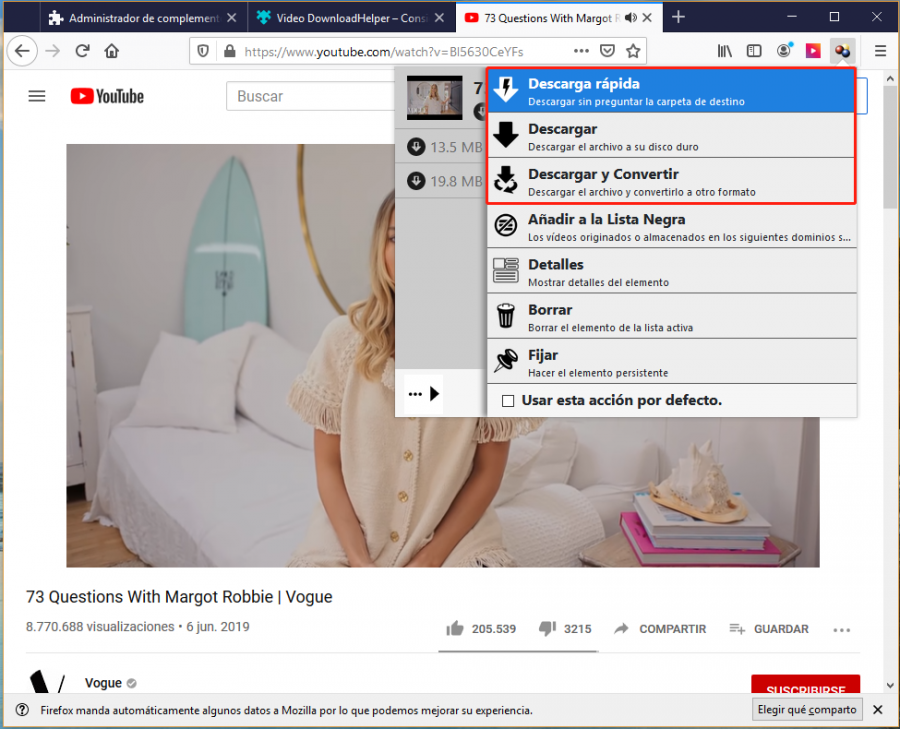
⑥ Hay un botón Video Download Helper en la barra de herramientas de la esquina superior derecha cuando reproduce el video. Seleccione el archivo de video que desea descargar y haga clic en Descargar para guardarlo.
descargar videos de youtube hd

2. Grabador de pantalla en Renee Video Editor Pro (universal)

Renee Video Editor Pro es un programa multifuncional para grabar y editar video, con lo que puede grabar videos en varios formatos deseados. Además, cuenta con muchas funciones de edición de video, como cortar videos, unir varios videos en uno, así como comprimir videos.
Recomendación Renee Video Editor Pro –Programa de edición de video multifuncional

Diferentes herramientas Soporta funciones como cortar, recortar, unir y rotar videos, incluso grabar la pantalla de PC.

Varios efectos Se pueden agregar efectos, marcas de agua, subtítulos, música de fondo al video.

Múltiples formatos Soporta para editar videos / audios en casi todos los formatos comúnes.

Conversión de formatos Puede convertir videos y audios a diferentes formatos.

Fácil de usar Los principiantes son capaz de completar la edición de video o audio con la interfaz intuitiva.

Diferentes herramientas Soporta funciones como cortar, recortar, unir y rotar videos, incluso grabar la pantalla de PC.

Varios efectos Se pueden agregar efectos, marcas de agua, subtítulos, música de fondo al video.

Múltiples formatos Soporta para editar videos / audios en casi todos los formatos comúnes.

Prueba gratisPrueba gratis ¡Ya hemos proporcionado a 32321 usuarios prueba gratis !
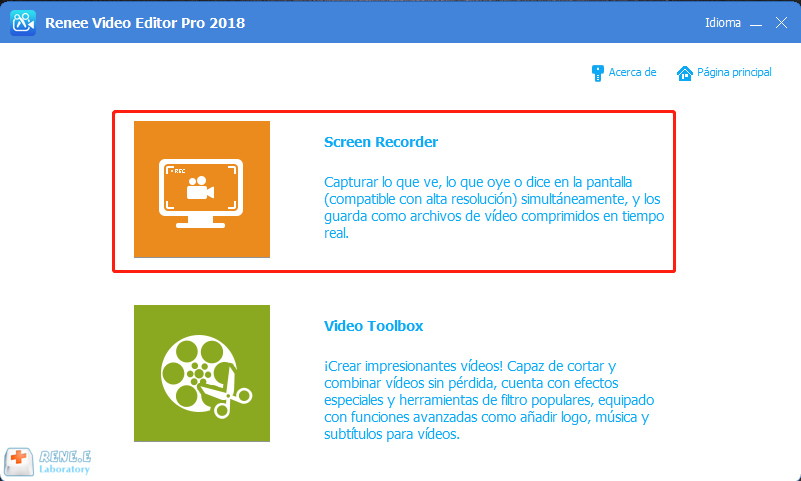
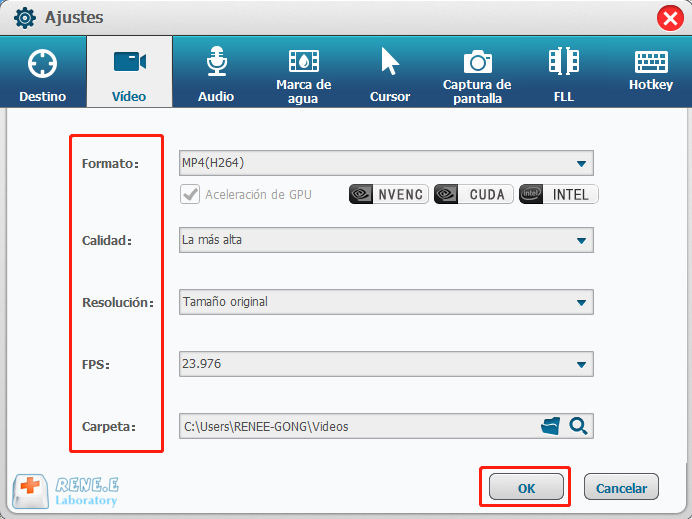
① Abra Renee Video Editor Pro y haga clic en【Screen Recorder】.
descargar video vimeo
② Haga clic en Ajuetes en la esquina derecha de la interfaz. Elija el Formato (MP4), la Calidad, la Resolución, FPS y la Carpeta según sus necesidades. Finalmente, presione Ok para guardar los ajustes.
descargar video flash
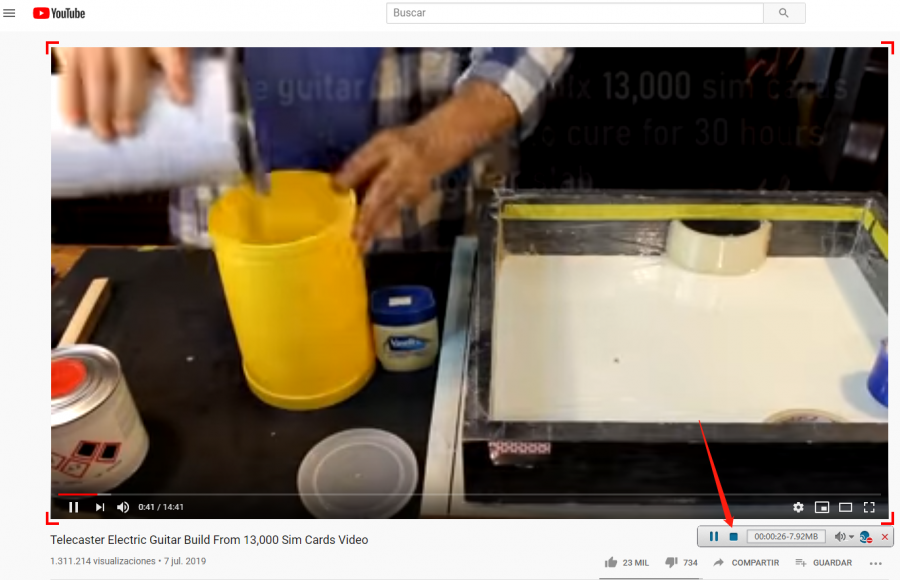
③ Después de la configuración, abra el video objetivo de YouTube y reprodúzcalo.
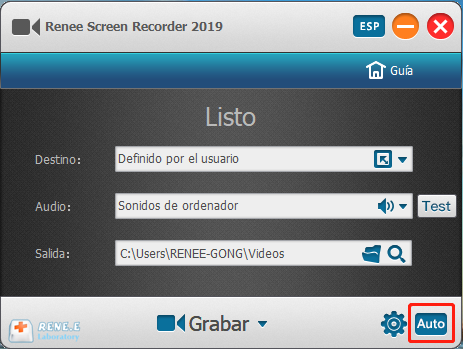
④ Luego en la barra Destino de Renee Video Editor Pro, seleccione 【Definido por el usuario】, elija【Sonidos de ordenador】 en la barra Audio, la carpeta para guardar el audio en Salida. Finalmente, haga clic en Grabar.
renee video editor pro screen recorder
⑤ Cuando el video haya terminado de reproducirse, haga clic en el botón【Detener】para finalizar la grabación y el video se grabará.
grabador de pantalla online
El grabador de pantalla también es compatible para el horario de grabación automática. Los videos se pueden grabar automáticamente cuando haya establecido la hora específica para comenzar y finalizar. Esta función es adecuada para grabar algunos videos en vivo cuando se preocupa por perder el tiempo o no puede quedarse a un lado de la computadora, le recomiendo usar el plan de grabación personalizado para descargar el video de destino.
① Haga clic en el botón [Auto].
descargar video vimeo
② Establezca el tiempo específico para la grabación y pegue el enlace del video de destino en él.
Grabador de pantalla en Renee Video Editor Pro
③ Puede configurar el tiempo de la parada automática de acuerdo con la duración del video y marque [Salir del programa una vez finalizada la grabación].
Grabador de pantalla en Renee Video Editor Pro
④ Establezca la carpeta de destino y marque [Habilitar nuevo plan 01]. Luego, haga clic en [Aplicar] para habilitar la programación.
Grabador de pantalla en Renee Video Editor Pro
⑤ Al llegar el tiempo de grabación establecido, el software grabará automáticamente el video reproducido en la página web y saldrá automáticamente del software después de la grabación.
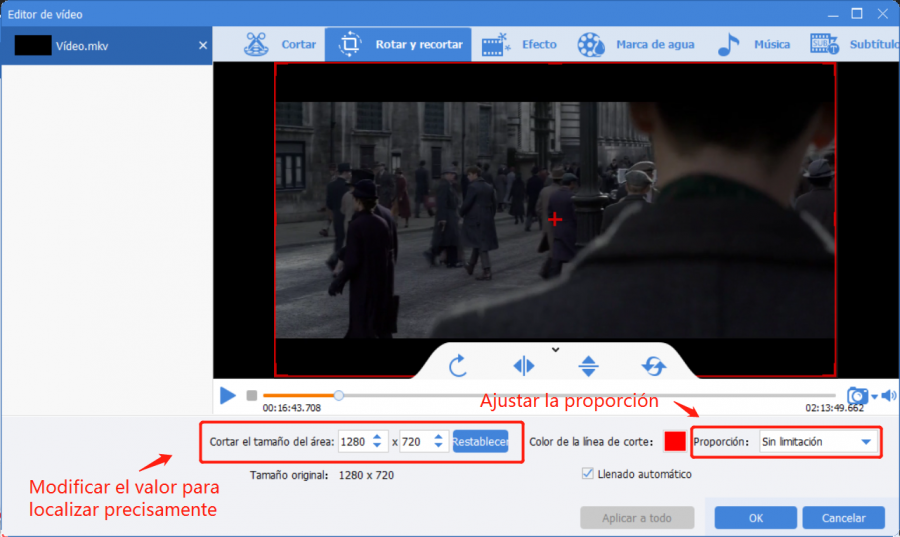
Si desea eliminar las partes no deseadas, como las barras en blanco y negro, el programa Renee Video Editor Pro le ayuda recortar el video.

¿Cómo recortar videos de YouTube?

Recomendación Renee Video Editor Pro –Programa de edición de video multifuncional

Diferentes herramientas Soporta funciones como cortar, recortar, unir y rotar videos, incluso grabar la pantalla de PC.

Varios efectos Se pueden agregar efectos, marcas de agua, subtítulos, música de fondo al video.

Múltiples formatos Soporta para editar videos / audios en casi todos los formatos comúnes.

Conversión de formatos Puede convertir videos y audios a diferentes formatos.

Fácil de usar Los principiantes son capaz de completar la edición de video o audio con la interfaz intuitiva.

Diferentes herramientas Soporta funciones como cortar, recortar, unir y rotar videos, incluso grabar la pantalla de PC.

Varios efectos Se pueden agregar efectos, marcas de agua, subtítulos, música de fondo al video.

Múltiples formatos Soporta para editar videos / audios en casi todos los formatos comúnes.

Prueba gratisPrueba gratis ¡Ya hemos proporcionado a 32321 usuarios prueba gratis !
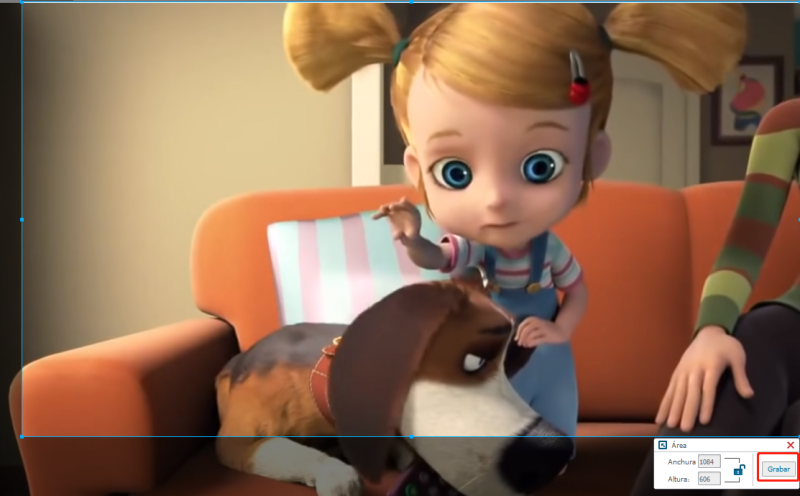
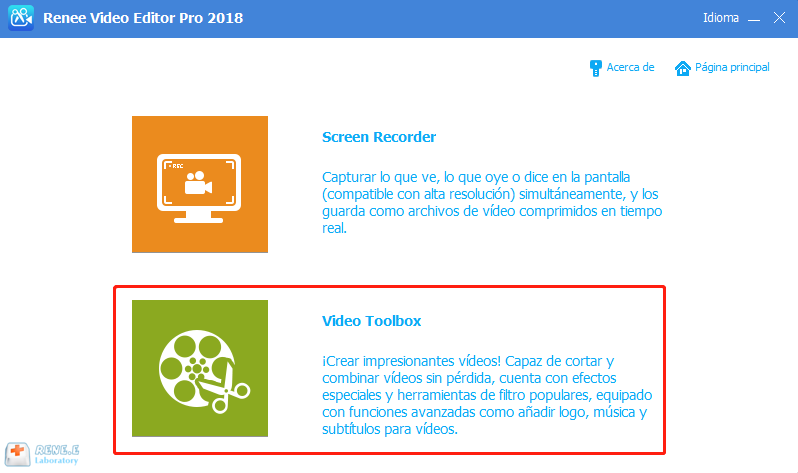
① Abra Renee Video Editor Pro y seleccione [Video Toolbox].
editar video en youtube
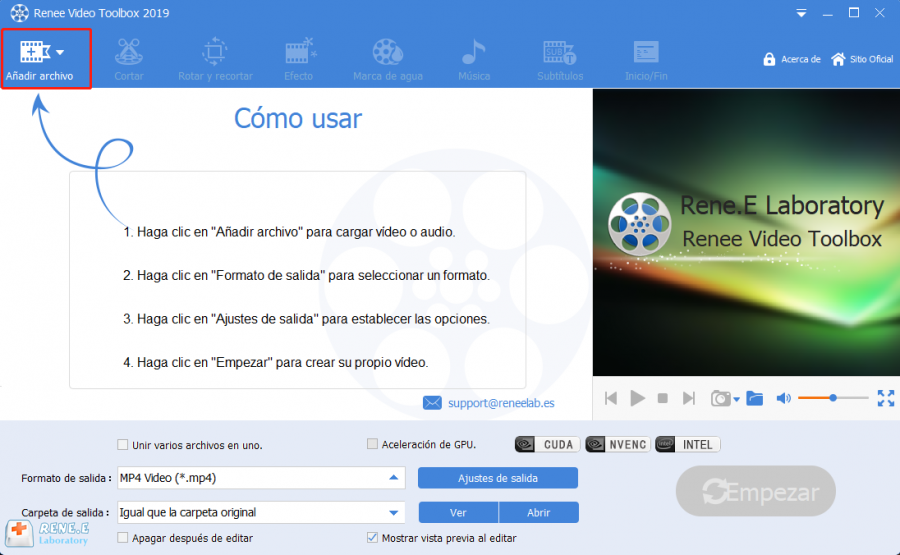
② Haga clic en [Añadir archivo] para cargar el video de destino.
añadir archivo en renee video editor pro
③ Haga clic en la función【Rotar y recortar】, mueva el cuadro para recortar el área de video de destino y eliminar barras negras.
rotar y recortar vídeo
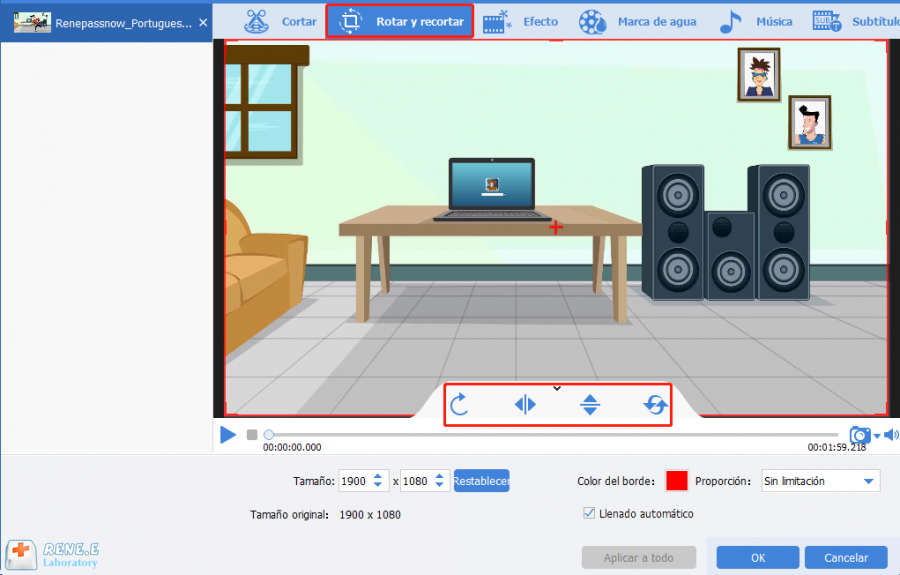
④ También puede girar, voltear el video hacia la izquierda y la derecha, o verticalmente, configurar la proporción del video.
Renee video editor rotar video
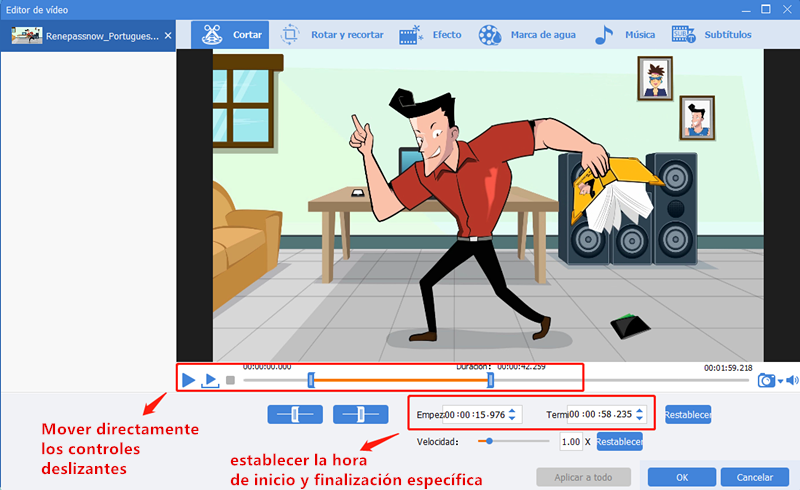
⑤ Haga clic en la función 【Cortar】para obtener los segmentos y cortar las partes no deseadas.
establecer el tiempo del vídeo
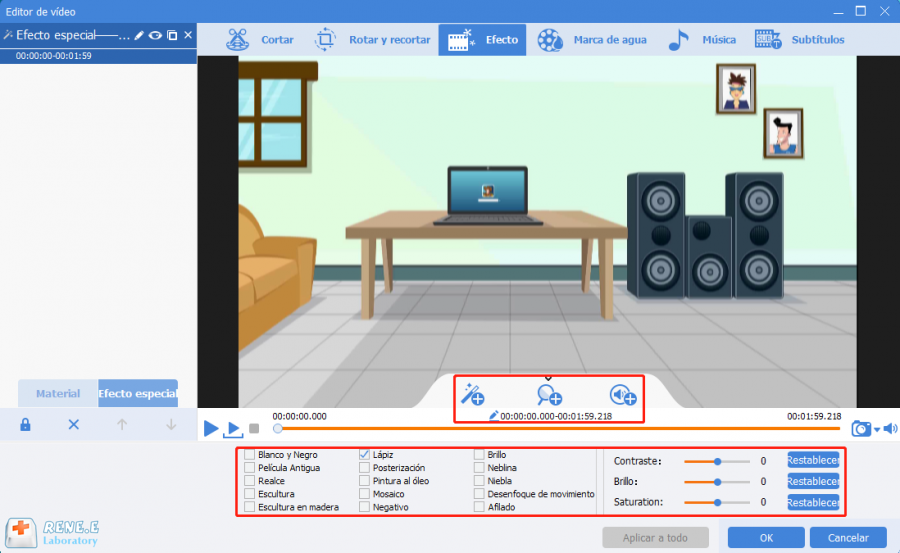
⑥ Haga clic en la función【Efecto】, es capaz de agregar varios efectos de filtro al video según sus necesidades: ajustar el brillo, el contraste, la saturación, y el volumen de la posición especificada del video.
programas para editar videos
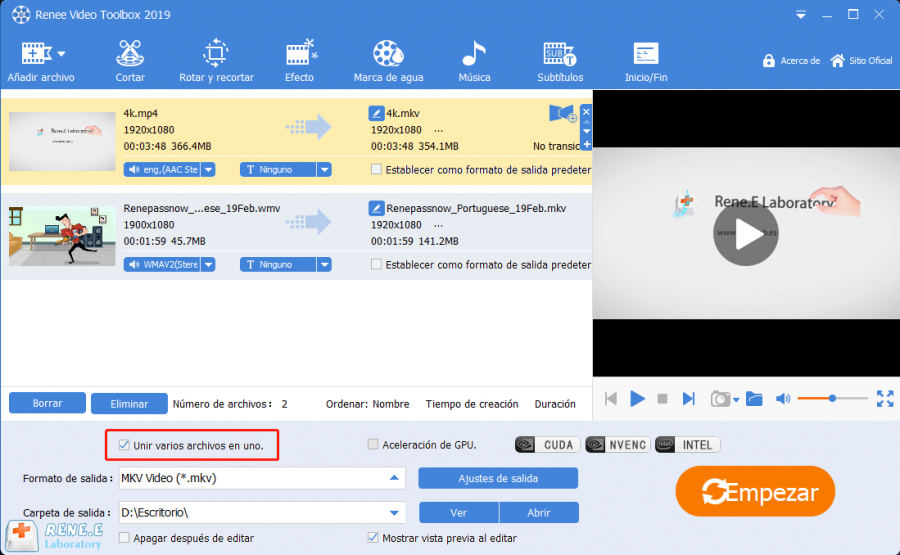
⑦ Si necesita unir los archivos de video, descargue los videos y marque la opción【Unir varios archivos en uno】.
unir videos mkv
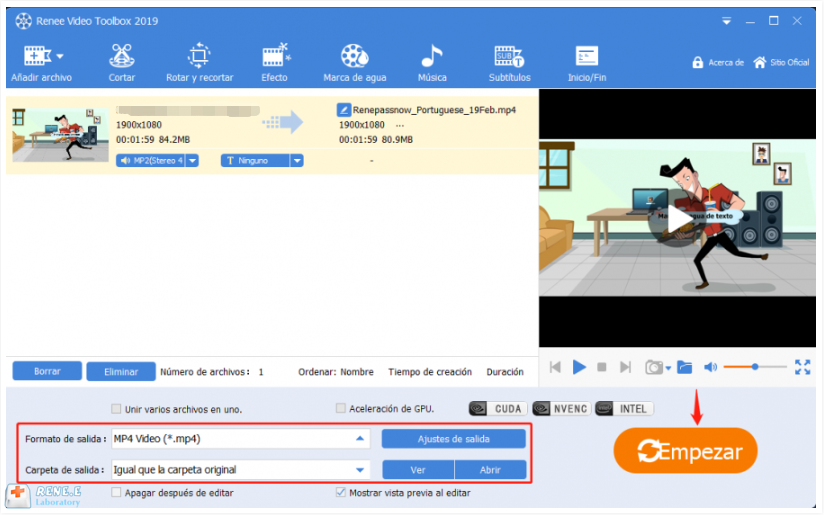
⑧ Finalmente, seleccione el formato de salida ( cualquier formato) y la ruta de destino, luego haga clic en Empezar para guardarlo.
empezar convertir formato mp4 con renee video editor pro
ConsejoPor supuesto, Renee Video Editor Pro también proporciona mucha más funciones, como mejorar la calidad de un video, quitar sonidos de un video, además comprimir videos y etc.

Comentarios de los usuarios

Page 1

Dejar un comentario


Tu comentario ha sido enviado y está pendiente de moderación.