
¿Cómo reducir el tamaño de un video por acorte o compresión?

Resumen
La amplia difusión de los dispositivos móviles y la rápida velocidad de la red hacen populares los videos cortos. Sin embargo, las diferentes plataformas de video tienen diferentes estándares de resolución y tamaño de video. Si desea cargar un video sin problemas, es posible que deba acortar o comprimir el video. Entonces, ¿cómo reducir el tamaño de un video por acorte o compresión? ¡Renee Video Editor está aquí para ayudarte!
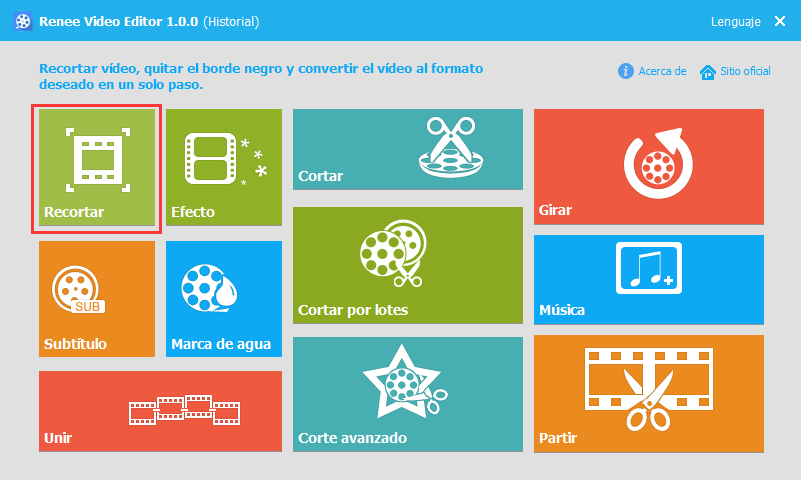
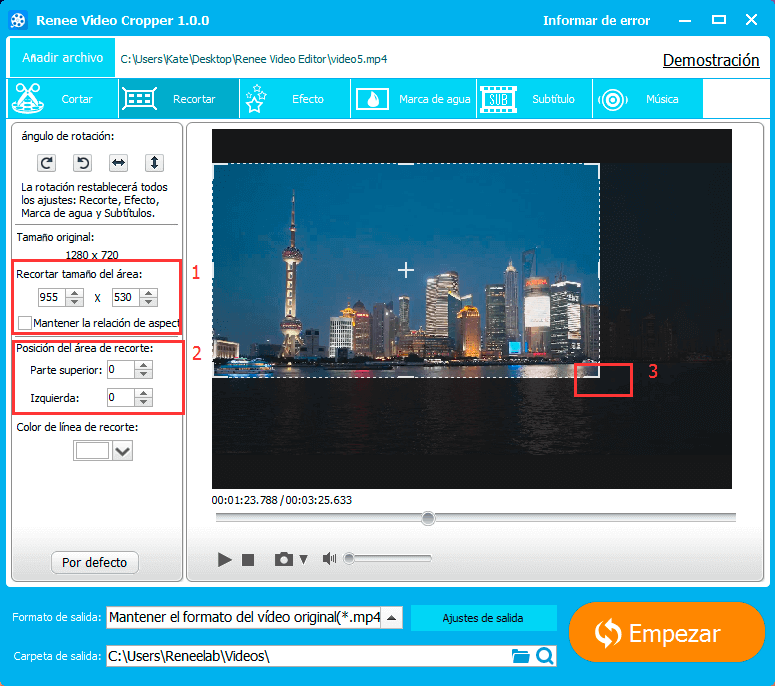
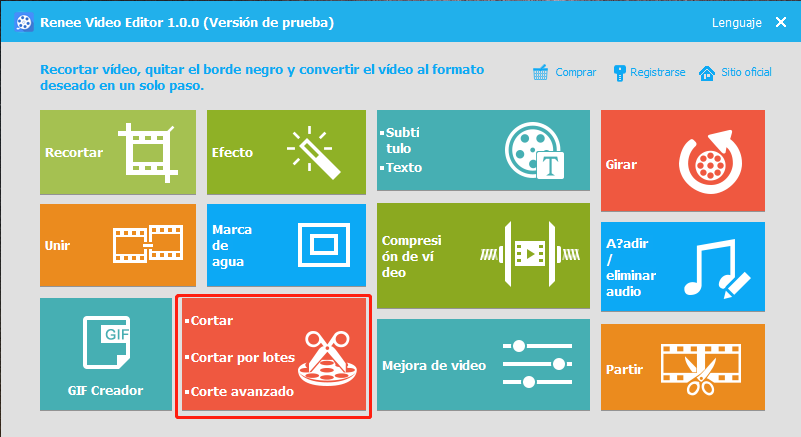
Este proceso se puede realizar fácilmente con la función Recortar en Renee Video Editor.
| Sitio web | Resolución |
|---|---|
| YouTube | 4096×2160 |
| 4096×2160 | |
| Vimeo | 7680×4320 |
| Netflix | 4096×2160 |
| niconico | 4096×2160 |
| Dailymotion | 3840×2160 |
Por ejemplo, si cambia un video de 1280 * 720 (16: 9) a 720 * 480 (3: 2), las barras negras aparecerán porque las resoluciones no son idénticas.
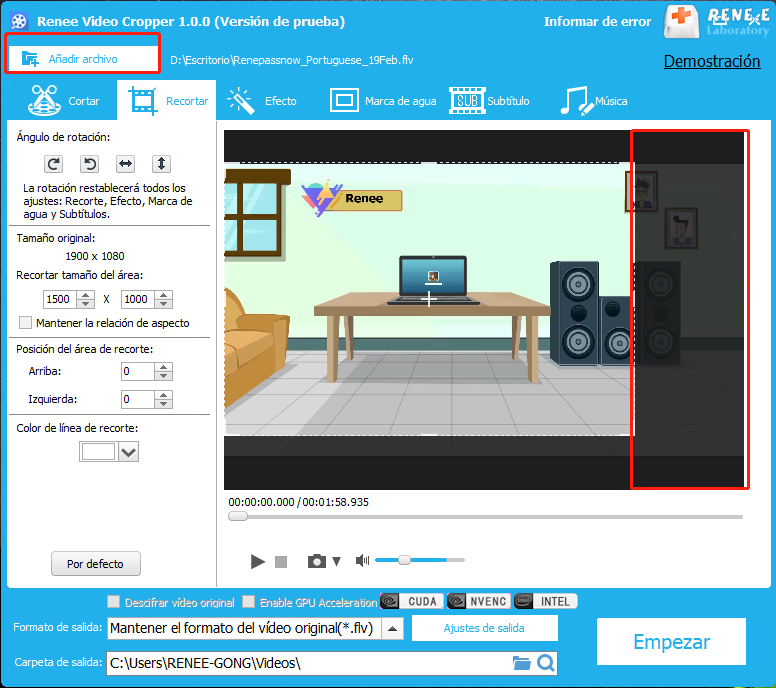
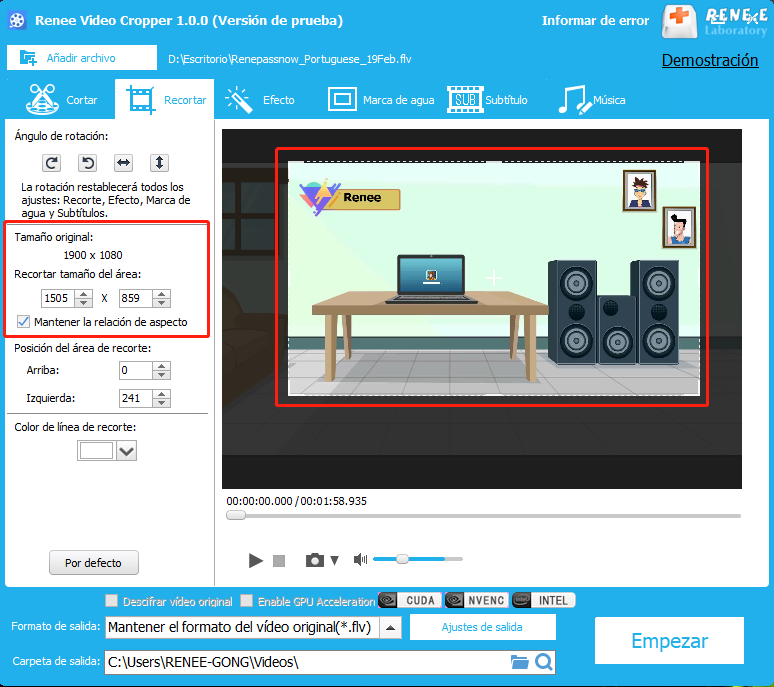
Sin embargo, para mostrar el contenido más distintivo a la audiencia, es necesario eliminar las partes menos importantes del video para acortar la duración del video y mejorar la calidad del video.
Renee Video Editor puede detectar los videos importados y dar prioridad a la combinación sin pérdidas si está permitido.
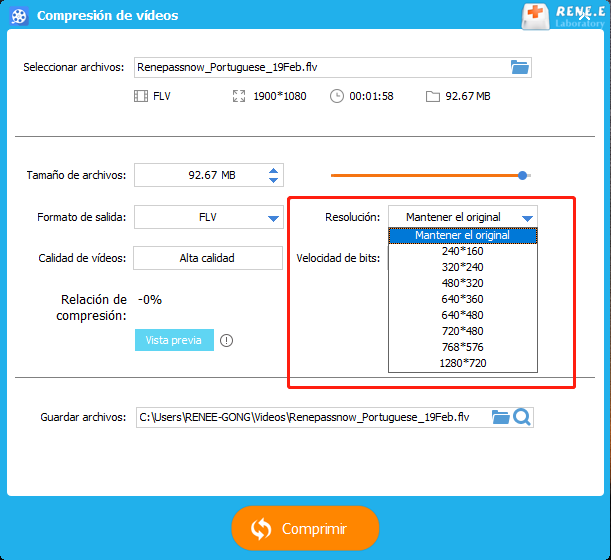
Si las resoluciones o los formatos no son idénticos, Renee Video Editor Pro puede recodificar los videos garantizando en gran medida la calidad. Por lo que los usuarios no necesitan usar la compleja herramienta de codificación para restablecer los parámetros del video.
Cortar con pérdada: significa que se recodifica cada video antes de la edición. Generalmente, la forma de codificación es la compresión con pérdida en un video. Si el video se codifica nuevamente, la calidad de audio y video se degradará.

Separar videos con diferentes parámetros Los usuarios pueden dividir los videos en clips iguales según el tiempo, el tamaño y los parámetros personalizados.
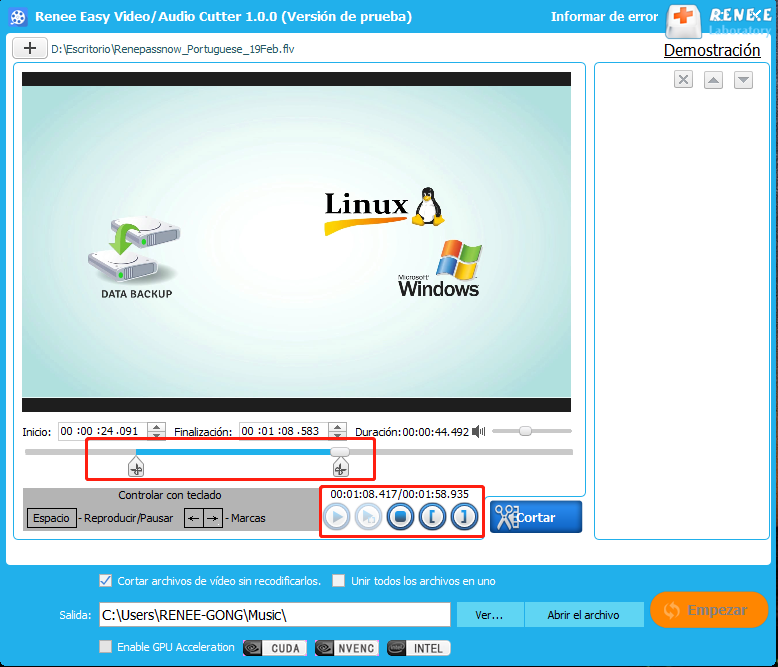
Cortar videos y audios Los usuarios pueden cortar libremente clips de video y audio estableciendo la hora de inicio y fin.
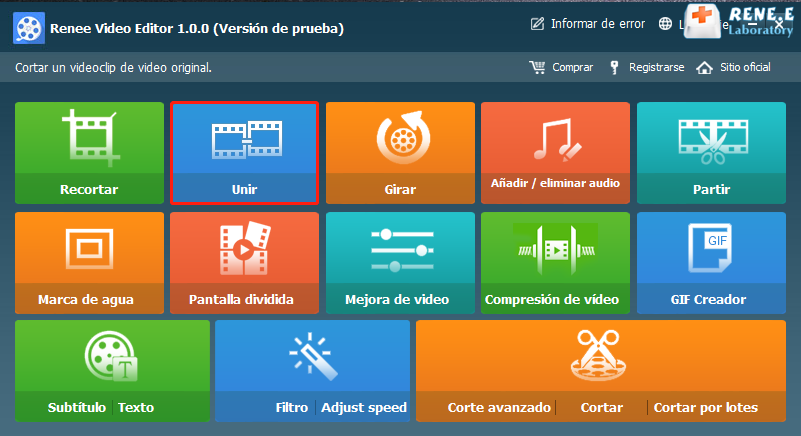
Múltiples herramientas de edición Fusiona, recorta, gira, corta y transforma el video fácilmente. Cambia y agrega música de fondo, subtítulos y marca de agua al video.
Conversión de formato Permite convertir videos y audios a diferentes formatos.
Separar videos Divide los videos en clips iguales según el tiempo, el tamaño y los parámetros personalizados.
Cortar videos y audios Corta clips de video y audio estableciendo la hora de inicio y fin.
Conversión de formato Convierte videos y audios a diferentes formatos.


1. Baja configuración de la computadora
Si la computadora no está bien equipada y la GPU no funciona bien, el sistema actualizará lentamente las imágenes. Gradualmente, las imágenes irán a la zaga de los sonidos.
2. Problema en el video original
Algunos videos no se editan correctamente, debido a errores operativos o problemas de software, la imagen y el sonido no están sincronizados. En este caso, debe renunciar a los videos o descargarlos nuevamente en otros sitios web.
3. Uso incorrecto del software de edición de video
Cada programa de edición de video tiene su propia función, por lo que el método utilizado también es diferente. Puede verificar las funciones cuando las imágenes y los sonidos no están sincronizados durante la edición de video. En algún programa de edición de video, puede marcar la opción “Recodificar video” para resolver problemas similares.
4. Problema del programa de edición de video
Si hay errores en el programa, debe actualizar a la última versión o usar la versión completa. Si el problema no se puede resolver, es mejor cambiar un programa.
5. Problema en el reproductor de video
Demasiados reproductores de video desordenarán el descifrador y el codificador en el sistema operativo, lo que hace que las imágenes y los sonidos no estén sincronizados. Se sugiere que instale dos reproductores de video como máximo.
| Sitio web | Tamaño de video | Sitio web | Tamaño de video |
|---|---|---|---|
| YouTube | 123GB | 1.75GB | |
| Vimeo | 25GB | 512MB | |
| niconico | 1.5GB | Dailymotion | 2GB |
Posts Relacionados :
Conversor M4V: Colección de Herramientas Poderosas

11-11-2026
Hernán Giménez : Los archivos M4V no se pueden reproducir en muchos dispositivos. Si deseas transferir y usar estos videos M4V...
Comprimir Vídeo en Línea: Reduce el Tamaño Fácilmente

11-11-2026
Estella González : Es necesario comprimir el video si no podemos subirlo y compartirlo en línea debido a su tamaño. Comprimir...
Cómo Aumentar el Volumen del Vídeo: Guía Fácil y Rápida

11-11-2026
Alberte Vázquez : Mejora la calidad de audio de tus videos con técnicas sencillas y fáciles de seguir. Descubre el método...