
¿Cómo sacar fotos de alta calidad de un video?

Resumen
A veces es posible que desee sacar las imágenes de una película favorita o las fotos de un video personal para crear un álbum. Para convertir rápidamente videos a imágenes, este artículo recomendará 4 prácticos convertidores de imágenes.
1. Renee Video Editor Pro

Diferentes herramientas Soporta funciones como cortar, recortar, unir y rotar videos, incluso grabar la pantalla de PC.
Varios efectos Se pueden agregar efectos, marcas de agua, subtítulos, música de fondo al video.
Múltiples formatos Soporta para editar videos / audios en casi todos los formatos comúnes.
Conversión de formatos Puede convertir videos y audios a diferentes formatos.
Fácil de usar Los principiantes son capaz de completar la edición de video o audio con la interfaz intuitiva.
Diferentes herramientas Soporta funciones como cortar, recortar, unir y rotar videos, incluso grabar la pantalla de PC.
Varios efectos Se pueden agregar efectos, marcas de agua, subtítulos, música de fondo al video.
Múltiples formatos Soporta para editar videos / audios en casi todos los formatos comúnes.
Prueba gratisPrueba gratis ¡Ya hemos proporcionado a 32321 usuarios prueba gratis !① Abra el software Renee Video Editor Pro y haga clic en [Video Toolbox].

② Haga clic en [Añadir archivos] o arrastre el video directamente a la interfaz del programa.

③ Expanda el menú desplegable del icono de la cámara debajo del área de vista previa del video a la derecha, y haga clic en [Ajustes] .
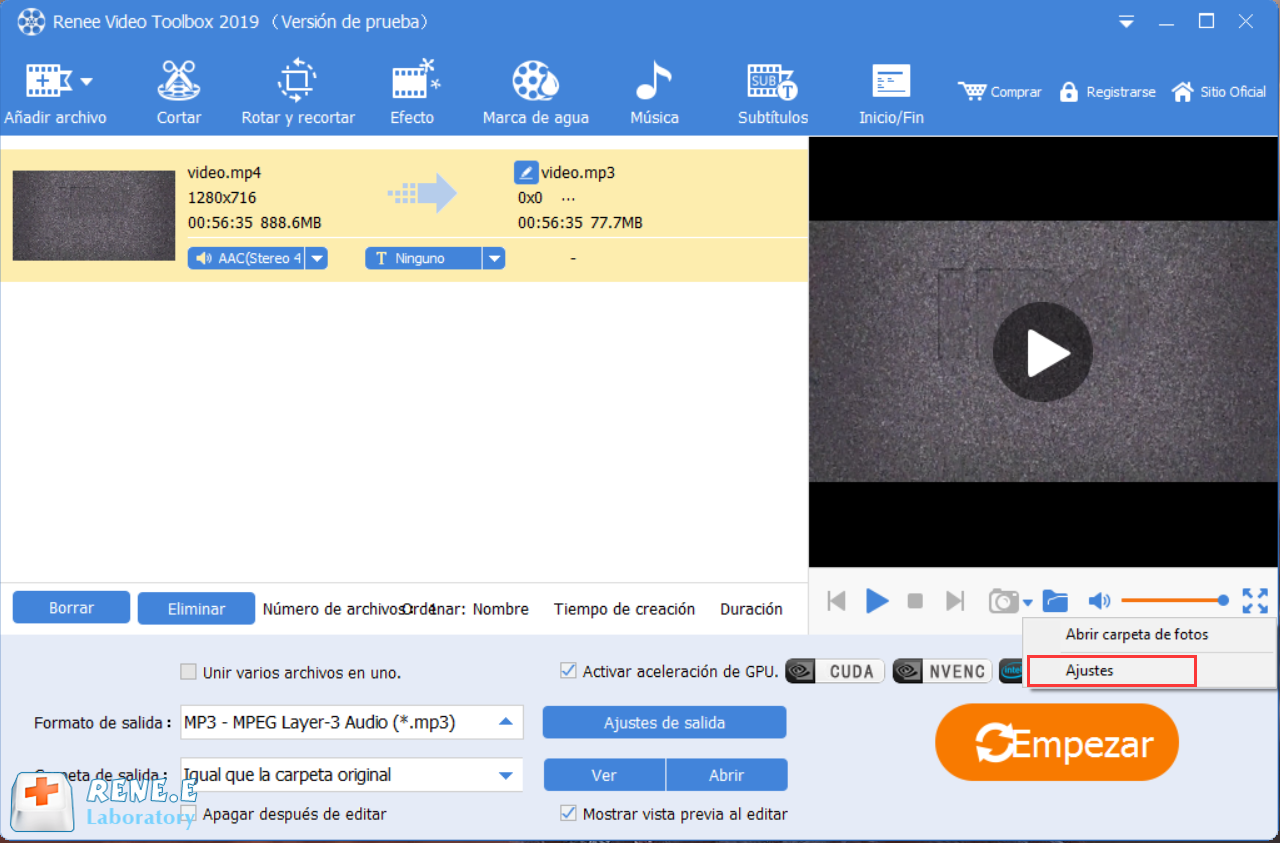
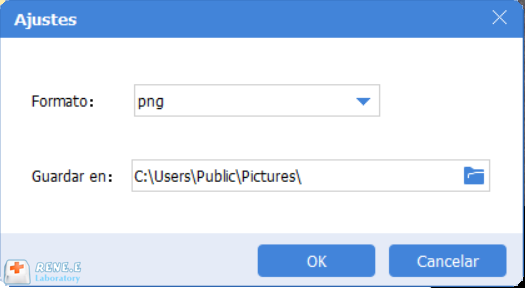
④ Defina el formato y la ruta para guardar la imagen, haga clic en OK para guardar la configuración.
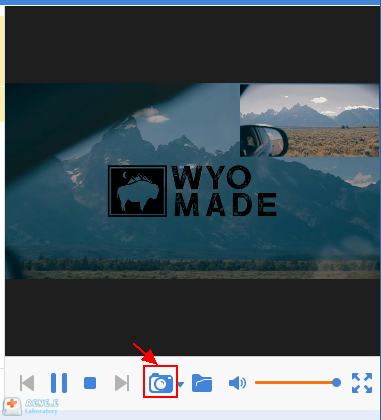
⑤ Reproduzca el video, haga clic en el botón de captura de pantalla para sacar una foto y las fotos se guardarán automáticamente en la carpeta especificada.
Si quiere compartir fotos en plataformas sociales, para evitar el robo de fotos por otros directamente, puede agregar logotipos como marcas de agua al video antes de la conversión.
Estos son los pasos para agregar una marca de agua:
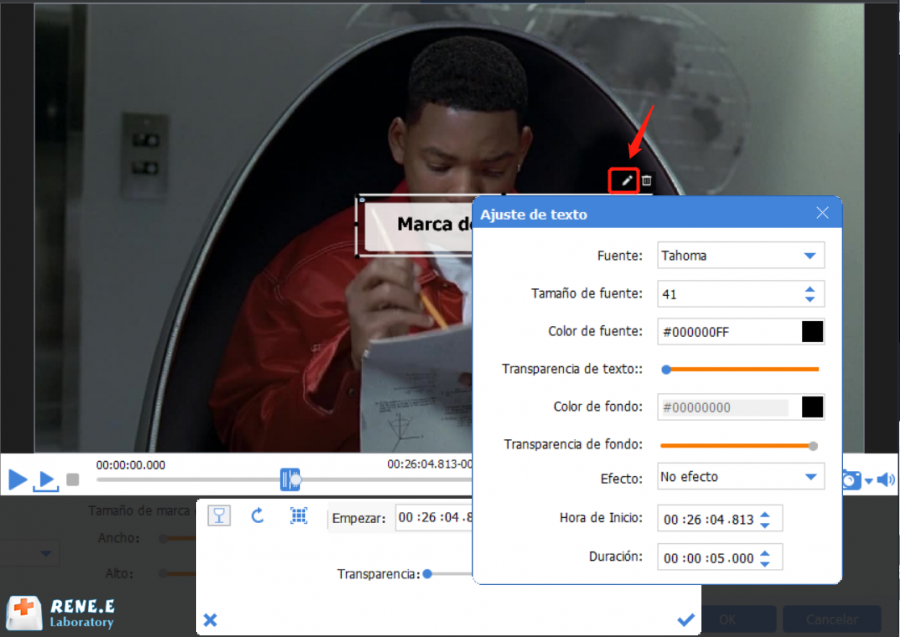
① Después de ingresar a la función [Marca de agua], haga clic en [Agregar una marca de agua de texto] y seleccione un estilo de texto.
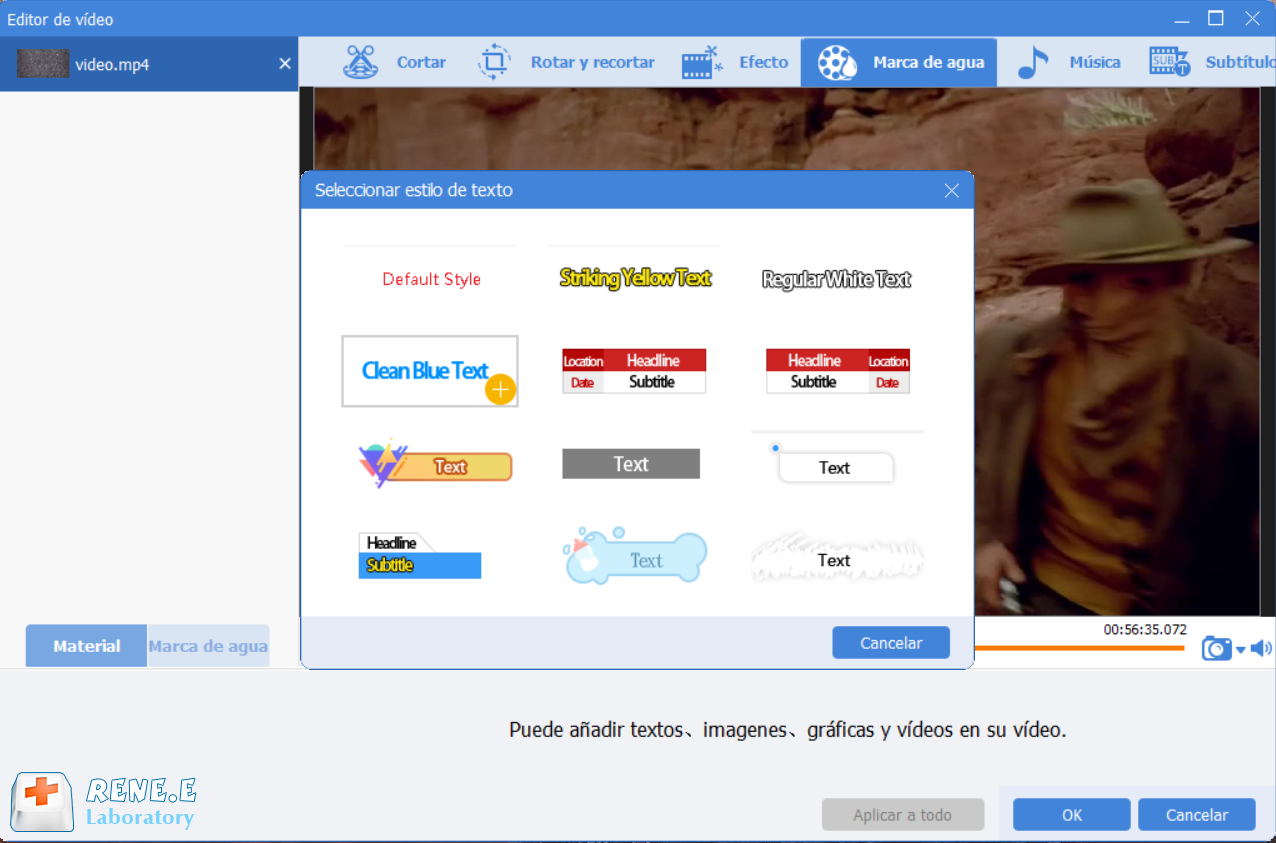
② Ajustar la marca de agua: edite el texto de la marca de agua, mueva la posición del texto, configure la hora de aparición y finalización de la marca de agua, la transparencia de la marca de agua. Después, haga clic en √> OK para volver a la interfaz principal. Finalmente, seleccione el formato de salida y la carpeta de salida, finalmente haga clic en [Empezar] para guardar y exportarlas.
2. VLC Media Player
Los pasos para convertir a imagen automáticamente:
① Descargue y abra VLC Media Player, haga clic en [Herramientas] > [Preferencias] en la barra de menú.
② Haga clic en [Todos] en la esquina inferior izquierda de la ventana para mostrar todas las opciones de configuración. Haga clic en [Filtros] y [Filtros de escena]. En el filtro de video de escena a la derecha, configure la relación de aspecto, el ancho, la altura, la ruta de salida y la relación de grabación. Luego haga clic en [Guardar] para aplicar los ajustes.
③ Luego comience a reproducir el video y la imagen se guardará automáticamente. Después de guardar la imagen, debe volver a desactivar la opción; de lo contrario, se realizará la misma operación para cada video que reproduzca.
Además de la conversión automática, también puede tomar capturas de pantalla manualmente. Reproduzca el video en VLC Media Player, haga clic en el botón [Captura de pantalla], la imagen se guardará automáticamente.
3. VirtualDub
Tenga en cuenta que VirtualDub no soporta funciones de edición de video. Solo es capaz de procesar archivos de formato AVI, MPG-1, pero no archivos de video MKV, MP4 y MOV.
Pasos de convertir video a imagen: abra VirtualDub y el archivo de video, seleccione el marco para sacar del video y haga clic en [Archivo] > [Exportar] > [Secuencia de imagen] en la esquina superior izquierda del software. Después de la extracción de imagen, seleccione el formato y la ubicación de salida de la imagen.
4. Conversor de JPG en línea
La URL: https://www.img2go.com/convert-to-jpg
Posts Relacionados :
Descargador de YouTube: ¡Imprescindibles para Acceso Fácil a Videos!
11-11-2026
Alberte Vázquez : Descubre los 5 mejores descargadores de YouTube para guardar y ver tus videos favoritos sin conexión. Accede a...


Comentarios de los usuarios
Dejar un comentario