
¿Cómo descargar videos de youtube a MP4?

Resumen
Como uno de los sitios de intercambio de videos más populares del mundo, los visitantes pueden reproducir videos favoritos, pero no son capaces de descargarlos directamente del sitio. Entonces, enseñamos cómo descargar videos de YouTube a MP4 en este artículo.

1. ¿Cómo descargar videos de YouTube a formato MP4?
Método 1: Renee Video Editor Pro

Diferentes herramientas Soporta funciones como cortar, recortar, unir y rotar videos, incluso grabar la pantalla de PC.
Varios efectos Se pueden agregar efectos, marcas de agua, subtítulos, música de fondo al video.
Múltiples formatos Soporta para editar videos / audios en casi todos los formatos comúnes.
Conversión de formatos Puede convertir videos y audios a diferentes formatos.
Fácil de usar Los principiantes son capaz de completar la edición de video o audio con la interfaz intuitiva.
Diferentes herramientas Soporta funciones como cortar, recortar, unir y rotar videos, incluso grabar la pantalla de PC.
Varios efectos Se pueden agregar efectos, marcas de agua, subtítulos, música de fondo al video.
Múltiples formatos Soporta para editar videos / audios en casi todos los formatos comúnes.
Prueba gratisPrueba gratis ¡Ya hemos proporcionado a 32321 usuarios prueba gratis !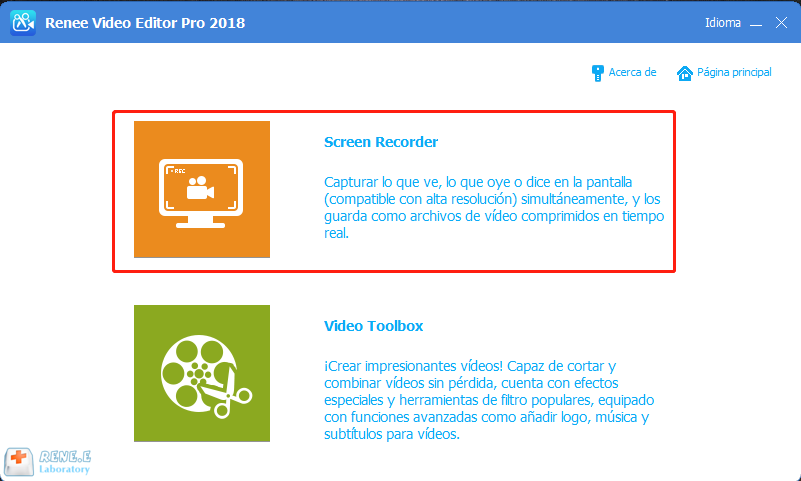
② Haga clic en Ajuetes en la esquina derecha de la interfaz. Elija el Formato (MP4), la Calidad, la Resolución, FPS y la Carpeta según sus necesidades. Finalmente, presione Ok para guardar los ajustes.
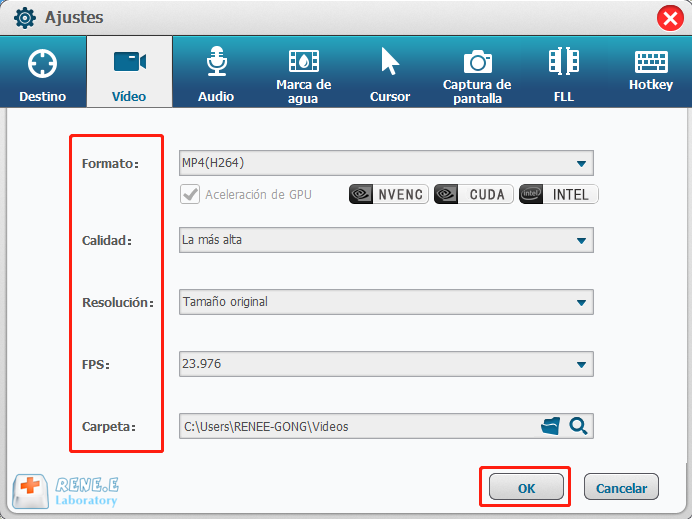
③ Luego en la barra Destino, seleccione 【Definido por el usuario】, elija【Sonidos de ordenador】 en la barra Audio, la carpeta para guardar el audio en Salida. Finalmente, haga clic en Grabar.

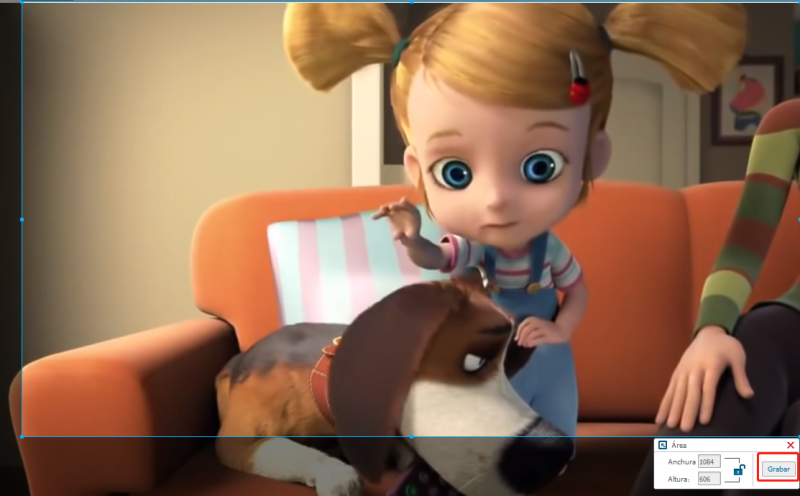
④ Mueva el área de grabación para definir el área para grabar video. Luego haga clic en 【Grabar】, al mismo tiempo reproduzca el video en Youtube.
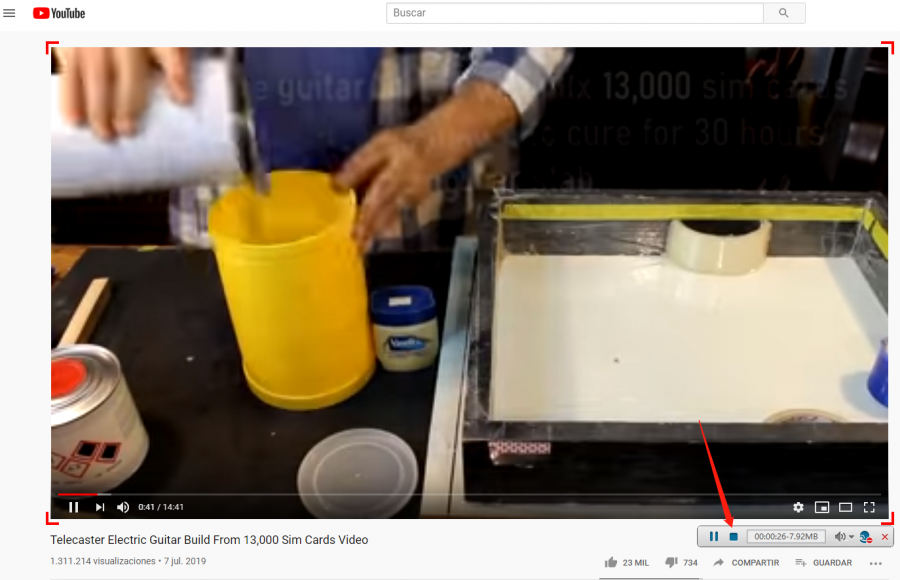
⑤ Cuando el video haya terminado de reproducirse, haga clic en el botón【Detener】para finalizar la grabación y el video se grabará.
Método 2: 4K Video Downloader
Pasos:
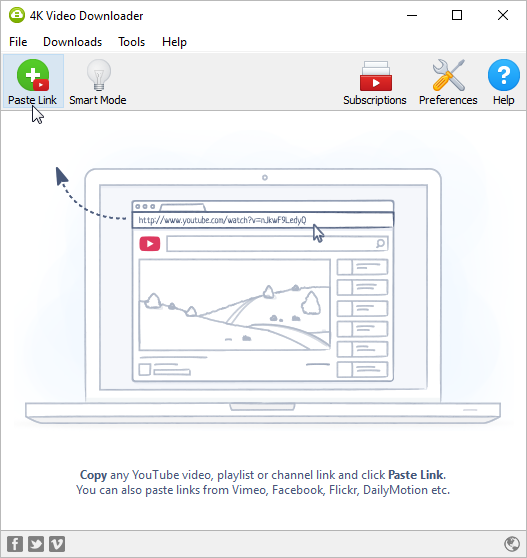
① Descargue e instale 4K Video Downloader en su computadora.
La URL: 4kdownload.com/products/product-videodownloader
② Abra el video de YouTube para descargar en el navegador y copie el la dirección.
③ Abra 4K Video Downloader. Copie la dirección de destino y haga clic en Pegar enlace.
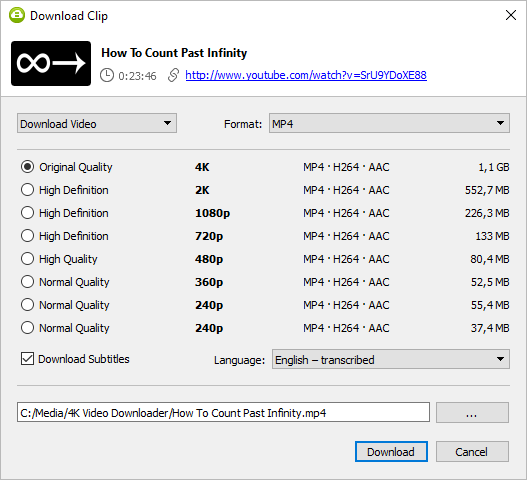
④ Una vez que se completa el análisis, seleccione el formato de audio de salida y haga clic en Descargar.
Método 3: El complemento – OFFMP4
Pasos:
① Primero abra Firefox, luego abra la barra de menú y seleccione【Complementos】.

② Elija y toque el primer resultado de búsqueda【OFFMP4-Best Video Download Helper】. En la página abierta, haga clic en el botón【Agregar a Firefox】para agregar esta extensión a Firefox.


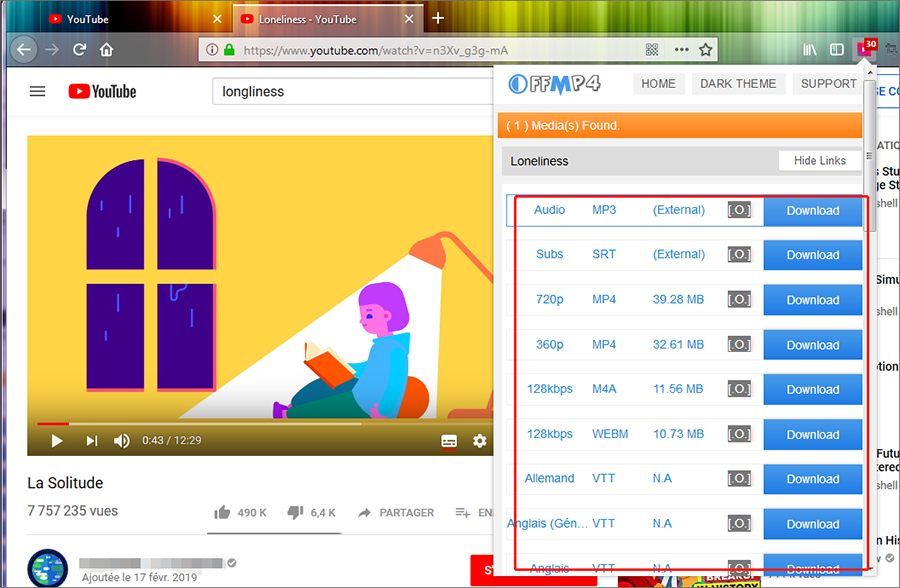
③ Luego vaya a Youtube y navegue al video que desea descargar, hay un botón rojo OFFMP4 en la barra de herramientas de la esquina superior derecha cuando reproduce el video, haga clic en【Download】.

④ Seleccione el formato que desee y haga clic en Descargar para descargar el video.
Método 4: Convertidor en línea – VidPaw
La URL del sitio:
https://www.vidpaw.com/blog/youtubemp4.html
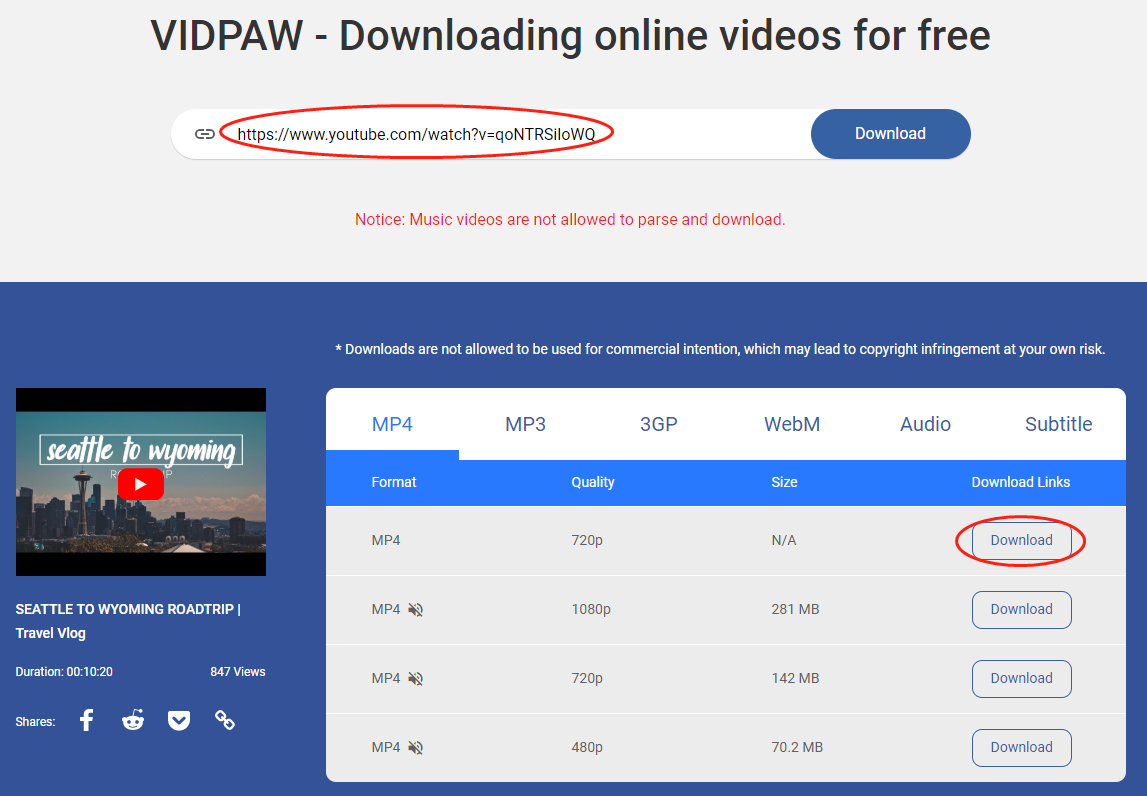
① Copie el enlace del video que desea descargar, péguelo en el cuadro de texto en la página web y presione Enter.
② Una vez que se genera el enlace de descarga, haga clic en la versión de video que desea guardar y espere la descarga.
Si el formato del video descargado no es en formato MP4, y quiere convertir el formato. Puede utilizar el software de edición de video Renee Video Editor Pro para convertir el formato de video.
2. Convertir y editar videos de YouTube

1. Convertir el formato del video en YouTube

② Haga clic en【Añadir archivo】y seleccione el vídeo de destino. Elija MP4 en la barra Formato de salida y seleccione la carpeta donde se guardará el video de salida. Haga clic en【Empezar】para convertir rápidamente el video al formato MP4.


2. Editar videos en YouTube

② La función de cortar. Mueva los controles deslizantes para establecer el tiempo de inicio y finalización para cortar la duración del video. También soporta para ajustar la velocidad de reproducción de video.

③ Haga clic en la función【Efecto】, es capaz de agregar varios efectos de filtro al video según sus necesidades: ajustar el brillo, el contraste, la saturación, y el volumen de la posición especificada del video.

④ La función Marca de agua. Puede agregar texto, imagen, video, gráfica como marca de agua al video o eliminar marcas de agua adicionales del video.

⑤ La función Música. Es capaz de grabar voz o agregar música de fondo para el video. Además, soporta para eliminar el sonido original del video.

⑥ Agregar subtítulos. Soprta para agregar algunos subtítulos al video y establecer la ubicación, la fuente y el estilo de los textos.

Posts Relacionados :
El Mejor Formato de Vídeo para Descargar y Subir en YouTube

11-11-2026
Estella González : YouTube, el sitio web de videos estadounidense utilizado por mil millones de usuarios, admite los formatos de video...
Descargar Video de YouTube en Android: Mejor App 2024

11-11-2026
Camila Arellano : Descubre las mejores aplicaciones para descargar videos en dispositivos Android. Explora nuestras recomendaciones para mejorar tu experiencia de...
Descarga Películas 4K Fácilmente

11-11-2026
Alberte Vázquez : La resolución 4K, también conocida como 4K, se refiere a una resolución de pantalla horizontal de aproximadamente 4,000...


Comentarios de los usuarios
Dejar un comentario