Convierte M4V a MP4 en Windows: Guía Rápida y Fácil
7-6-2024Alberte Vázquez Consultor técnico
Última actualización por Lucía Rodríguez el 11-11-2026
Resumen Convierte archivos M4V a MP4 para una mayor compatibilidad con una amplia gama de dispositivos. Echa un vistazo a estos convertidores de formato M4V recomendados para una conversión más rápida y eficiente.
I. ¿Cómo convertir archivos de formato M4V a formato MP4 en Windows?
1. Utilice Renee Video Editor para convertir el formato M4V a formato MP4.
① ¿Qué es el software Renee Video Editor?
Renee Video Editor ofrece una amplia gama de capacidades de edición, permitiendo la conversión fluida entre formatos como WMV , AVI , MP4 , M4A , MOV y MKV . Diseñado para diversos dispositivos, el software incluye funciones como fusión de videos , procesamiento por lotes , recorte , integración de subtítulos , marcas de agua , aplicación de filtros y adición de música de fondo . Además, los usuarios pueden transformar videos en GIFs y realizar reproducción de múltiples videos en una sola interfaz.
El software es fácil de manejar y fácil de usar. Si usted es un principiante en la edición de vídeo o un experto en edición profesional, este software será una muy buena opción para usted.
Renee Video Editor: Software de edición de video multifuncional
Separar videos con diferentes parámetros Los usuarios pueden dividir los videos en clips iguales según el tiempo, el tamaño y los parámetros personalizados.
Cortar videos y audios Los usuarios pueden cortar libremente clips de video y audio estableciendo la hora de inicio y fin.
Múltiples herramientas de edición Fusiona, recorta, gira, corta y transforma el video fácilmente. Cambia y agrega música de fondo, subtítulos y marca de agua al video.
Conversión de formato Permite convertir videos y audios a diferentes formatos.
Separar videos Divide los videos en clips iguales según el tiempo, el tamaño y los parámetros personalizados.
Cortar videos y audios Corta clips de video y audio estableciendo la hora de inicio y fin.
Conversión de formato Convierte videos y audios a diferentes formatos.
3000 usuarios han descargado y utilizado Renee Video Editor!
② ¿Cómo utilizar Renee Video Editor para convertir el formato M4V al formato MP4?
Es muy sencillo realizar la conversión de formato con el software Renee Video Editor, y el proceso de operación específico es el siguiente:
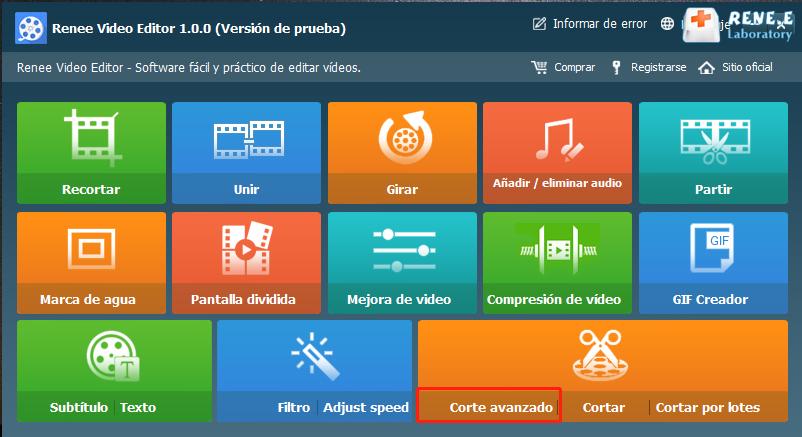
Paso 1: Descarga e instala Renee Video Editor. Una vez instalado, abre la aplicación. En la página principal del software, encontrarás una barra de menú de funciones. Desde allí, selecciona ‘Edición Avanzada’ para acceder a una amplia gama de herramientas de edición. Si deseas usar funciones específicas como recortar o unir videos , puedes acceder rápidamente a ellas eligiendo ‘Recortar,’ ‘Clip Fácil,’ ‘Unir’ o ‘Rotar.’ Cada opción te dirigirá a las páginas de edición correspondientes para esa tarea.
Renee Video EditorDescripción de la función de la página de inicio del software:
recortar: recorta el tamaño del fotograma del vídeo
fusionar: fusionar varios archivos de vídeo/audio en un archivo completo
Rotación: Gire el video 90°/180°/270° en el sentido de las agujas del reloj, en el sentido contrario a las agujas del reloj, o voltee el video o inviertalo.
Banda sonora: ajusta el volumen, selecciona pistas de audio, partitura de vídeos o elimina el audio original.
segmentación: divide la película en varios clips pequeños según la duración, el número de segmentos o el tamaño del archivo.
Marca de agua: agregue texto, imágenes, videos o imágenes GIF al video en forma de marca de agua.
Dividir fotogramas de película: Se pueden unir un vídeo o varios clips de vídeo en una sola pantalla de vídeo.
Mejoras de vídeo: Mejora la calidad del vídeo.
Compresión de vídeo: comprime el tamaño de la película.
GIFCrear: convierte vídeos o imágenes en archivos GIF.
Subtítulos/Texto: Añade subtítulos/texto a los vídeos.
Filtro/Velocidad: ajusta el brillo, el contraste, la saturación y agrega una variedad de efectos especiales; El ajuste de velocidad de vídeo admite un ajuste de velocidad de 1/10 a 4 veces.
Edición avanzada: Edite video, recorte video, agregue marcas de agua, subtítulos, efectos de filtro y banda sonora.
Clip fácil: corta videoclips rápidamente.
Recorte por lotes: clip de vídeo/audio por lotes.
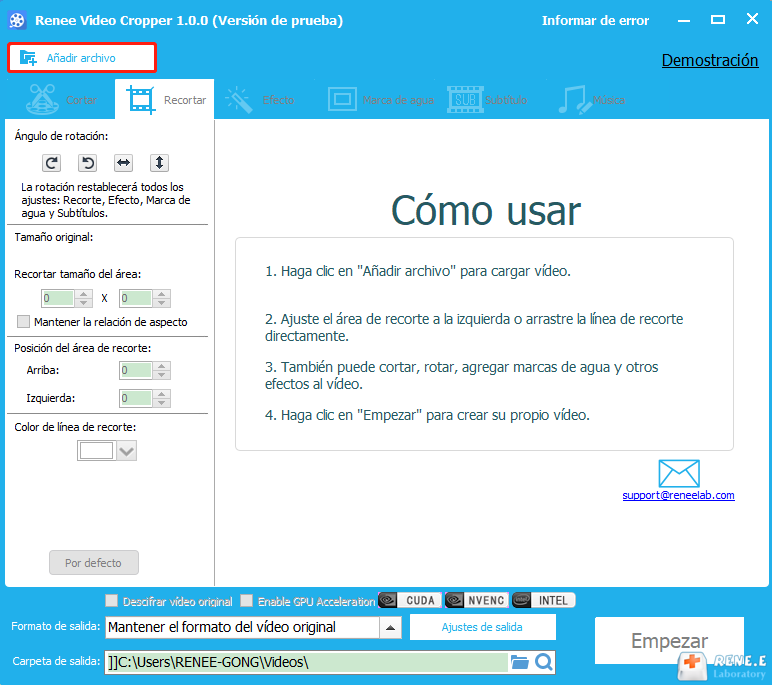
Paso 2: Haz clic en el botón (Anadir archivo) en la página de edición de detalles que se abre para importar el archivo M4V que necesita conversión de formato al software.
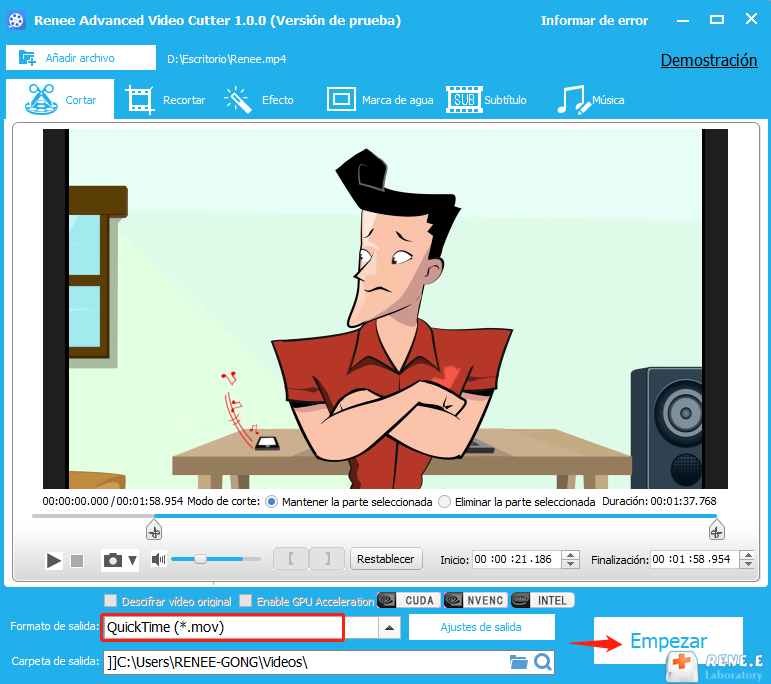
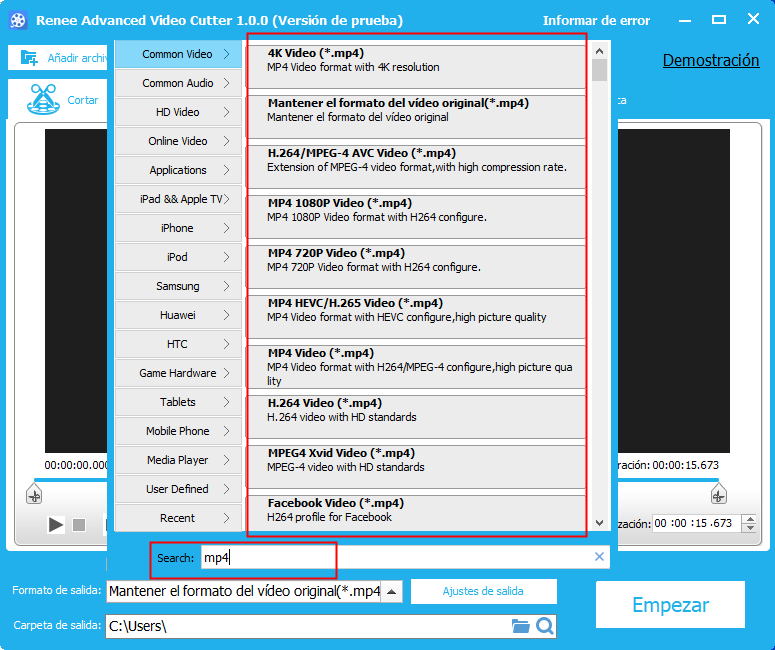
Paso 3: Realice operaciones de edición en el video importado a través de la barra de menú superior, incluyendo Clip , Recortar , Efecto de filtro , Marca de agua , Subtítulo y Banda sonora . Una vez que se completen las ediciones, seleccione el formato de salida MP4 deseado en la parte inferior para su dispositivo o necesidades y haga clic en el botónInicioen la parte inferior derecha para convertir el archivo M4V a MP4.
2. Utiliza el software Handbrake para convertir el formato M4V al formato MP4.
El software Handbrake se desarrolló por primera vez en 2003 . Es un programa compacto y extremadamente potente para la conversión de videos, compatible con casi todos los formatos. Además, permite cambiar parámetros del archivo de salida, como la tasa de bits , la velocidad de fotogramas , el tamaño del archivo y la tasa de muestreo . También admite la conversión por lotes de archivos, lo que resulta muy conveniente.
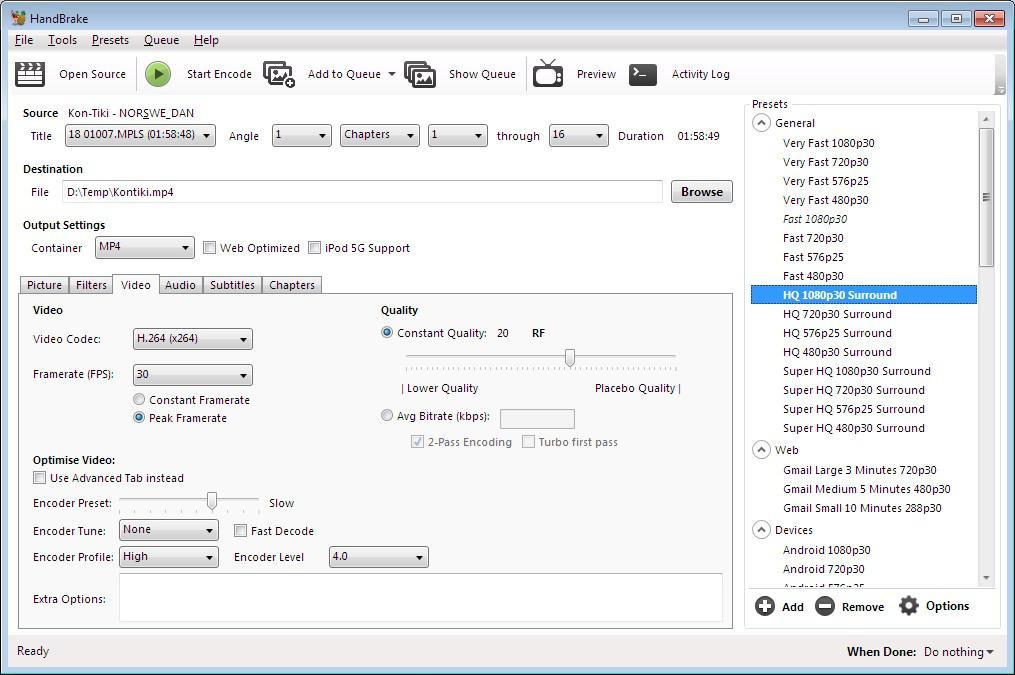
Este software simplifica la conversión de archivos M4V al formato MP4. Para comenzar, haga clic en el botón"Código abierto"para importar los archivos M4V. Luego, elija “MP4″ como formato de salida en “Configuración de salida” . Puede ajustar los parámetros del video si es necesario. Una vez que haya finalizado la configuración, haga clic en el botón"Iniciar codificación"para iniciar el proceso de conversión .
3. Utiliza el software Any Video Converter para convertir el formato M4V al formato MP4.
Any Video Converter es una herramienta compacta y rápida para la conversión de formatos que permite la compresión y conversión sin pérdida de archivos de video. Se destaca por su velocidad y alta calidad de conversión , y soporta casi todos los formatos de video del mercado, como: DivX, XviD, MOV, rm, rmvb, MPEG, VOB, DVD, WMV , entre otros. Además, el software permite a los usuarios personalizar y modificar múltiples parámetros del archivo , como la tasa de fotogramas y la tasa de bits . También es posible procesar múltiples archivos de video en lotes , lo cual es muy conveniente.
Any Video ConverterEl software también es muy cómodo de usar. Los pasos de operación específicos son los siguientes:
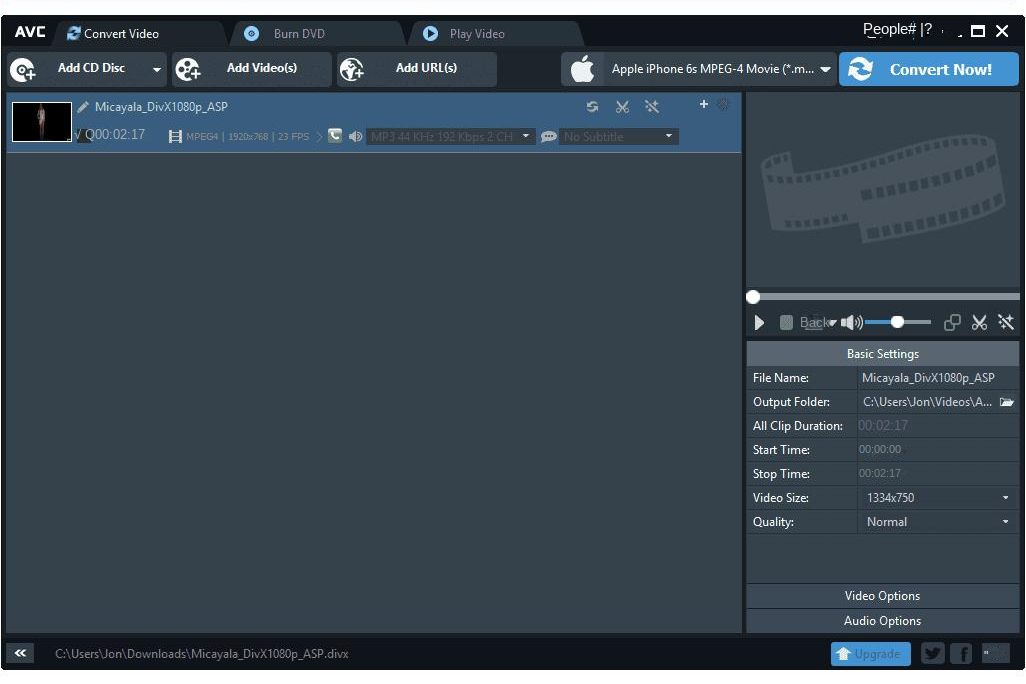
Después de descargar e instalar, ejecuta el software, encuentra el botón (Añadir Video(s)) en la interfaz de inicio e importa los archivos M4V que necesitas convertir a formato MP4. Si no haces otras modificaciones a los parámetros del video, puedes hacer clic directamente en el botón (¡Convertir Ahora!) en la parte superior derecha para comenzar a convertir el archivo de formato M4V a MP4.
4. Utilice la herramienta de conversión de formato en línea Convertio para convertir el formato M4V al formato MP4.
Convertio es una herramienta en línea de conversión de formatos muy potente. También permite convertir formatos de video , editar archivos MP3 , crear presentaciones , añadir subtítulos , rotar , cortar , redimensionar y comprimir videos .
Con la ayuda de esta herramienta para completar la conversión del formato M4V al formato MP4, la operación también es muy conveniente. Los pasos específicos son los siguientes:
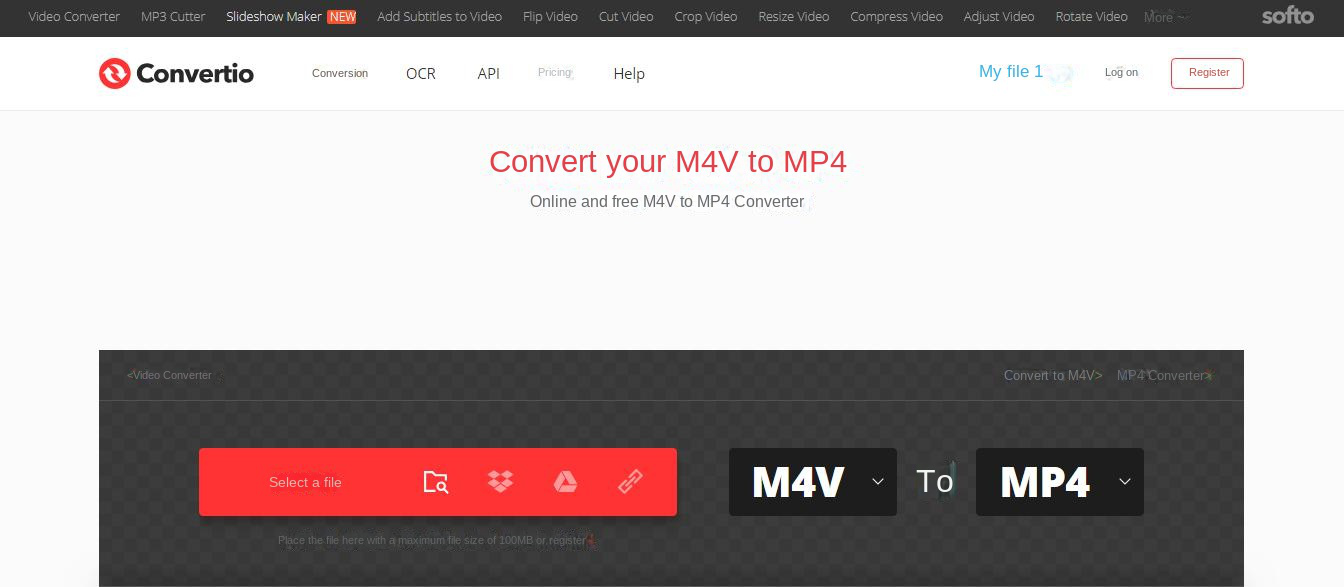
Abre el sitio web de Convertio a través de un navegador: https://convertio.co/m4v-mp4/ , y haz clic en el botón (Seleccionar archivo) para importar el archivo en formato M4V que deseas convertir. Una vez que el archivo se haya subido correctamente, puedes ajustar los parámetros del video mediante el botón (Configuración) . Si no necesitas realizar más ajustes, haz clic en el botón (Convertir) para iniciar la conversión del archivo M4V a MP4.
II. Comparación de funciones de cuatro herramientas de conversión de formato M4V
Nuestro editor ha seleccionado meticulosamente los cuatro mejores conversores de formato M4V , reconocidos por su popularidad en el mercado . Para ayudar a distinguir estas aplicaciones, hemos realizado una comparación específica de sus funcionalidades. A continuación se muestran los resultados resumidos de la comparación :
Convertio, a diferencia de otros convertidores M4V, ofrece la conveniencia de una herramienta en línea que no requiere descargar software. A pesar de su facilidad de uso , los usuarios pueden enfrentar limitaciones como fallos de carga o problemas de conversión debido a una conexión a internet inestable . Además, preocupaciones de seguridad al subir archivos y una restricción de tamaño de archivo de 100MB pueden ser desventajas significativas. Para quienes estos problemas sean decisivos, es recomendable buscar herramientas alternativas.
En comparación con los otros tres convertidores de formato M4V que necesitan descargarse en el ordenador, Any Video Converter y Handbrake son herramientas de conversión de formato único. La diferencia entre ambos es que la interfaz de Handbrake es más complicada, lo que no es amigable para los usuarios novatos.
Renee Video Editor ofrece una potente colección de funciones, incluyendo conversión de formatos, ajustes de parámetros de video, recorte, corte, combinación, división y la adición de música o marcas de agua. La interfaz de usuario es extremadamente intuitiva y fácil de usar, destacándose tanto en funcionalidad como en facilidad de uso .
Hernán Giménez : Descubre las mejores herramientas para convertir videos en GIF, con consejos esenciales para optimizar el proceso, incluyendo técnicas...