
Convierte Vídeo a GIF Fácilmente y en Segundos!

Resumen
Descubre las mejores herramientas para convertir videos en GIF, con consejos esenciales para optimizar el proceso, incluyendo técnicas para la conversión de videos.
Índice
1. La diferencia entre vídeo y GIF
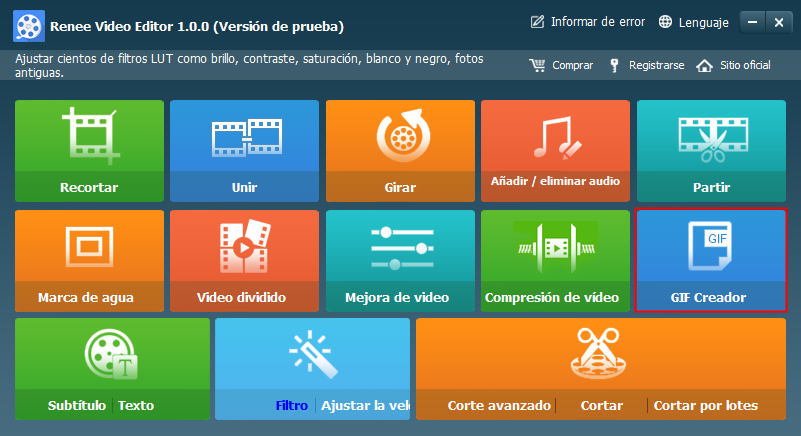
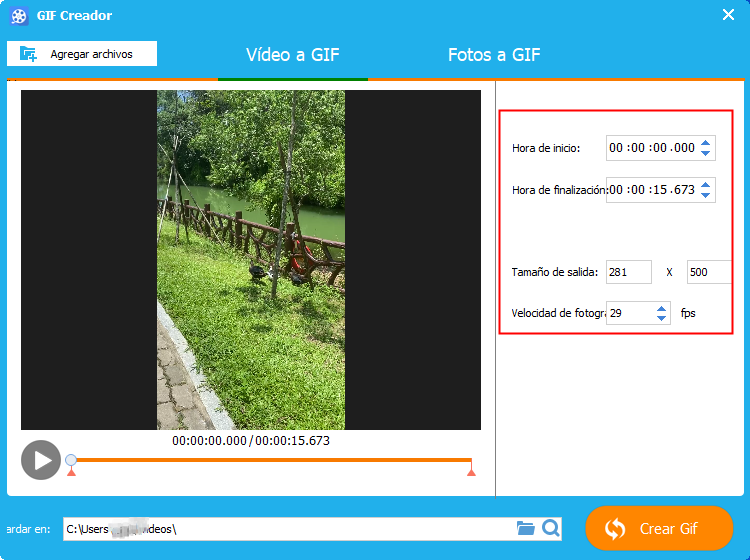
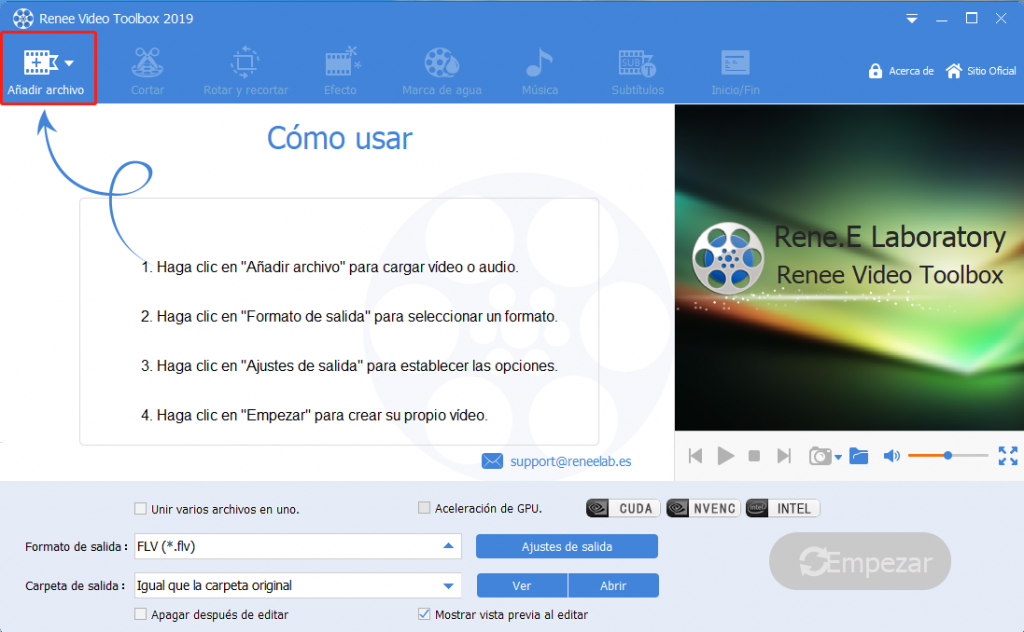
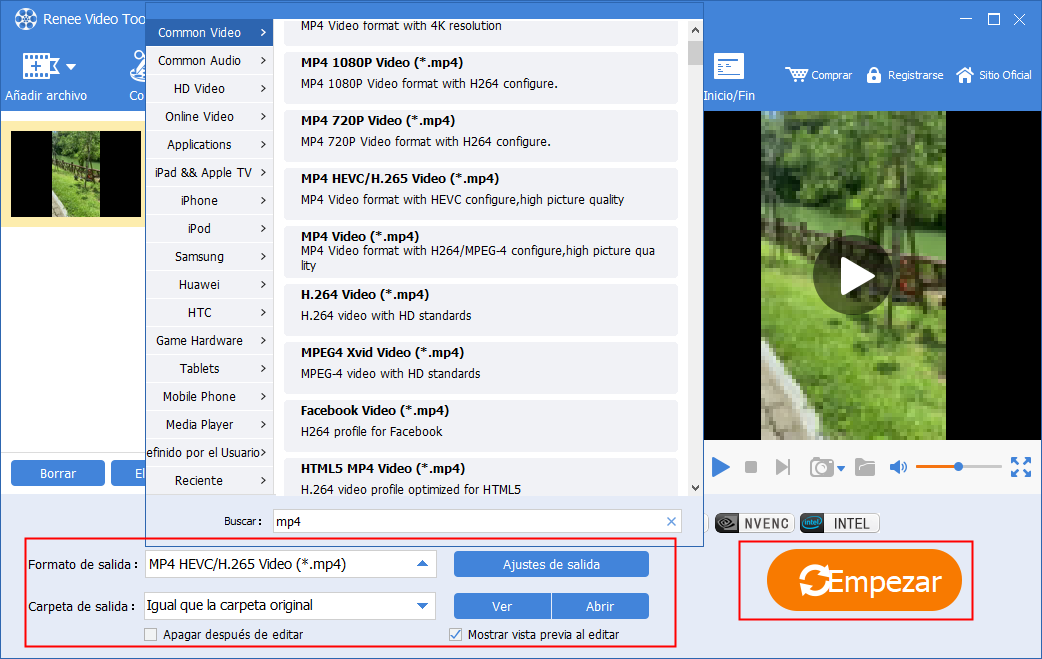
2. Utilice Renee Video Editor para convertir vídeo local a GIF
3. Cómo convertir vídeo online a GIF
- 1. Precauciones antes de la conversión
- ① Utilice Renee Audio Tools para guardar el vídeo en línea localmente.
- ② Utiliza el complemento de grabación de vídeo del navegador Loom para guardar localmente los vídeos en línea.
- ③ Convertir el formato de vídeo local a MP4
- 2. Utilice el software Movie To GIF para convertir vídeo a GIF
- 3. Utilice el conversor de servicios web en línea para convertir vídeo a GIF
- 4. Comparación de cuatro programas informáticos

Separar videos con diferentes parámetros Los usuarios pueden dividir los videos en clips iguales según el tiempo, el tamaño y los parámetros personalizados.
Cortar videos y audios Los usuarios pueden cortar libremente clips de video y audio estableciendo la hora de inicio y fin.
Múltiples herramientas de edición Fusiona, recorta, gira, corta y transforma el video fácilmente. Cambia y agrega música de fondo, subtítulos y marca de agua al video.
Conversión de formato Permite convertir videos y audios a diferentes formatos.
Separar videos Divide los videos en clips iguales según el tiempo, el tamaño y los parámetros personalizados.
Cortar videos y audios Corta clips de video y audio estableciendo la hora de inicio y fin.
Conversión de formato Convierte videos y audios a diferentes formatos.

- Guarda videos en línea usando extensiones de grabación de pantalla del navegador o herramientas dedicadas de grabación de pantalla .
- Convierte los videos locales al formato MP4, ampliamente compatible, antes de usar convertidores de video a GIF, ya que estos pueden estar limitados a ciertos tipos de archivos.
Diferentes herramientas Soporta funciones como cortar, recortar, unir y rotar videos, incluso grabar la pantalla de PC.
Varios efectos Se pueden agregar efectos, marcas de agua, subtítulos, música de fondo al video.
Múltiples formatos Soporta para editar videos / audios en casi todos los formatos comúnes.
Conversión de formatos Puede convertir videos y audios a diferentes formatos.
Fácil de usar Los principiantes son capaz de completar la edición de video o audio con la interfaz intuitiva.
Diferentes herramientas Soporta funciones como cortar, recortar, unir y rotar videos, incluso grabar la pantalla de PC.
Varios efectos Se pueden agregar efectos, marcas de agua, subtítulos, música de fondo al video.
Múltiples formatos Soporta para editar videos / audios en casi todos los formatos comúnes.
Prueba gratisPrueba gratis ¡Ya hemos proporcionado a 32321 usuarios prueba gratis !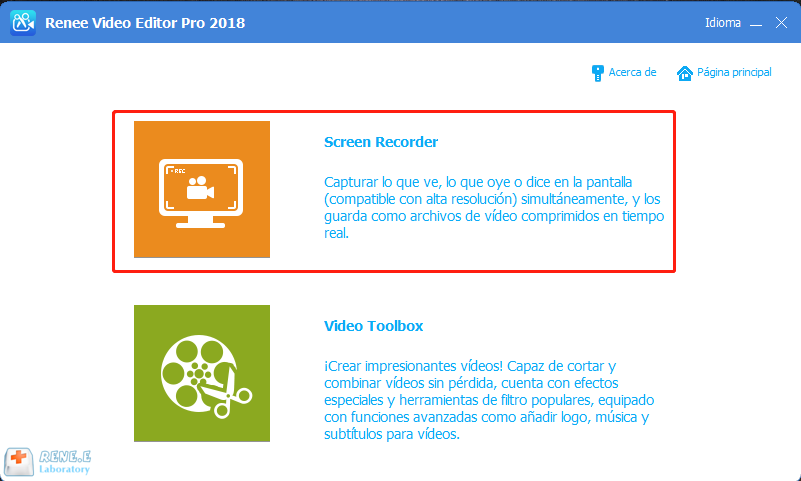
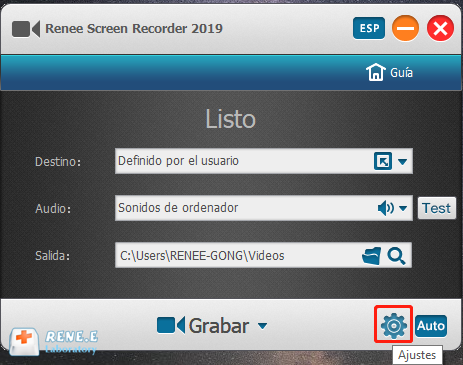
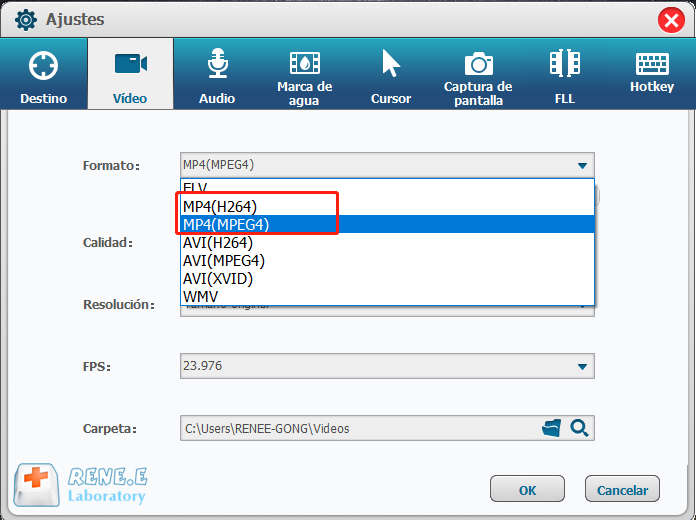
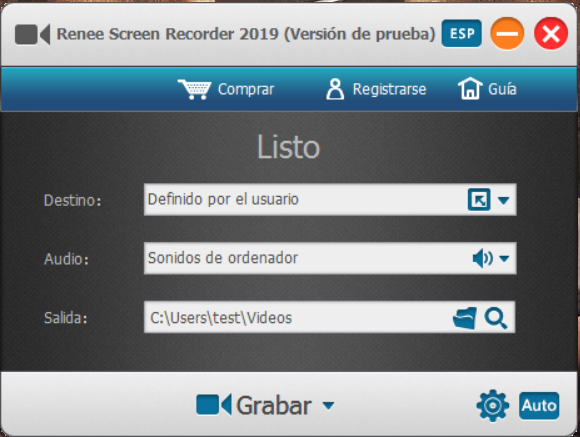
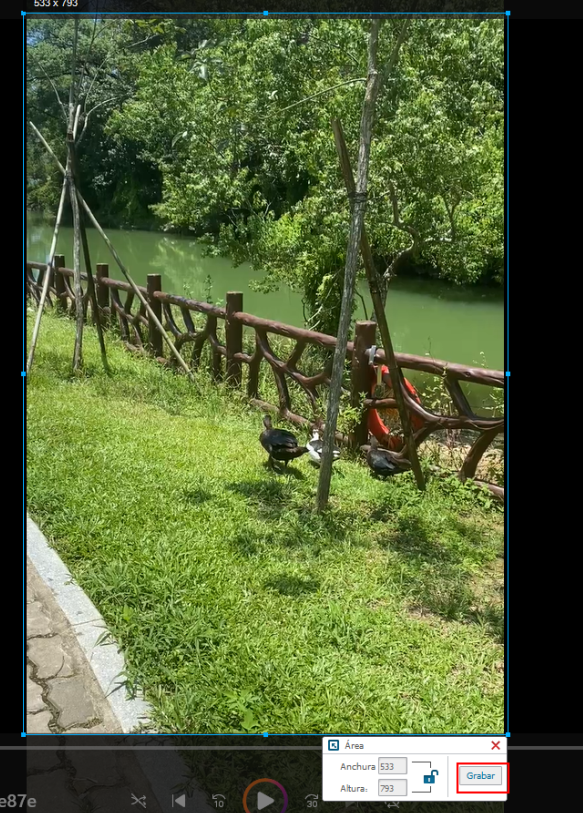
- Aplicable a todos los ordenadores con Windows, puedes personalizar el tamaño del intervalo de grabación y editar el vídeo, añadir efectos especiales, etc. una vez finalizada la grabación.
Cons:
- Es necesario descargarlo e instalarlo antes de poder utilizarlo, y sólo es aplicable a sistemas Windows.
② Utiliza el complemento de grabación de vídeo del navegador Loom para guardar localmente los vídeos en línea.

- Añade directamente en el navegador sin descargar ni instalar. No solo puede grabar etiquetas, sino también ventanas de escritorio y de programas.
Cons:
- Sólo aplicable a navegadores que soporten el núcleo Chrome, como Google, navegadores 360. Sólo tiene la función de grabación, y el vídeo no se puede editar dos veces.
Diferentes herramientas Soporta funciones como cortar, recortar, unir y rotar videos, incluso grabar la pantalla de PC.
Varios efectos Se pueden agregar efectos, marcas de agua, subtítulos, música de fondo al video.
Múltiples formatos Soporta para editar videos / audios en casi todos los formatos comúnes.
Conversión de formatos Puede convertir videos y audios a diferentes formatos.
Fácil de usar Los principiantes son capaz de completar la edición de video o audio con la interfaz intuitiva.
Diferentes herramientas Soporta funciones como cortar, recortar, unir y rotar videos, incluso grabar la pantalla de PC.
Varios efectos Se pueden agregar efectos, marcas de agua, subtítulos, música de fondo al video.
Múltiples formatos Soporta para editar videos / audios en casi todos los formatos comúnes.
Prueba gratisPrueba gratis ¡Ya hemos proporcionado a 32321 usuarios prueba gratis !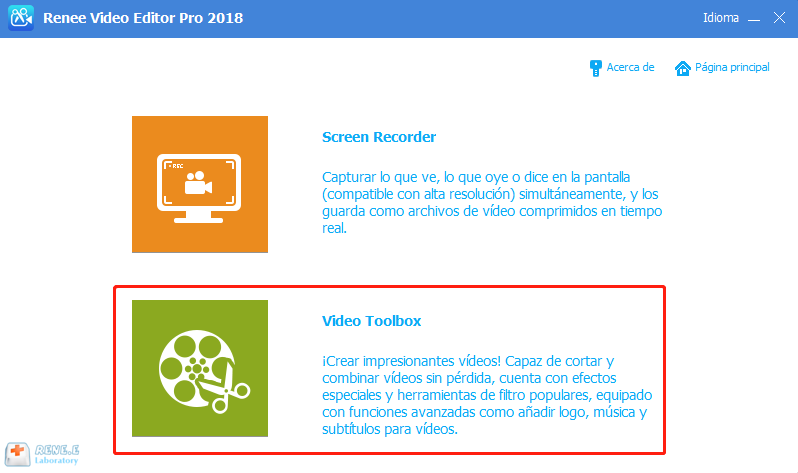


nombre |
Editor de vídeo Renee |
Conversor rápido de PDF |
De película a GIF |
Conversor de servicios web en línea |
|---|---|---|---|---|
| selección de idioma | multilingüe | multilingüe | multilingüe | multilingüe |
| ¿Existe una marca de agua | ninguno | ninguno | ninguno | ninguno |
| ¿Necesita descargar | sí | no | no | no |
| Formatos de vídeo compatibles | todos los formatos de vídeo | OGG, MP4, M4V, WEBM | AVI, MPEG, MP4, WMV, MOV, VOB, RMVB, etc. | Formatos de video MP4 y MOV en aplicaciones móviles; en la web, soporta formatos de video MP4 en H264 con audio A64. |
| Requisitos de tamaño del vídeo | ilimitado | A menos de 20 metros | ilimitado | ilimitado |
Posts Relacionados :
Convierte M4V a AVI: Guía Fácil y Rápida

11-11-2026
Alberte Vázquez : Aprende a convertir el formato M4V a AVI para una compatibilidad perfecta con sistemas Windows. Descubre dos métodos...
Convierte MP4 a 3GP Online Rápido y Fácil
11-11-2026
Alberte Vázquez : Aprende a convertir fácilmente archivos MP4 a formato 3GP en línea. La herramienta de conversión en línea no...
Convierte WMV a MP4 en Windows Rápidamente
11-11-2026
Alberte Vázquez : Aprende cómo convertir fácilmente archivos WMV a formato MP4 de manera eficiente, asegurando una calidad de video óptima...


Comentarios de los usuarios
Dejar un comentario