
Eliminar partes no deseadas de un vídeo

Resumen
Tutorial sencillo y rápido para eliminar partes no deseadas de un vídeo. Con la práctica herramienta Renee Video Editor, puede terminar la tarea de manera gratuita.
Para tal fin, puede utilizar el software gratuito Renee Video Editor-Cree su propio vídeo en su PC con Windows. Todo lo que tiene que hacer es introducir el archivo de vídeo, cortar secciones no deseadas del video y guardar el video bien editado. Renee Video Editor soporta archivos de vídeo de varios formatos, como MPEG, MP4, AVI, etc.

Separar videos con diferentes parámetros Los usuarios pueden dividir los videos en clips iguales según el tiempo, el tamaño y los parámetros personalizados.
Cortar videos y audios Los usuarios pueden cortar libremente clips de video y audio estableciendo la hora de inicio y fin.
Múltiples herramientas de edición Fusiona, recorta, gira, corta y transforma el video fácilmente. Cambia y agrega música de fondo, subtítulos y marca de agua al video.
Conversión de formato Permite convertir videos y audios a diferentes formatos.
Separar videos Divide los videos en clips iguales según el tiempo, el tamaño y los parámetros personalizados.
Cortar videos y audios Corta clips de video y audio estableciendo la hora de inicio y fin.
Conversión de formato Convierte videos y audios a diferentes formatos.
Paso 1: Inicie Renee Video Editor y seleccione ¨Cortar¨.
En la interfaz principal, puede elegir las funciones que necesita según sus necesidades particulares, como recortar vídeos, añadir efectos y música, etc.
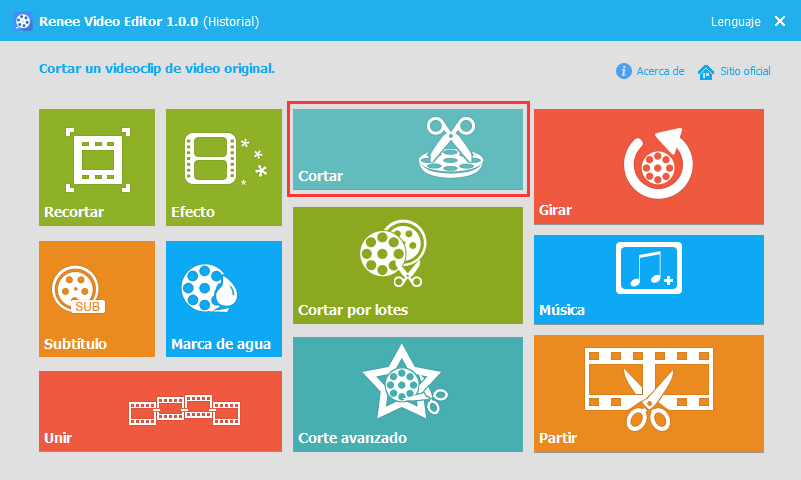
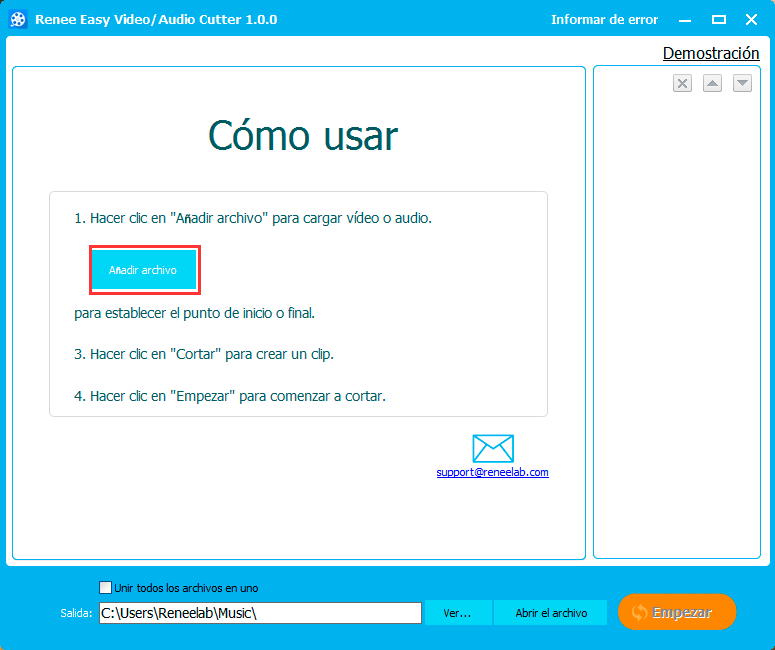
Paso 2: Haga clic en ¨Añadir archivo¨ para subir un archivo original.
También puede añadir el vídeo que desea editar mediante la función arrastrar y soltar.
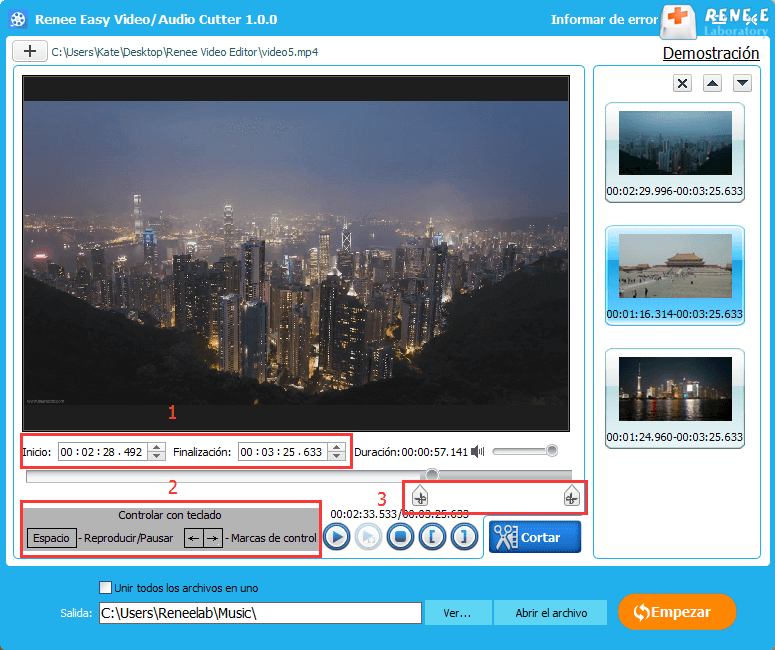
Paso 3: Están disponibles tres maneras para eliminar partes no deseadas de un vídeo.
- Cambiar el tiempo directamente.
- Controlar la duración con la flecha dirección izquierda o derecha.
- Definir el punto de inicio y finalización por arrastrar la flecha.
Después haga clic en el botón¨Cortar¨y los clips de vídeo seleccionados aparecerán en la barra derecha. Puede gestionar estos vídeos con el clic derecho del ratón.
Paso 4: Haga clic en ¨Empezar¨ para exportar los clips.
Si desea más clips, repita las pasos arriba indicados. Puede gestionar los clips hechos en la barra derecha.
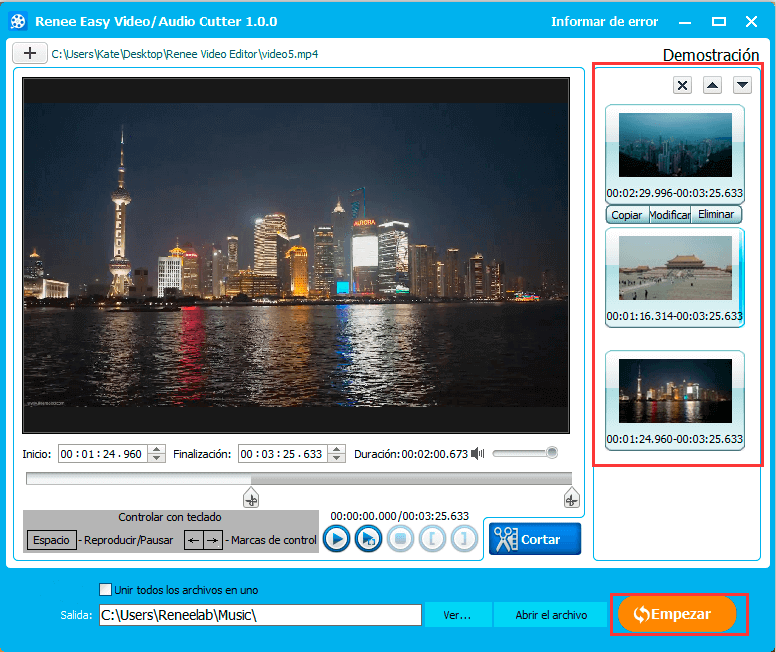
Si quiere unir unos clips en uno, seleccione los clips deseados y haga clic en ¨Empezar¨.
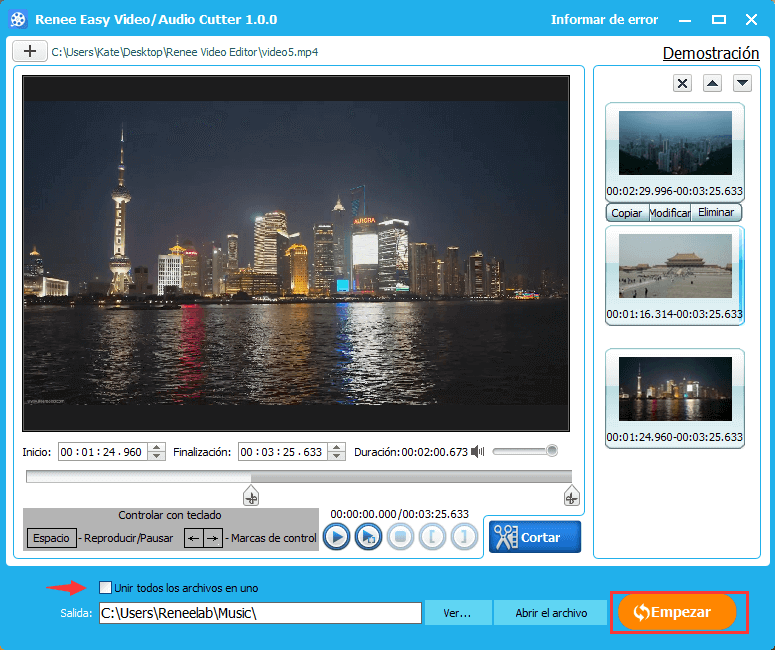
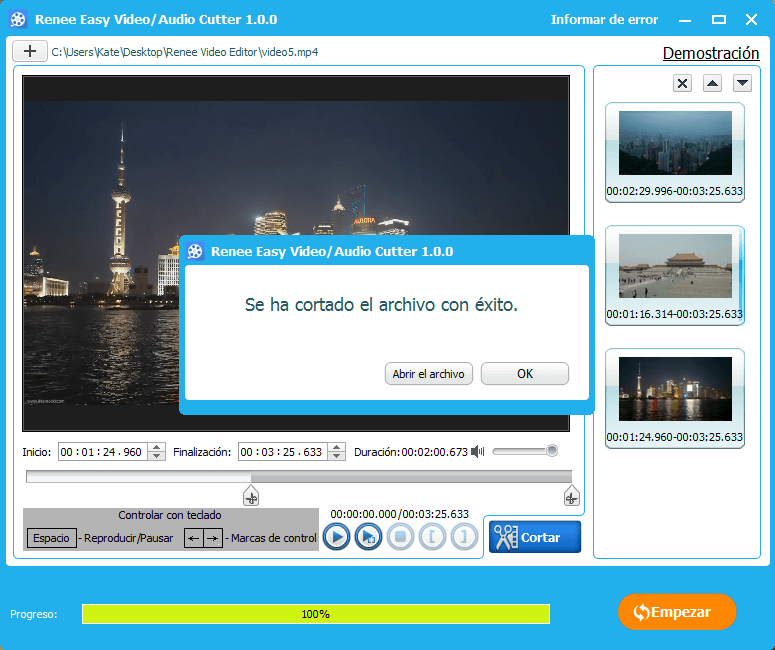
En la carpeta de salida puede encontrar el vídeo bien editado, ¡Comparta su trabajo con amigos ahora!
Posts Relacionados :
¿Cómo convertir un video MOV a GIF?

11-11-2026
Alberte Vázquez : Para satisfacer varias necesidades de transmisión y intercambio de videos, a veces necesitamos convertir videos a formato GIF....
Recomendación de cortador de videos gratis
11-11-2026
Estella González : Hoy en día, los videos cortos tienen una gran influencia en Internet. En comparación con textos e imágenes,...
Convertidor MP4: ¿cómo convertir MP4 a AVI?
11-11-2026
Estella González : MP4 es un formato de video más utilizado que se puede transferir y usar con comodidades en redes...


Comentarios de los usuarios
Dejar un comentario