
¿Cómo convertir un video MOV a GIF?

Resumen
Para satisfacer varias necesidades de transmisión y intercambio de videos, a veces necesitamos convertir videos a formato GIF. GIF es una imagen comprimida que caracteriza por su pequeño tamaño y corto tiempo de descarga. Este artículo introducirá principalmente cómo convertir un video de formato MOV a GIF.
Parte 1: Acerca de MOV y GIF
El archivo MOV es un formato contenedor multimedia común desarrollado por Apple, también es compatible con las plataformas Macintosh y Windows, utilizando un códec MPEG-4 para la compresión, puede almacenar video, audio, pistas de texto, código de tiempo y generalmente se usa para guardar películas u otros archivos de video. Como formato de video de alta calidad, la mayor desventaja del formato de archivo MOV es el gran tamaño del archivo.
¿Qué es el GIF?
GIF es un formato de intercambio gráfico, que es un archivo de imagen comprimido. Su pequeño tamaño de archivo reduce el tiempo de la transmisión por Internet. A diferencia del formato de imagen JPEG, GIF es de compresión sin pérdidas que no disminuye la calidad de la imagen. Sin embargo, GIF usa colores indexados para almacenar datos de imágenes, lo que significa que las imágenes GIF estándares contienen hasta 256 colores y tienen una apariencia granulada, por lo que generalmente no se usan como formato de almacenamiento para fotografía digital.
GIF es muy popular en las redes sociales como Facebook, Instagram, WeChat, Weibo, etc. Es muy adecuado para compartir animaciones de video interesantes con amigos.
Muchas imágenes GIF interesantes se convierten de videos, por lo que también puede intentar crear su propio GIF por convertir MOV a GIF. Al crear un GIF, la duración no debe ser demasiado larga y el tamaño no debe ser demasiado grande. Por lo tanto, es mejor cortar y comprimir el video MOV antes de la conversión.
Parte 2: ¿Cómo convertir MOV a GIF?
1. Convertir MOV a GIF con Renee Video Editor

Separar videos con diferentes parámetros Los usuarios pueden dividir los videos en clips iguales según el tiempo, el tamaño y los parámetros personalizados.
Cortar videos y audios Los usuarios pueden cortar libremente clips de video y audio estableciendo la hora de inicio y fin.
Múltiples herramientas de edición Fusiona, recorta, gira, corta y transforma el video fácilmente. Cambia y agrega música de fondo, subtítulos y marca de agua al video.
Conversión de formato Permite convertir videos y audios a diferentes formatos.
Separar videos Divide los videos en clips iguales según el tiempo, el tamaño y los parámetros personalizados.
Cortar videos y audios Corta clips de video y audio estableciendo la hora de inicio y fin.
Conversión de formato Convierte videos y audios a diferentes formatos.
① Descargue y abra Renee Video Editor, haga clic en GIF Creador.
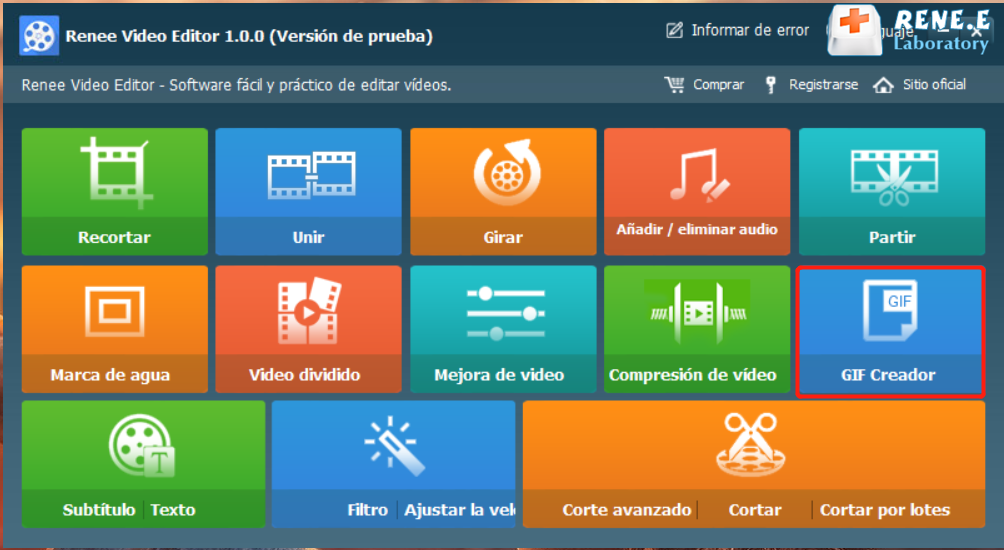
② Seleccione la opción Video a GIF. Dado que Renee Video Editor es compatible con todo tipo de películas, es muy conveniente de usar y no se necesita convertir el formato de video por adelantado. Además, puede ajustar la hora de inicio y finalización, la Resolución y la Velocidad de fotogramas del GIF según sus necesidades reales.
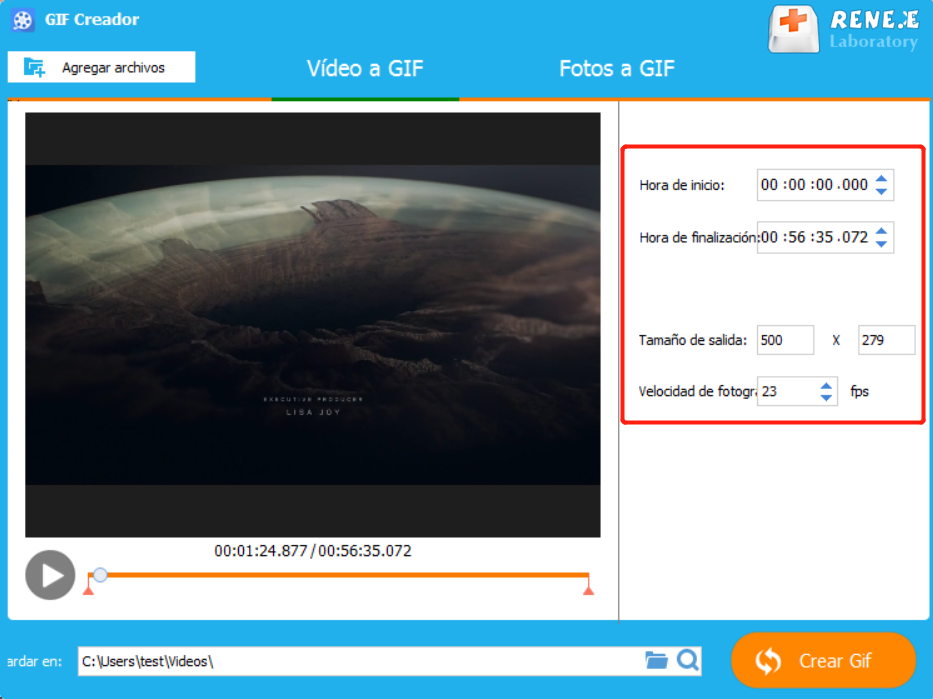
③ Simplemente haga clic en Crear GIF y espere un momento.

2. Convertir MOV a GIF en línea
La URL de conversión: https://image.online-convert.com/fr/convertir-en-gif
Pasos de conversión:
① Haga clic en Seleccionar archivos para cargar el archivo de video de destino. El sitio web soporta videos en múltiples formatos, o ingrese la URL y descárguelo del software de video o del Servicio de Cloud.
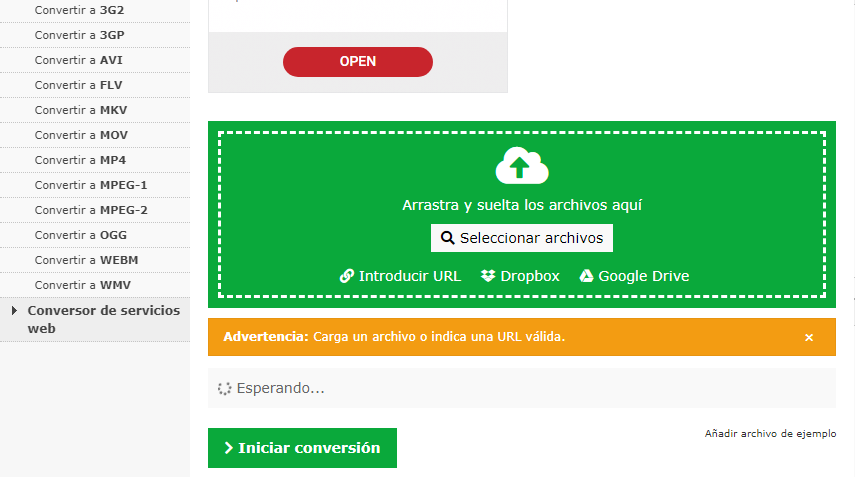
② En los parámetros opcionales, puede definir el tamaño y el color de la animación GIF. Finalmente, haga clic en Iniciar conversión para convertir el formato.
③ Una vez que la conversión haya finalizado, se descargará la imagen automáticamente. Si no hay respuesta en unos segundos, haga clic manualmente en Descargar.
Parte 3: Cortar MOV para convertir la parte deseada a GIF
Separar videos con diferentes parámetros Los usuarios pueden dividir los videos en clips iguales según el tiempo, el tamaño y los parámetros personalizados.
Cortar videos y audios Los usuarios pueden cortar libremente clips de video y audio estableciendo la hora de inicio y fin.
Múltiples herramientas de edición Fusiona, recorta, gira, corta y transforma el video fácilmente. Cambia y agrega música de fondo, subtítulos y marca de agua al video.
Conversión de formato Permite convertir videos y audios a diferentes formatos.
Separar videos Divide los videos en clips iguales según el tiempo, el tamaño y los parámetros personalizados.
Cortar videos y audios Corta clips de video y audio estableciendo la hora de inicio y fin.
Conversión de formato Convierte videos y audios a diferentes formatos.
1. Partir video
Los pasos en detalle:
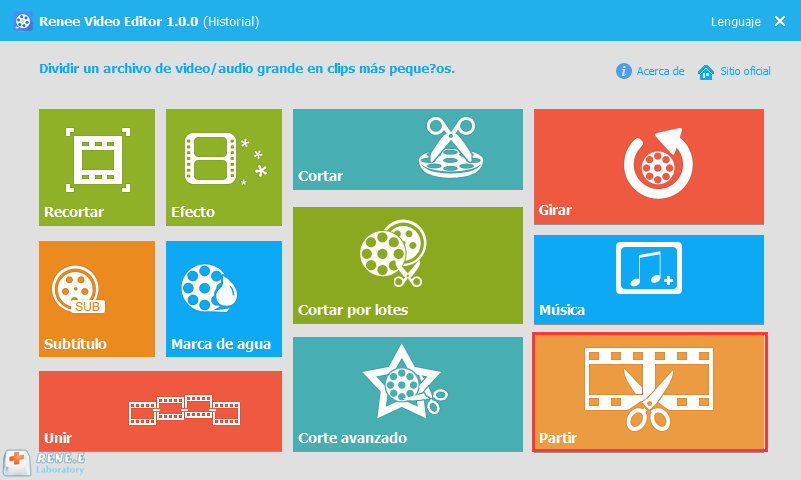
① Instale y abra Renee Video Editor, haga clic en Partir.
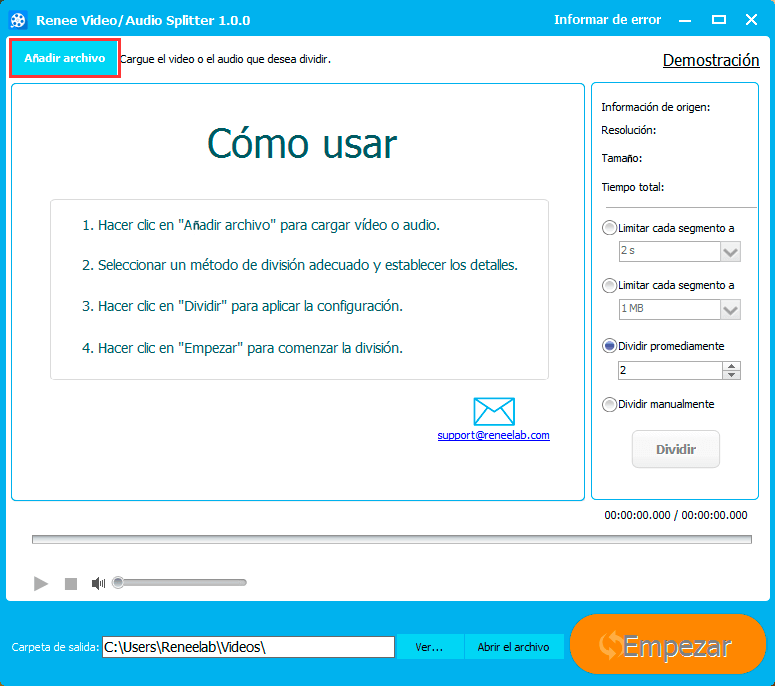
② Haga clic en Añadir archivo para cargar el archivo de video MOV de destino.
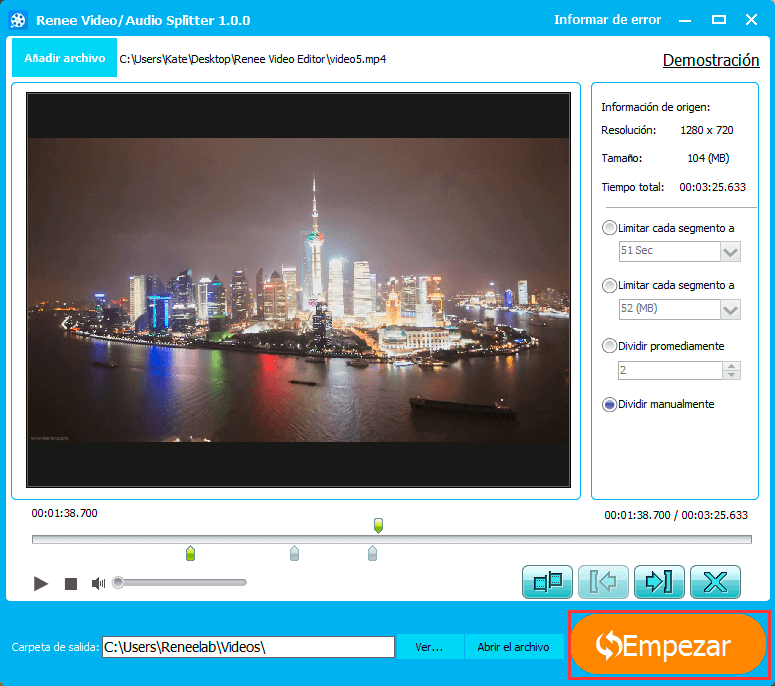
③ Una vez que se importa el video MOV, puede elegir Partir clips de videos por tiempo/por tamaño/en segmentos iguales o Partir clips de videos manualmente. Finalmente, seleccione el formato apropiado y la ubicación de salida, luego haga clic en Empezar para exportar el video.
2. Editar video
Pasos específicos:
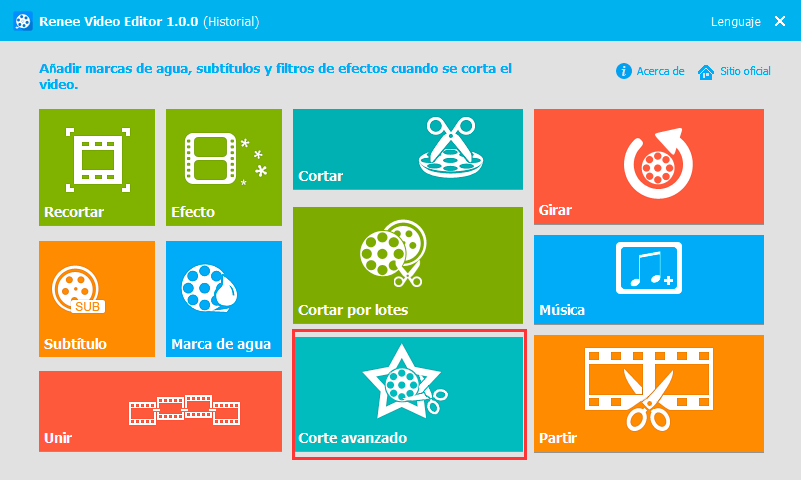
① Abra el software Renee Video Editor y haga clic en Corte avanzado.
② Haga clic en Añadir archivo para importar el video que desea editar. Puede seleccionar las funciones de cortar, recortar, agregar efectos/marcas de agua/subtítulos/música al video en la barra de menú en la parte superior de acuerdo con su necesidad.
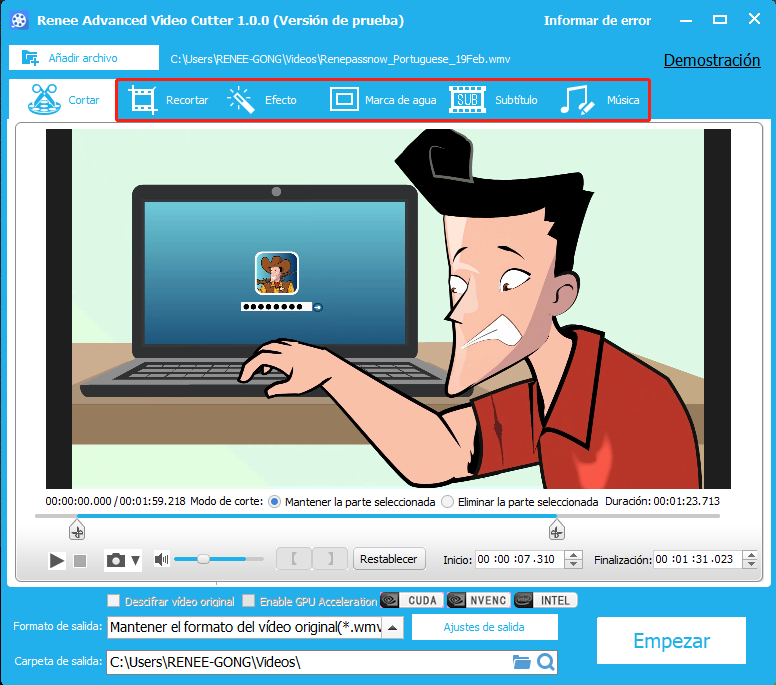
③ Finalmente, seleccione el formato apropiado y la ubicación de salida, luego haga clic en Empezar para exportar el video.
3. Comprimir video
Los pasos para comprimir el video:
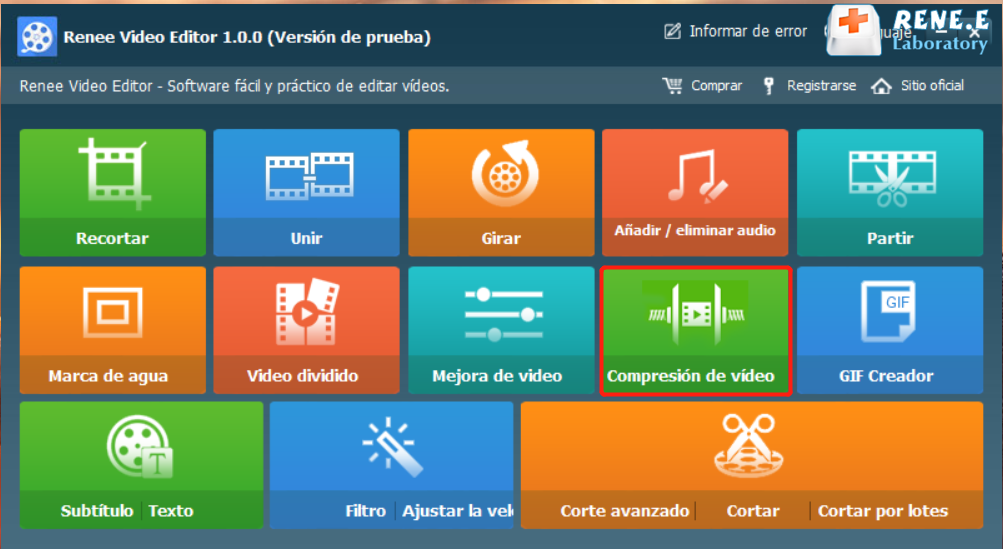
① Abra el software Renee Video Editor y haga clic en Compresión de video.
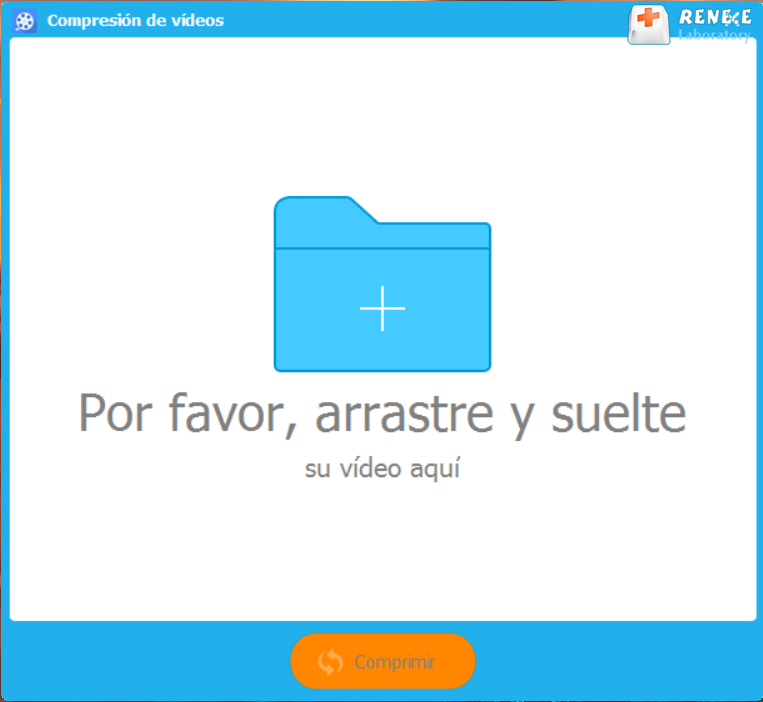
② Haga clic en + o arrastre el video directamente al software para la importación. Luego haga clic en Comprimir.
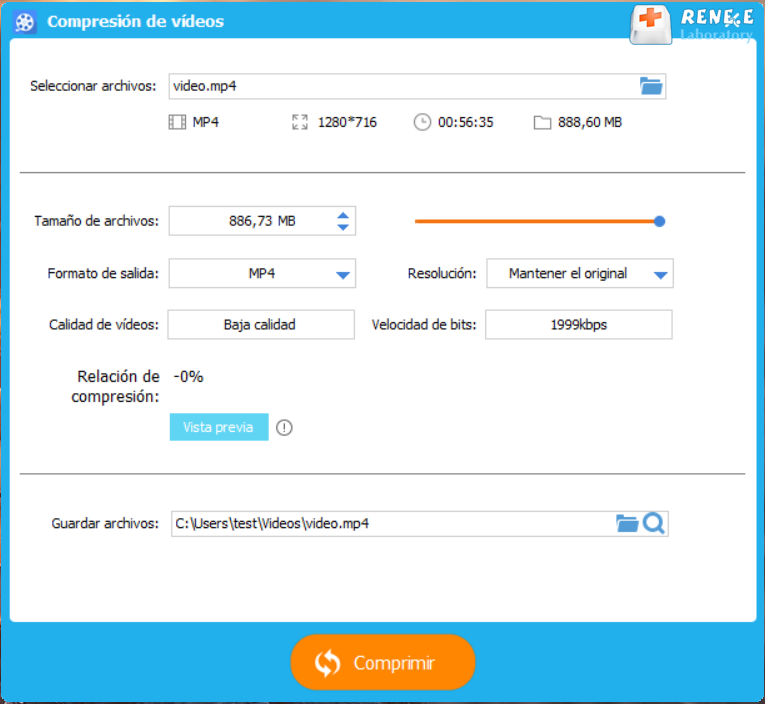
③ Ingrese a la página de configuración de compresión de video, puede personalizar el tamaño, el formato, la resolución, la calidad y la velocidad de fotogramas del video, e incluso obtener una vista previa del video comprimido. Una vez completada la configuración, seleccione la carpeta de salida y haga clic en Comprimir, el video MOV se comprimirá y guardará automáticamente.
Después de editar el video MOV, puede comenzar a convertir MOV a GIF.
Posts Relacionados :
Convierte Vídeo a GIF Fácilmente y en Segundos!

11-11-2026
Hernán Giménez : Descubre las mejores herramientas para convertir videos en GIF, con consejos esenciales para optimizar el proceso, incluyendo técnicas...


Comentarios de los usuarios
Dejar un comentario