
¿Cómo girar un video con pasos simples en Windows 10?

Resumen
A veces, obtenemos algunos videos que deben ser verticales pero están horizontales o inversos. Como resultado, algunos usuarios pueden sentirse incómodos al disfrutar de este tipo de video. En este momento, sería mejor girar el video. ¿Pero cómo girar un video en Windows 10? Aquí, se introducirán algunos métodos simples para que gire un video en Windows 10 con unos pasos.

1. Girar un video con FFmpeg en Windows 10 (mediante el símbolo del sistema)


【C:WindowsSystem32ffmpeg.exe】 es la ruta para guarder ffmpeg.
【-i e:2018.mp4】-i es seguido por la ruta, el nombre y el formato del archivo de video para girar.
【-vf transpose=1】 girar el video 90 ° en sentido horario, es seguido por la ruta, el nombre y el formato del video de salida.
【-vf transpose=2】 girar el video 90 ° en sentido antihorario, es seguido por la ruta, el nombre y el formato del video de salida.
2. Girar un video con Renee Video Editor Pro en Windows 10
Renee Video Editor Pro—— Programa para editar videos multifuncional
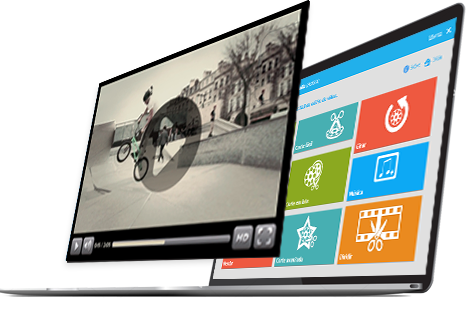
- Grabar pantalla – Graba la pantalla y la cámara en una computadora con Windows.
- Cortar video – Corta el video arbitrariamente dejando los clips deseados.
- Rotar y recortar video – Rota o recorta parcialmente el video para eliminar las partes no deseadas, como los bordes en blanco y negro.
- Efectos especiales – Agrega efectos de filtro, efectos de zoom y efectos de volumen a su video.
- Añadir/quitar marca de agua – Agrega marca de agua en forma de texto, imagen, video y gráfico o quita las marcas de agua no deseadas.
- Música de fondo – Quita o agrega música de fondo para el video para que el video se vuelva más rico e interesante.
- Subtítulos – Es capaz de agregar algunos subtítulos al video y establecer la ubicación, la fuente y el estilo de los textos.
- Unir videos – Une múltiples archivos de video / audio en uno y agrega varios efectos de transición entre videos unidos.
- Convertir formatos – Soporta la conversión de los formatos comunes y recodificar archivos automáticamente.


Diferentes herramientas Soporta funciones como cortar, recortar, unir y rotar videos, incluso grabar la pantalla de PC.
Varios efectos Se pueden agregar efectos, marcas de agua, subtítulos, música de fondo al video.
Múltiples formatos Soporta para editar videos / audios en casi todos los formatos comúnes.
Conversión de formatos Puede convertir videos y audios a diferentes formatos.
Fácil de usar Los principiantes son capaz de completar la edición de video o audio con la interfaz intuitiva.
Diferentes herramientas Soporta funciones como cortar, recortar, unir y rotar videos, incluso grabar la pantalla de PC.
Varios efectos Se pueden agregar efectos, marcas de agua, subtítulos, música de fondo al video.
Múltiples formatos Soporta para editar videos / audios en casi todos los formatos comúnes.
Prueba gratisPrueba gratis ¡Ya hemos proporcionado a 32321 usuarios prueba gratis !3. Girar un video con Avidemux en Windows 10


Posts Relacionados :
¿Cómo quitar audio a un video con simples pasos?

11-11-2026
Hernán Giménez : Cuando graba un video, siempre viene con algunos sonidos. Sin embargo, si esos sonidos hacen que el video...
Cómo hacer efectos de vídeo: Guía paso a paso para resultados increíbles

11-11-2026
Alberte Vázquez : Descubre los mejores programas para crear impresionantes videos con efectos especiales. Aprende cómo pueden mejorar los visuales y...
Qué es un fichero MTS - Guía Completa y Fácil de Entender
11-11-2026
Alberte Vázquez : Este artículo ofrece una guía completa sobre archivos de video MTS, incluyendo cómo abrirlos, convertirlos y editarlos al...


Comentarios de los usuarios
Dejar un comentario