
¿Cómo grabar videos de YouTube en dispositivos locales?

Resumen
YouTube es la plataforma de videos más grande del mundo. Frente a innumerables videos, ¿sabe cómo guardarlos en sus dispositivos locales? ¿Tienen métodos sencillos para grabar videos de YouTube? En este artículo, hablaremos sobre cómo grabar videos de YouTube en dispositivos locales.

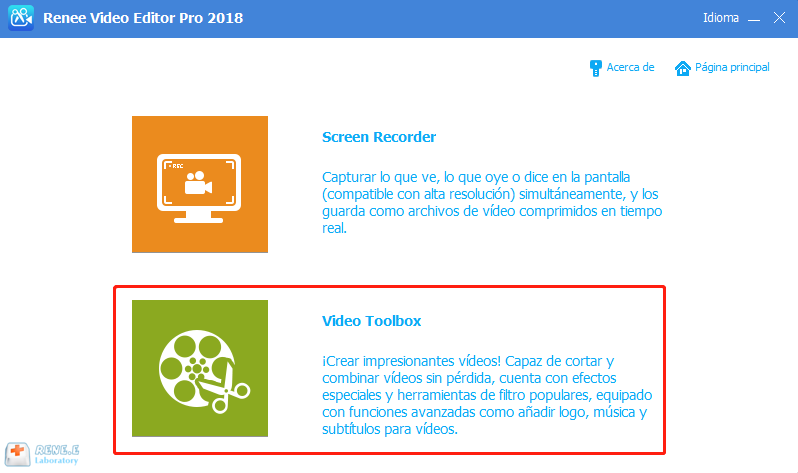
Diferentes herramientas Soporta funciones como cortar, recortar, unir y rotar videos, incluso grabar la pantalla de PC.
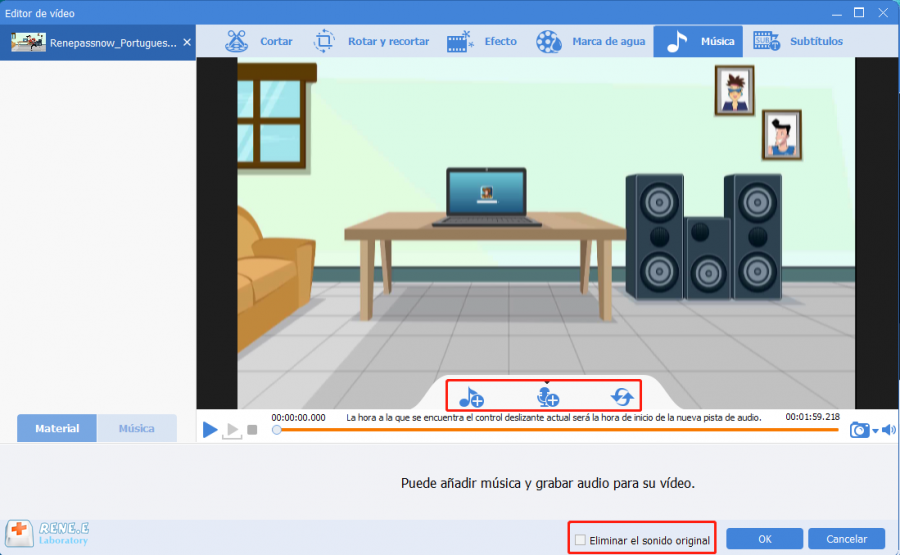
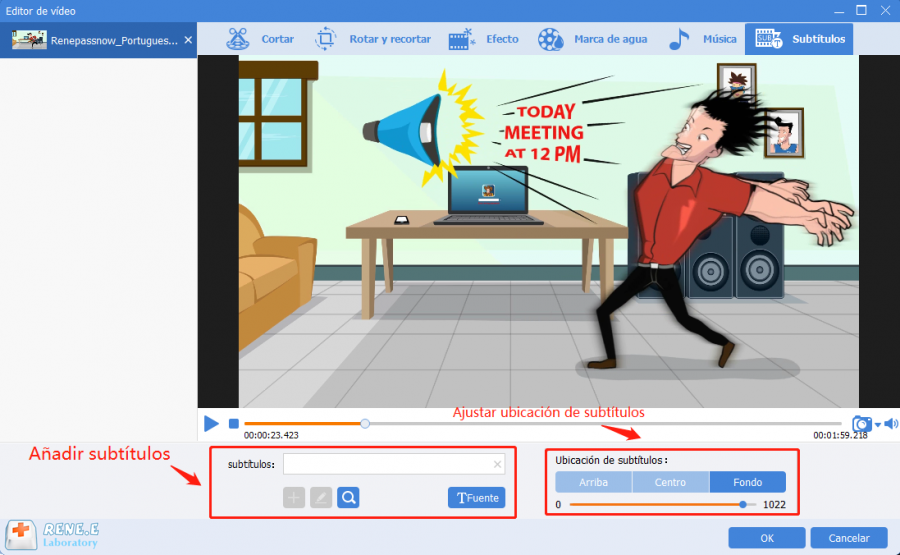
Varios efectos Se pueden agregar efectos, marcas de agua, subtítulos, música de fondo al video.
Múltiples formatos Soporta para editar videos / audios en casi todos los formatos comúnes.
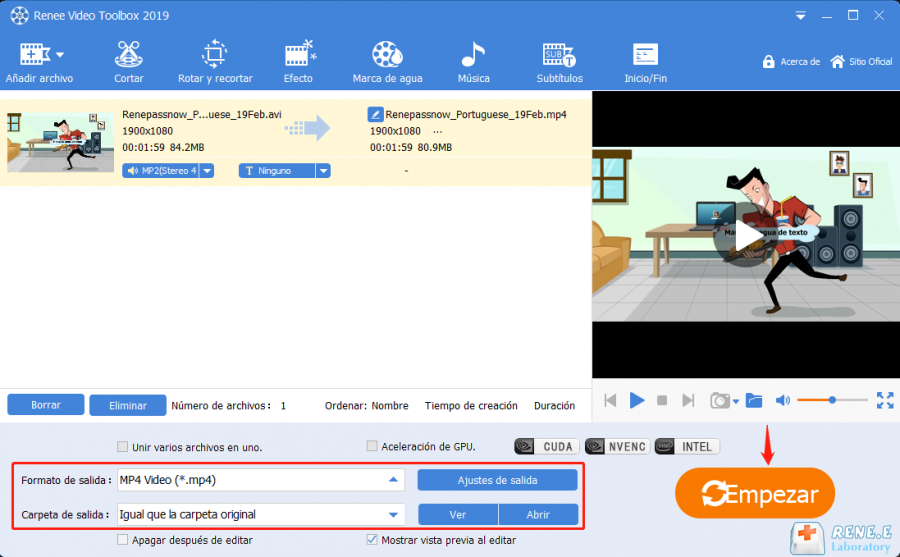
Conversión de formatos Puede convertir videos y audios a diferentes formatos.
Fácil de usar Los principiantes son capaz de completar la edición de video o audio con la interfaz intuitiva.
Diferentes herramientas Soporta funciones como cortar, recortar, unir y rotar videos, incluso grabar la pantalla de PC.
Varios efectos Se pueden agregar efectos, marcas de agua, subtítulos, música de fondo al video.
Múltiples formatos Soporta para editar videos / audios en casi todos los formatos comúnes.
Prueba gratisPrueba gratis ¡Ya hemos proporcionado a 32321 usuarios prueba gratis !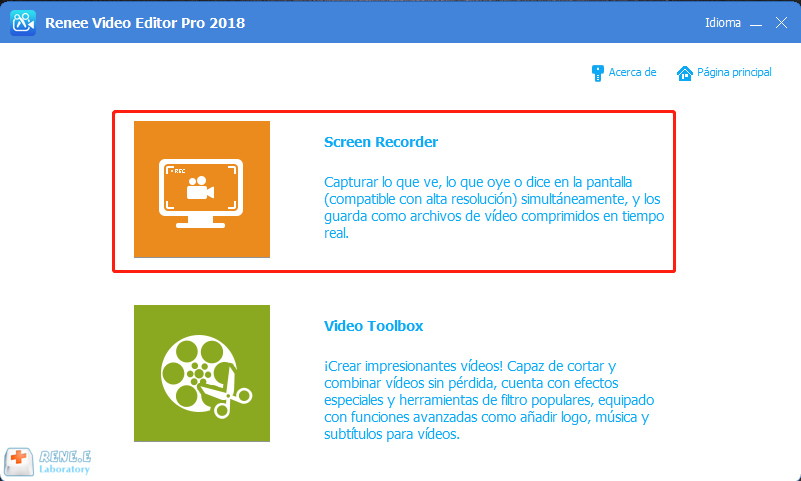
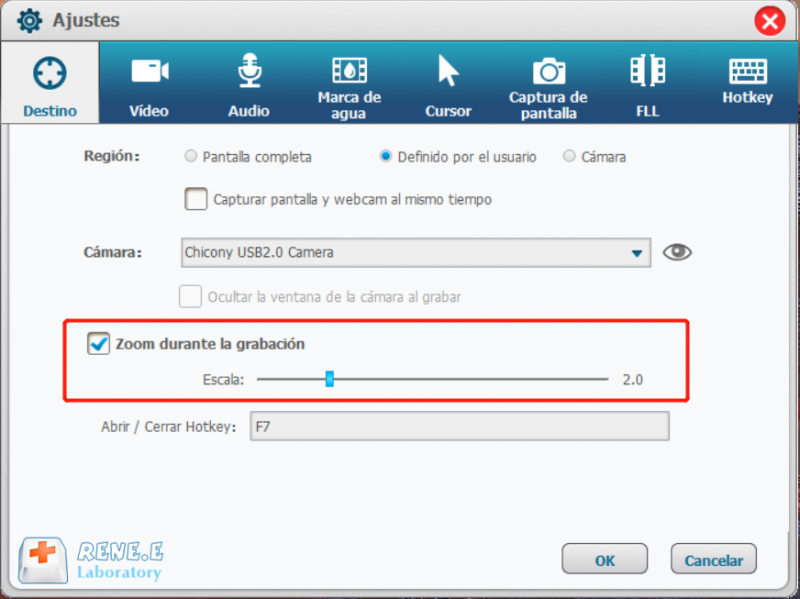
La función Zoom permite ampliar la pantalla en proporción centrando en el ratón al grabar la pantalla. Es compatible con una relación de zoom de 1,5 a 4 veces. Para que pueda concentrarse en una determinada parte del video. La tecla de acceso rápido predeterminada es F7.
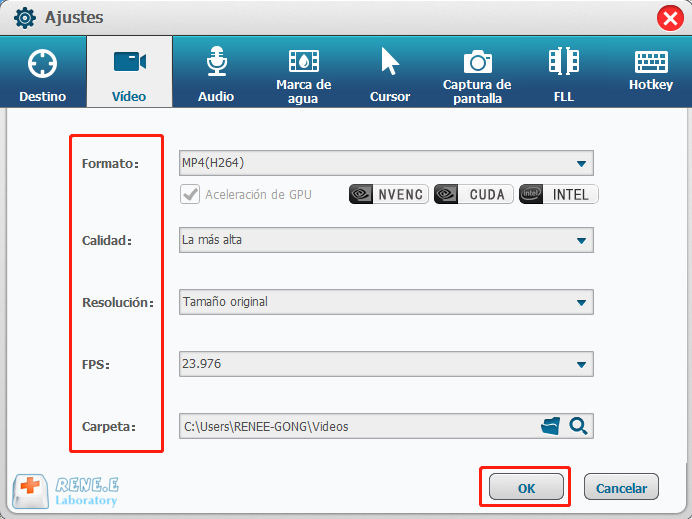
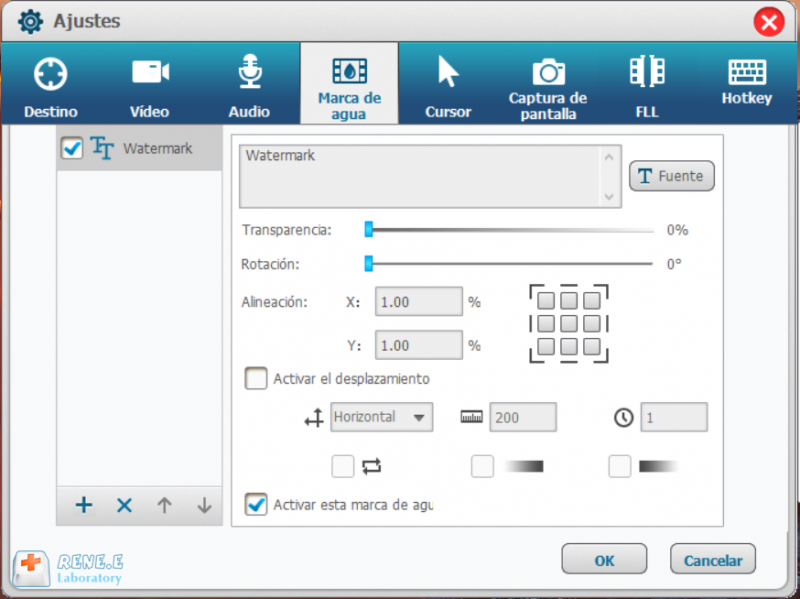
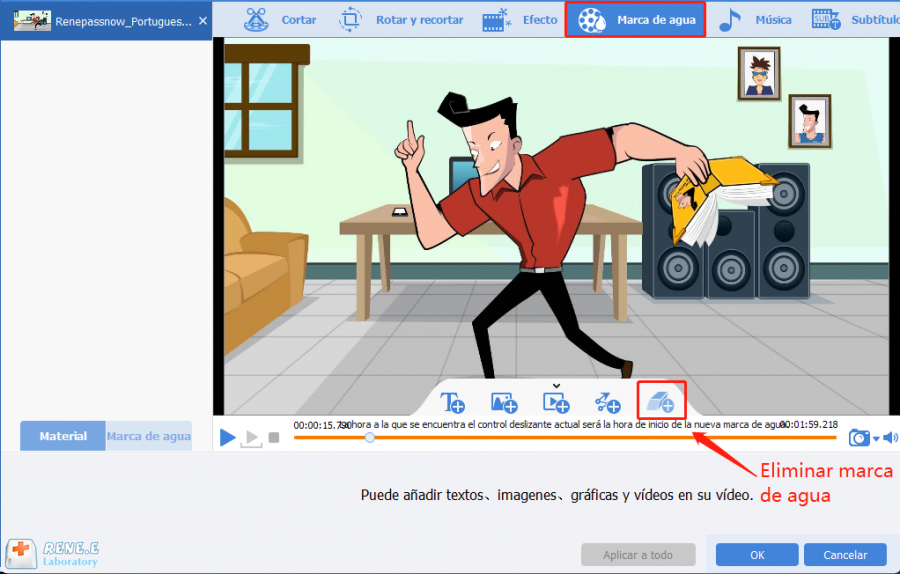
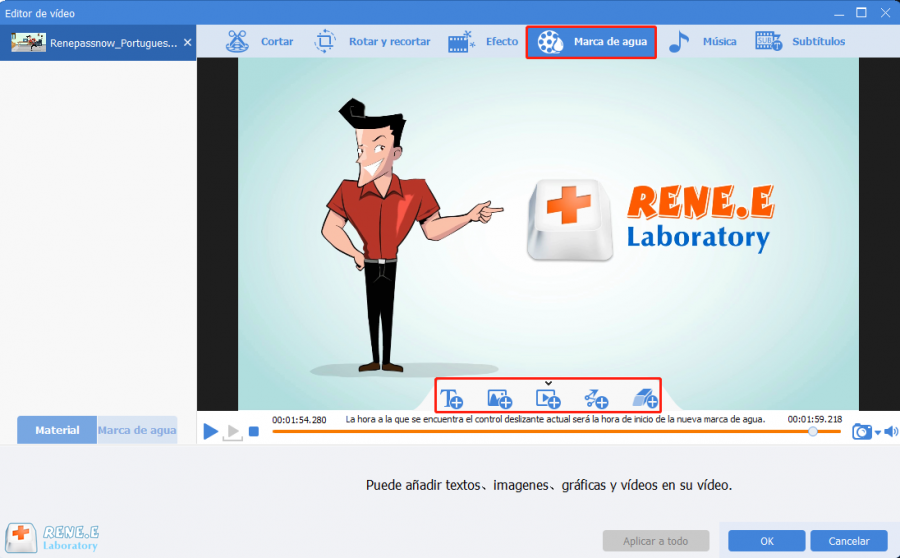
Puede agregar una marca de agua de texto o de imagen haciendo clic en el botón [+] en la parte inferior izquierda. Además, es posible cambiar los parámetros para la transparencia, el grado de rotación, la posición y la animación de movimiento de la marca de agua.
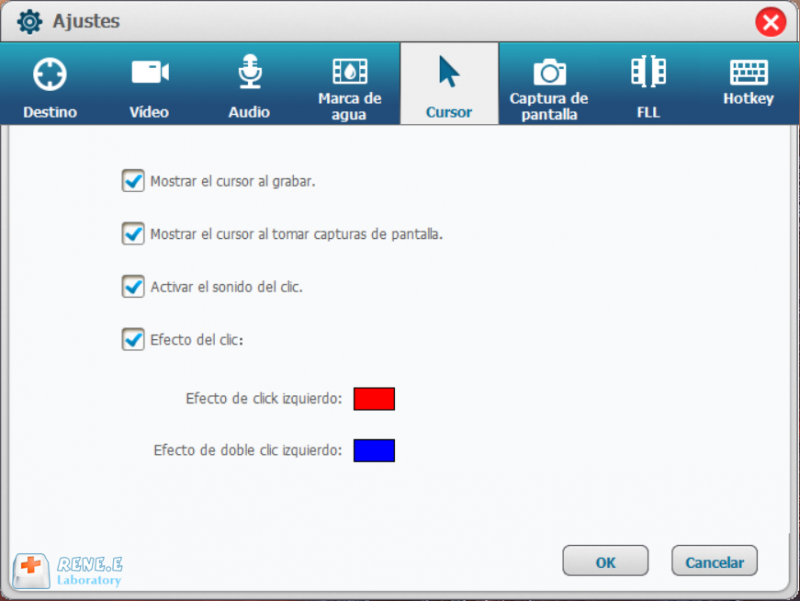
Con esta función, los usuarios pueden monitorear y grabar los movimientos del ratón, así como añadir efectos del clic al ratón. Cuando desee crear un video tutorial, esta función le ayuda presentar mejor las partes importantes.
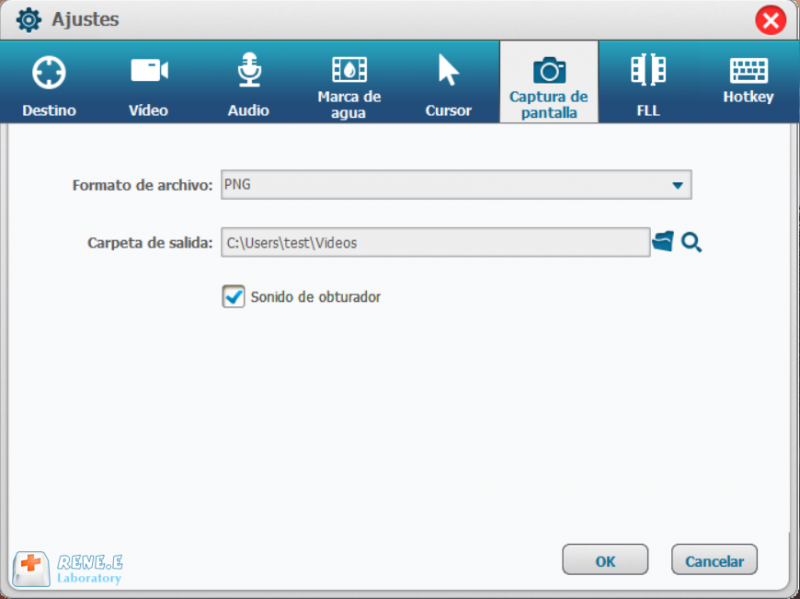
Ya sea que grabe la pantalla de la PC o no, Renee Video Editor Pro le permite tomar una captura de pantalla usando la tecla de acceso rápido predeterminado CTRL + ALT + F4. También puede cambiar el formato de la captura de pantalla de salida.
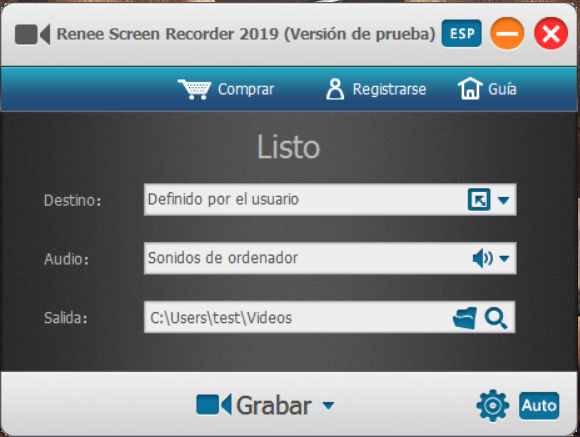
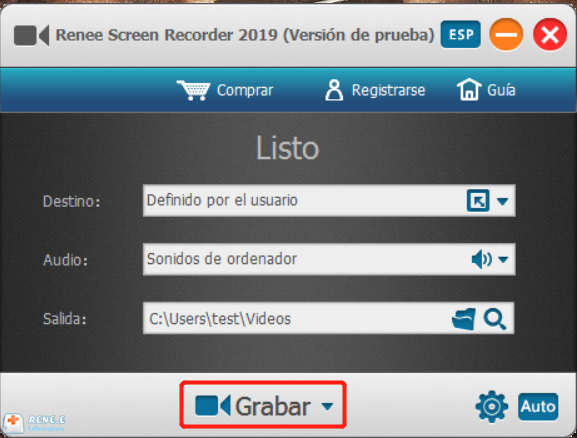
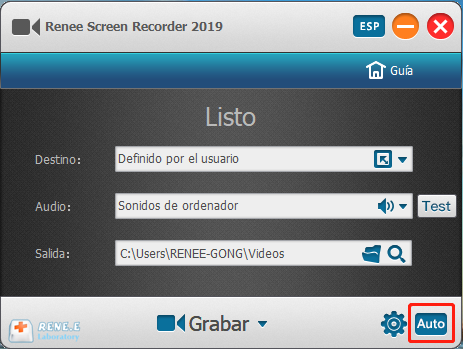
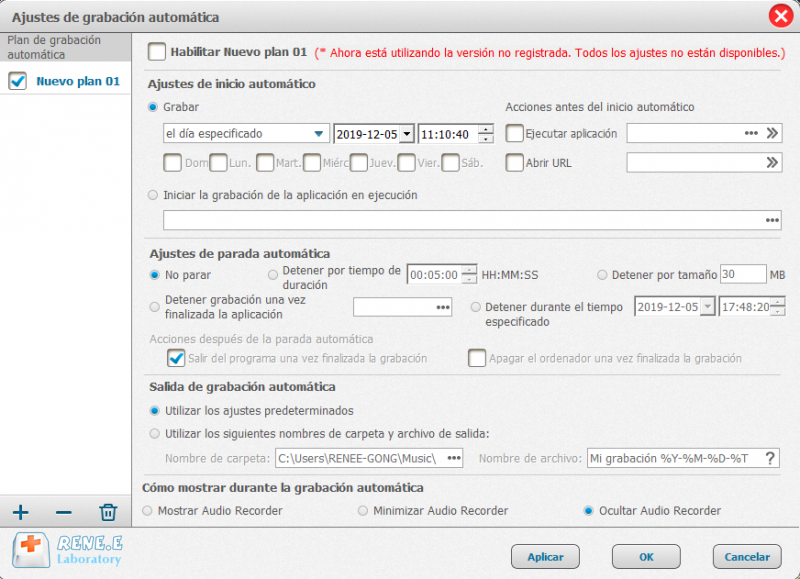
Renee Video Editor Pro ofrece grabación de pantalla que se ejecuta automáticamente en un momento y condición específicos, como la grabación de la conferencia en línea y los programas de televisión. Haga clic en el botón Auto para establecer los parámetros para la grabación automática.
Posts Relacionados :
Software de Creación de Vídeo Gratuito: ¡Crea Videos Asombrosos Ahora!

11-11-2026
Alberte Vázquez : Descubra software gratuito de producción de video con funciones completas y manejo sencillo. Explore nuestra mejor selección para...
Editor de Vídeo MP4: Domina la Edición en 2024 con los 5 Mejores
11-11-2026
Alberte Vázquez : Descubra un editor de video MP4 versátil y fácil de usar, ideal para todas sus necesidades de edición....
Cómo crear un vídeo de cumpleaños: guía fácil y rápida
11-11-2026
Alberte Vázquez : Aprende a crear impresionantes videos de cumpleaños para preservar tus recuerdos más preciados para siempre. Descubre técnicas de...


Comentarios de los usuarios
Dejar un comentario