
Cómo poner un video en blanco y negro

Resumen
Si a veces quiere crear una película muta clásica, entonces utilice Renee Video Editor para poner un video en blanco y negro de manera gratuita y fácil.
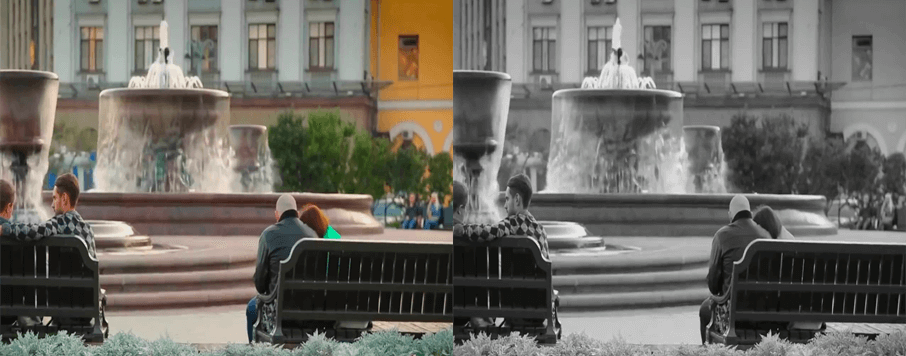
¿O ya lleva algún tiempo pensando en aprender a hacer una película muda? Si está inspirado por obras maestras como Casablanca, también puede hacer fácilmente su propia película, o incluso una película muda clásica. Para simular video antiguo o pelicula antigua, no es necesario que extraiga la cámara antigua de su abuelo, o busque un viejo televisor en blanco y negro. Es recomendable descargar la última versión de Renee Video Editor y seguir la guía a continuación para aprender a poner un video en blanco y negro con apenas unos clics.

Separar videos con diferentes parámetros Los usuarios pueden dividir los videos en clips iguales según el tiempo, el tamaño y los parámetros personalizados.
Cortar videos y audios Los usuarios pueden cortar libremente clips de video y audio estableciendo la hora de inicio y fin.
Múltiples herramientas de edición Fusiona, recorta, gira, corta y transforma el video fácilmente. Cambia y agrega música de fondo, subtítulos y marca de agua al video.
Conversión de formato Permite convertir videos y audios a diferentes formatos.
Separar videos Divide los videos en clips iguales según el tiempo, el tamaño y los parámetros personalizados.
Cortar videos y audios Corta clips de video y audio estableciendo la hora de inicio y fin.
Conversión de formato Convierte videos y audios a diferentes formatos.
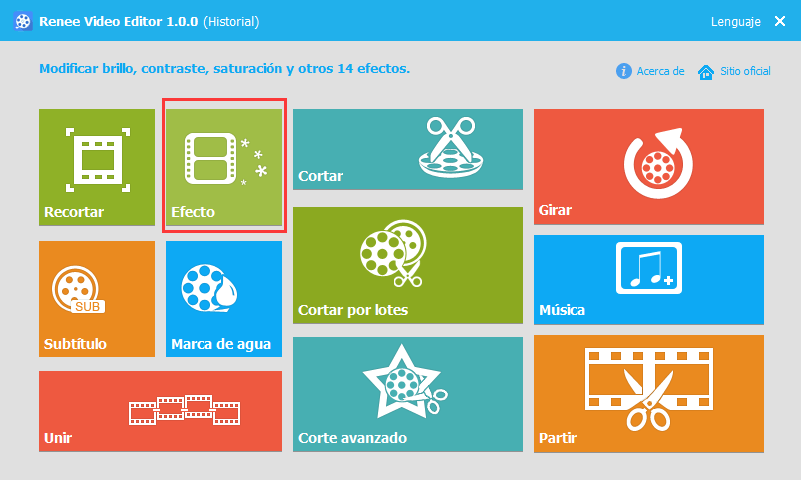
Paso 1: Inicie Renee Video Editor y seleccione ¨Efecto¨.
En la interfaz principal, puede elegir las funciones que necesita según sus necesidades particulares, como recortar vídeos, añadir efectos y música, etc.
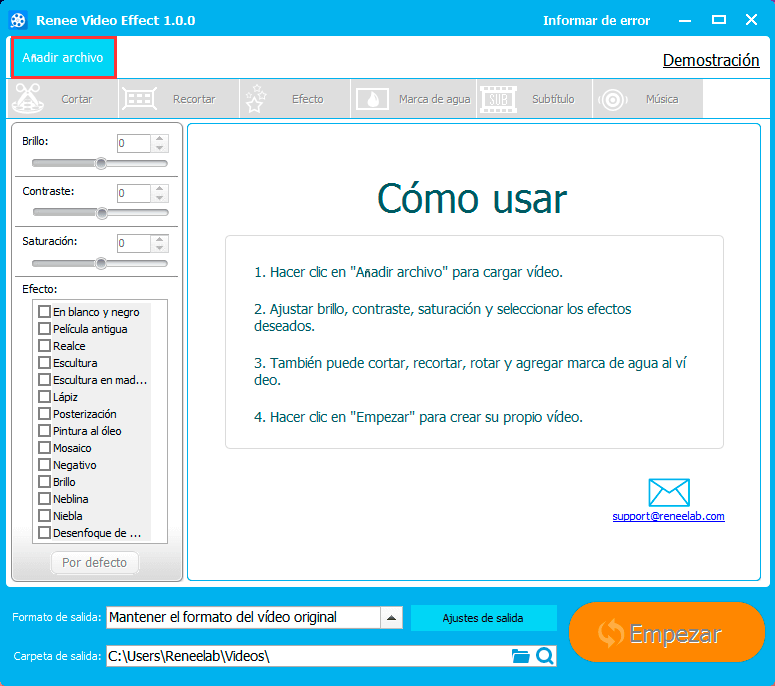
Paso 2: Haga clic en ¨Añadir archivo¨ para subir un vídeo original.
También puede añadir el vídeo que desea editar mediante la función arrastrar y soltar.
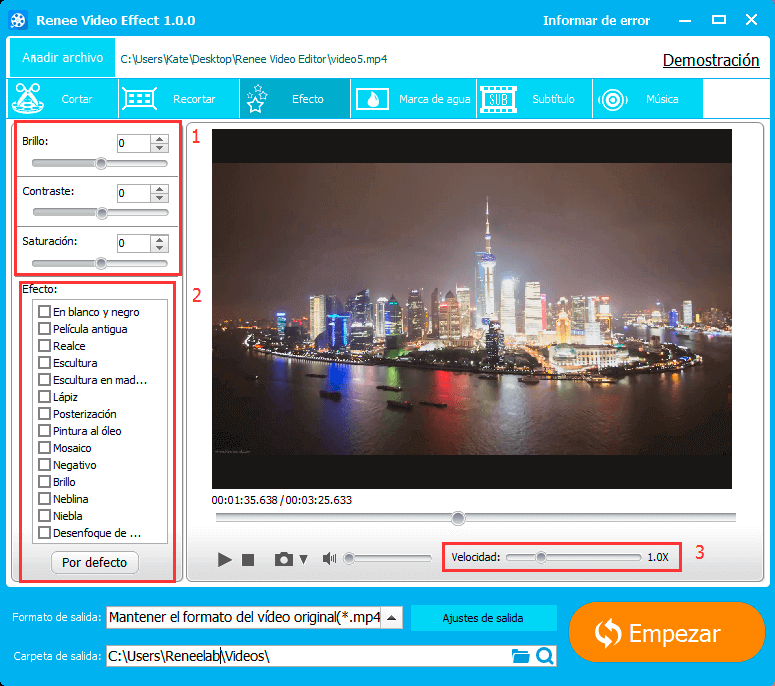
Paso 3: Añada el efecto “En blanco y negro” al vídeo.
Seleccione el efecto En blanco y negro marcando la opción correspondiente y puede realizar una vista previa antes de decidir la aplicación. También puede ajustar el brillo, el contraste y la saturación arrastrando el control deslizante si es necesario.
Paso 4: Un paso para exportar el vídeo editado.
Simplemente seleccione el formato de salida deseado y la ubicación para guardar el vídeo, a continuación haga clic en ¨Empezar¨.
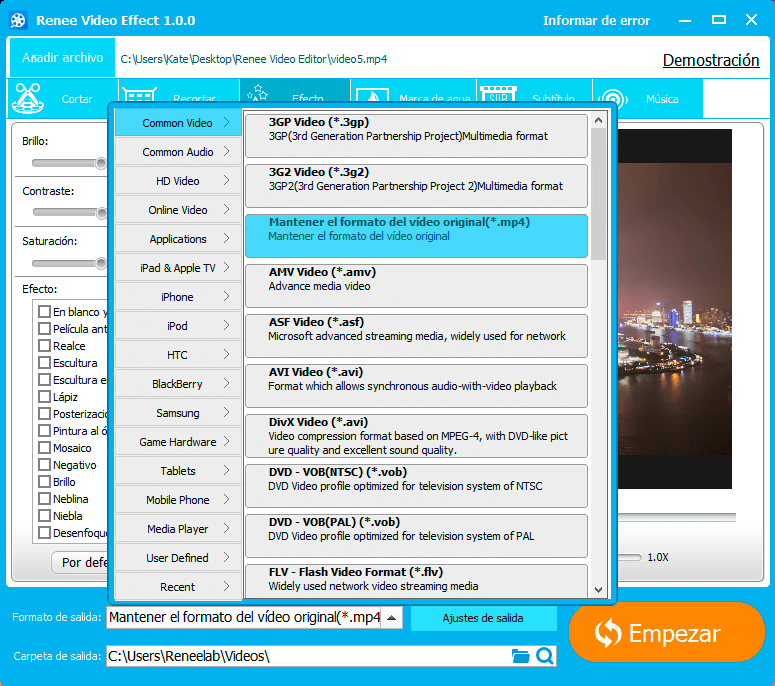
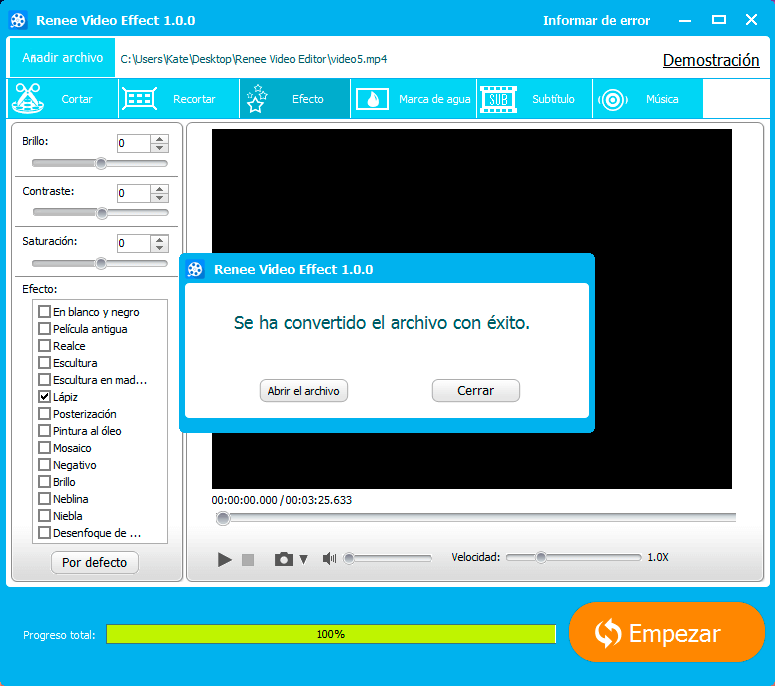
En la carpeta de salida puede encontrar el vídeo bien editado, ¡Comparta su trabajo con amigos ahora!
Si está interesado, bienvenido a descargar y usarlo.
Diferentes herramientas Soporta funciones como cortar, recortar, unir y rotar videos, incluso grabar la pantalla de PC.
Varios efectos Se pueden agregar efectos, marcas de agua, subtítulos, música de fondo al video.
Múltiples formatos Soporta para editar videos / audios en casi todos los formatos comúnes.
Conversión de formatos Puede convertir videos y audios a diferentes formatos.
Fácil de usar Los principiantes son capaz de completar la edición de video o audio con la interfaz intuitiva.
Diferentes herramientas Soporta funciones como cortar, recortar, unir y rotar videos, incluso grabar la pantalla de PC.
Varios efectos Se pueden agregar efectos, marcas de agua, subtítulos, música de fondo al video.
Múltiples formatos Soporta para editar videos / audios en casi todos los formatos comúnes.
Prueba gratisPrueba gratis ¡Ya hemos proporcionado a 32321 usuarios prueba gratis !Posts Relacionados :
¿Cómo cortar video MKV y sincronizar imagen y sonido?
11-11-2026
Alberte Vázquez : MKV es un contenedor multimedia y formato de archivos con estándar abierto, que puede caber infinitamente pistas de...