author avatar
    Consultor técnico
Última actualización por María López el 11-11-2026

Resumen
MKV es un contenedor multimedia y formato de archivos con estándar abierto, que puede caber infinitamente pistas de video, audio, imágenes y subtítulos en un solo archivo. Entonces, ¿Cómo cortar video MKV? y ¿por qué las imágenes no pueden sincronizarse con los sonidos en algunos videos MKV? ¡Dr.Renee le dará la respuesta!


Parte 1: ¿Qué es MKV?

MKV es es un contenedor que puede almanecer infinitamente pistas de video, audio, imágenes y subtítulos en un solo archivo. Conceptualmente, es similar a otros formatos, como AVI, MP4 y ASF, pero sus procedimientos técnicos son completamente abiertos. La característica más destacada de MKV es que puede almacenar videos, audios y subtítulos en diferentes tipos de codificaciones, incluso incluyendo medios de transmisión tales como RealMedidia y QuickTime. Actualmente, puede contener videos y audios de archivos AVI, codificaciones de video como DivX, XviD, 3ivX y VP6, y codificaciones de audio como PCM, MP3 y AC3.

Parte 2: ¿Qué es cortar un video MKV sin pérdida o pérdida?

Cortar un video MKV sin pérdida:Cortar videos MKV directamente sin recodificación. Esto no afecta la calidad de imagen del video. Cortar un video MKV con pérdida: Cortar videos MKV después de la recodificación. En general, dado que el método de codificación utilizado en el video MKV es el modo de compresión con pérdida (la calidad de la imagen se ve más o menos afectada después de la recodificación). Por eso, cortar videos MKV después de la recodificación se llama cortar con pérdida.

Parte 3:¿Cómo cortar video MKV y sincronizar imagen y sonido?

Como se mencionó anteriormente, MKV es un contenedor multimedia con estándar abierto que cabe infinitamente pistas de video, audio, imagen y subtítulos. Sin embargo, muchos programas solo pueden cortar video MKV con pérdida, pero no se puede elegir la pista de audio o los subtítulos para el video de salida. El programa “Renee Viedo Editor” permite al usuario seleccionar la pista de audio y los subtítulos para el video de salida y cortar MKV sin pérdida con sincronización de sonido e imagen.
Renee Video Editor: Software de edición de video multifuncionalRenee Video Editor herramientas profesionales de edición de video

Separar videos con diferentes parámetros Los usuarios pueden dividir los videos en clips iguales según el tiempo, el tamaño y los parámetros personalizados.

Cortar videos y audios Los usuarios pueden cortar libremente clips de video y audio estableciendo la hora de inicio y fin.

Múltiples herramientas de edición Fusiona, recorta, gira, corta y transforma el video fácilmente. Cambia y agrega música de fondo, subtítulos y marca de agua al video.

Conversión de formato Permite convertir videos y audios a diferentes formatos.

Separar videos Divide los videos en clips iguales según el tiempo, el tamaño y los parámetros personalizados.

Cortar videos y audios Corta clips de video y audio estableciendo la hora de inicio y fin.

Conversión de formato Convierte videos y audios a diferentes formatos.

Prueba gratuitaPrueba gratuitaDescargar

3000 usuarios han descargado y utilizado Renee Video Editor!

Paso 1: Inicie el programa “Renee Viedo Editor“, luego haga clic en “ Recortar“.
cortar video MKV con renee video editor
Paso 2: Después de agregar el archivo de video, elija “Cortar“. Confirme el formato de salida y marque la opción “Dividir con nueva codificación“. Finalmente haga clic en “Empezar” para comenzar a cortar video MKV. Atención: La opción “Forzar la nueva codificación” marcada puede garantizar la sincronización del sonido y la imagen en cualquier momento, pero también extiende el tiempo de recorte de video.
cortar video MKV con renee video editor
Paso 3: Ajuste manualmente la barra de progreso de acuerdo con la parte que desea dividir. Luego haga clic en el botón de acceso directo a continuación, se alineará automáticamente con la barra de progreso. También podrá ajustar las horas de inicio y finalización. Una vez que se completa el corte, puede hacer clic en “Subtítulo” para seleccionar los subtítulos deseados para el video de salida.
cortar video MKV con renee video editor
Paso 4: Después de elegir los subtítulos, podemos definir la carpeta de salida.Luego comenzamos a cortar el video MKV por capítulo. Además, la opción “habilitar la aceleración de la GPU” puede reducir efectivamente el tiempo de división del video mientras garantiza la sincronización de la imagen y el sonido del video MKV.
cortar video MKV con renee video editor
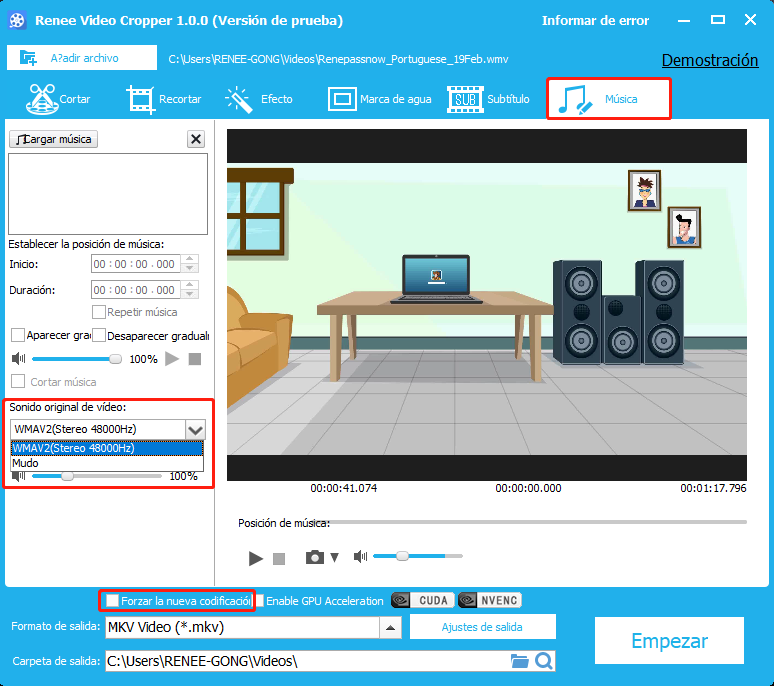
ConsejoSi desea dividir el audio diferente, puede hacer clic en “Música“. Luego elija la pista de audio que desee en el área “Sonido original de video“. Si el sonido del video MKV dividido no está sincronizado con la imagen, marque la opción “Forzar la nueva codificación“. dividir audio
Paso 5: En este momento, el video MKV se dividirá por capítulo y el subtítulo será el seleccionado previamente.
Consejo El programa Renee Video Editor también proporciona otras características útiles, por favor consulte el artículo Cómo quitar bordes negros de un video o Cómo poner un video en blanco y negro para más detalles si tiene necesidad.

Comentarios de los usuarios

Page 1

Dejar un comentario


Tu comentario ha sido enviado y está pendiente de moderación.