author avatar
    Consultor técnico
Última actualización por María López el 11-11-2026

Resumen
Bien conocido de que el formato MP4 es un formato de video muy utilizado, pero a veces no se puede reproducir en iTunes, iMovie o QuickTime. Eso es probablemente porque MP4 incluyen diferentes códecs de vídeo, como MPEG-4 y H.264 etc. y no todos los códecs de vídeo en MP4 pueden ser aceptados por los productos de Apple. En caso como este, este artículo presentará cómo convertir MP4 a formato QuickTime (MOV).


1. ¿Qué es el formato QuickTime (MOV)?

QuickTime es un framework multimedia estándar desarrollado por Apple que consiste en un conjunto de bibliotecas y un reproductor multimedia (QuickTime Player). MOV, considerado el formato de archivos del reproductor QuickTime, fue generado y desarrollado por Apple Inc. Se usa para guardar archivos multimedia.
Ya hemos conocido el formato QuickTime (MOV), en la siguiente parte, vamos a aprender el método para convertir MP4 a MOV.
convertir mp4 a mov

2. ¿Cómo convertir MP4 a QuickTime (MOV)?

En realidad, no es difícil convertir MP4 al formato QuickTime (MOV), lo que necesitamos preparar es un conversor de formato profesional y práctico. Entre las diversas herramientas de conversión de formato en el mercado, recomendamos especialmente un software con alta reputación. ¡Quédate con nosotros!

1. ¿Qué es Renee Video Editor?

Renee Video Editor es un software de edición de video multifuncional, no solo puede convertir videos a varios formatos, incluidos WMV, AVI, MP4, M4A, MOV, MKV y otros comunes, sino que también puede guardar los archivos de video como un formato compatible con dispositivo determinado. Además, está equipado con herramientas de edición de video muy diversas, como quitar bordes negros del video, cortar videos sin pérdida y añadir marcas de agua al video, etc.
Renee Video Editor es un software fácil de usar y multifuncional, está disponible en Windows y Mac. No importa si es un editor novato o profesional, este software será una muy buena opción.
Renee Video Editor: Software de edición de video multifuncionalRenee Video Editor herramientas profesionales de edición de video

Separar videos con diferentes parámetros Los usuarios pueden dividir los videos en clips iguales según el tiempo, el tamaño y los parámetros personalizados.

Cortar videos y audios Los usuarios pueden cortar libremente clips de video y audio estableciendo la hora de inicio y fin.

Múltiples herramientas de edición Fusiona, recorta, gira, corta y transforma el video fácilmente. Cambia y agrega música de fondo, subtítulos y marca de agua al video.

Conversión de formato Permite convertir videos y audios a diferentes formatos.

Separar videos Divide los videos en clips iguales según el tiempo, el tamaño y los parámetros personalizados.

Cortar videos y audios Corta clips de video y audio estableciendo la hora de inicio y fin.

Conversión de formato Convierte videos y audios a diferentes formatos.
Prueba gratuitaPrueba gratuitaDescargar

3000 usuarios han descargado y utilizado Renee Video Editor!

2. Pasos de convertir MP4 a QuickTime (MOV)

Solo se necesitan tres pasos para convertir un archivo MP4 a MOV con Renee Video Editor:
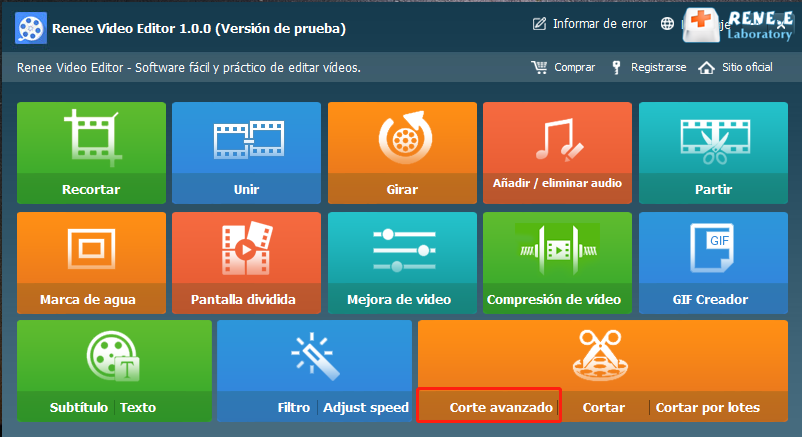
Paso 1: Descargue e instale Renee Video Editor en su PC, ingrese a la función “Corte avanzado” desde la interfaz. También puede elegir otra función para ingresar a la página de edición.
convertir mp4 a mp3 online
Introduccón de funciones:
Recortar: recorta el tamaño de pantalla de video.
Unir: combina varios archivos de video/ audio en uno.
Girar: gira el video 90°, 180° o 270° hacia la izquierda o la derecha, voltea el video vertical u horizontalmente.
Añadir/ eliminar audio: ajusta el volumen de audio, elige la pista de audio o elimina al audio original.
Partir: divide el video por duración, segmento o tamaño.
Marca de agua: añade marca de agua de texto, imagen, video o GIF al video.
Pantalla dividida: coloca uno o varios videos en una misma pantalla.
Mejora de video: mejora la calidad del video.
Compresión de video: comprime el tamaño de video.
GIF Creador: convierte video o imagen en archivo GIF.
Subtítulo/ Texto: añade subtítulos/ texto al video.
Filtro/ ajustar velocidad: ajusta el brillo, el contraste, la saturación y agregue efectos. Cambie la velocidad de reproducción de 1/10 a 4 veces.
Corte avanzado: cortar, recortar, efecto, marca de agua, subtítulo, música
Cortar: corta videos rápidamente.
Cortar por lotes: corta archivos de video o audio por lotes.
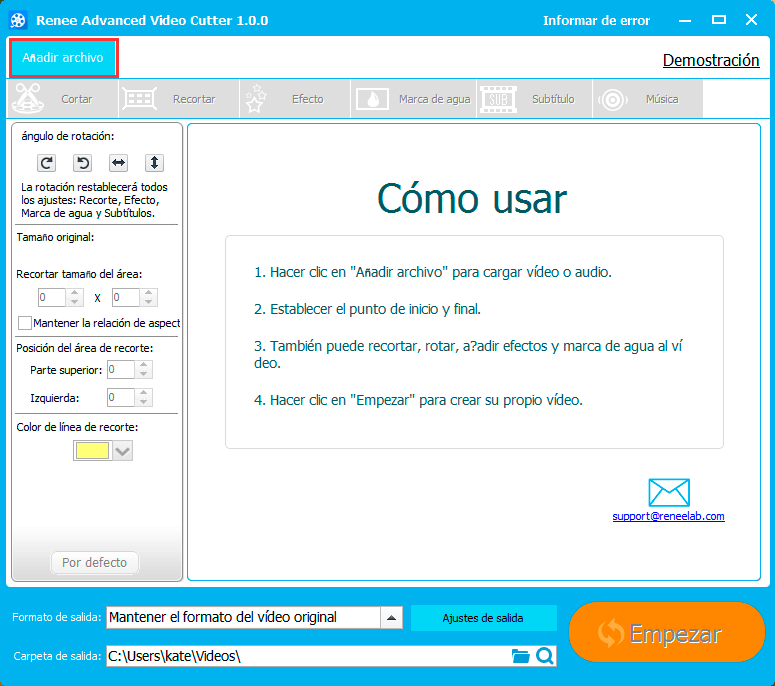
Paso 2: Haga clic en [ Añadir archivo ] para cargar el archivo de video MP4 de destino al software.
añadir un archivo para editar
Paso 3: Después, puede realizar la edición de video, como cortar, recortar video, añadir efectos especiales, marca de agua, subtítulos al video. Finalmente, seleccione QuickTime (MOV) como formato de salida y haga clic en [ Empezar ].
convertir mp4 a mov