
¿Cómo insertar una imagen o un video en video?

Resumen
Este artículo le introducirá principalmente cómo insertar una imagen o un video en video de fondo para obtener el efecto de Imagen en Imagen, así mismo enseñará las ediciones de video comunes.


| Video en video |

| Imagen en video |
1. Insertar un video en otro video
Los efectos de la imagen en imagen deben ser realizados por un software profesional de edición de video. La recomendamos usar el software Renee Video Editor Pro, con lo que puede superponer uno o más archivos de video a un video de fondo.

Diferentes herramientas Soporta funciones como cortar, recortar, unir y rotar videos, incluso grabar la pantalla de PC.
Varios efectos Se pueden agregar efectos, marcas de agua, subtítulos, música de fondo al video.
Múltiples formatos Soporta para editar videos / audios en casi todos los formatos comúnes.
Conversión de formatos Puede convertir videos y audios a diferentes formatos.
Fácil de usar Los principiantes son capaz de completar la edición de video o audio con la interfaz intuitiva.
Diferentes herramientas Soporta funciones como cortar, recortar, unir y rotar videos, incluso grabar la pantalla de PC.
Varios efectos Se pueden agregar efectos, marcas de agua, subtítulos, música de fondo al video.
Múltiples formatos Soporta para editar videos / audios en casi todos los formatos comúnes.
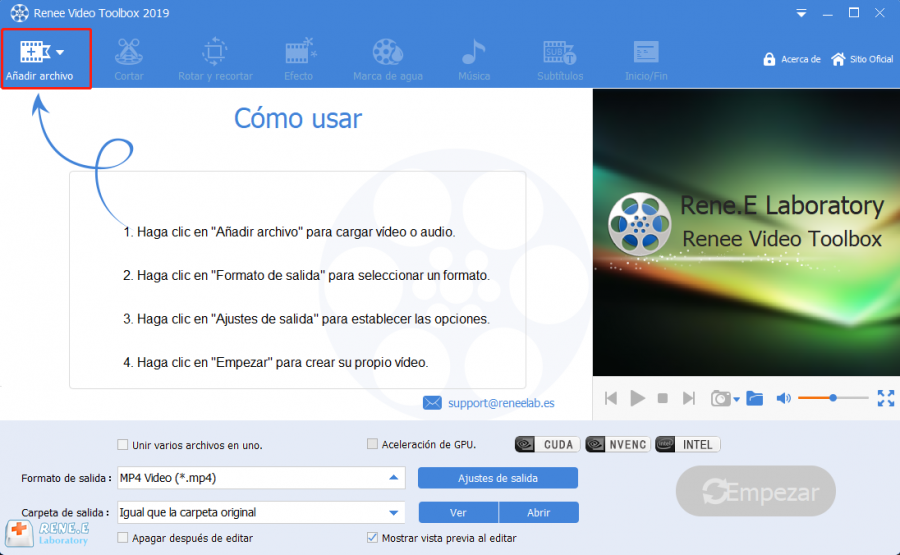
Prueba gratisPrueba gratis ¡Ya hemos proporcionado a 32321 usuarios prueba gratis !① Instale y abra Renee Video Editor Pro, haga clic en Video Toolbox > Añadir archivo para cargar el video al software.
② Seleccione la función Marca de agua en la parte superior. Luego haga clic en Añadir marca de agua de video para cargar el video a insertar.

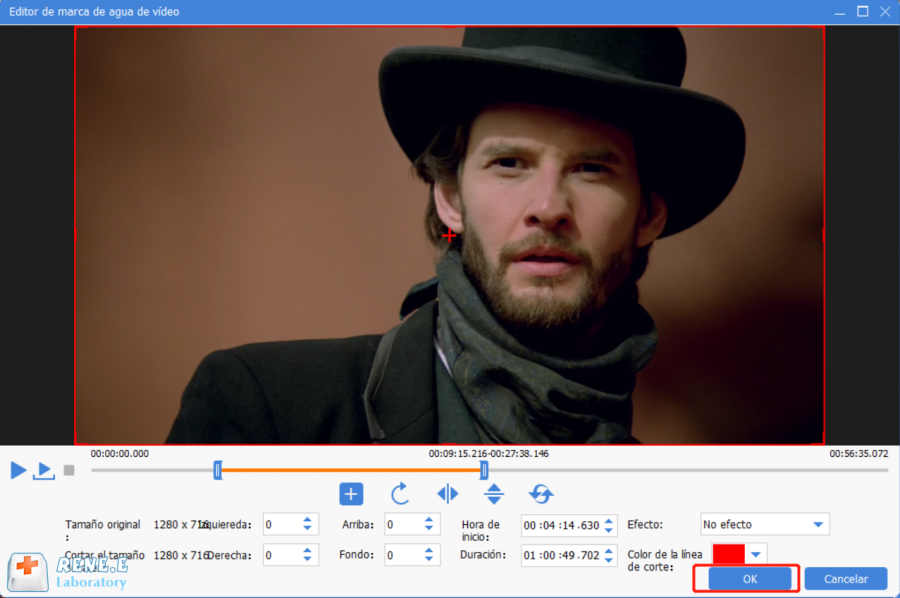
③ Luego, puede arrastrar el video directamente para cambiar el tamaño y la posición. Toque cada video para editarlo, como cortar y rotar video, ajustar la transparencia y los efectos de animación de video, etc.

④ Haga clic en OK después de editar cada video y guarde la configuración. Luego regrese a la interfaz principal.
⑤ Elija el formato de salida y la carpeta de salida. Finalmente, presione Empezar para guardar el video.

2. Insertar una imagen en un video
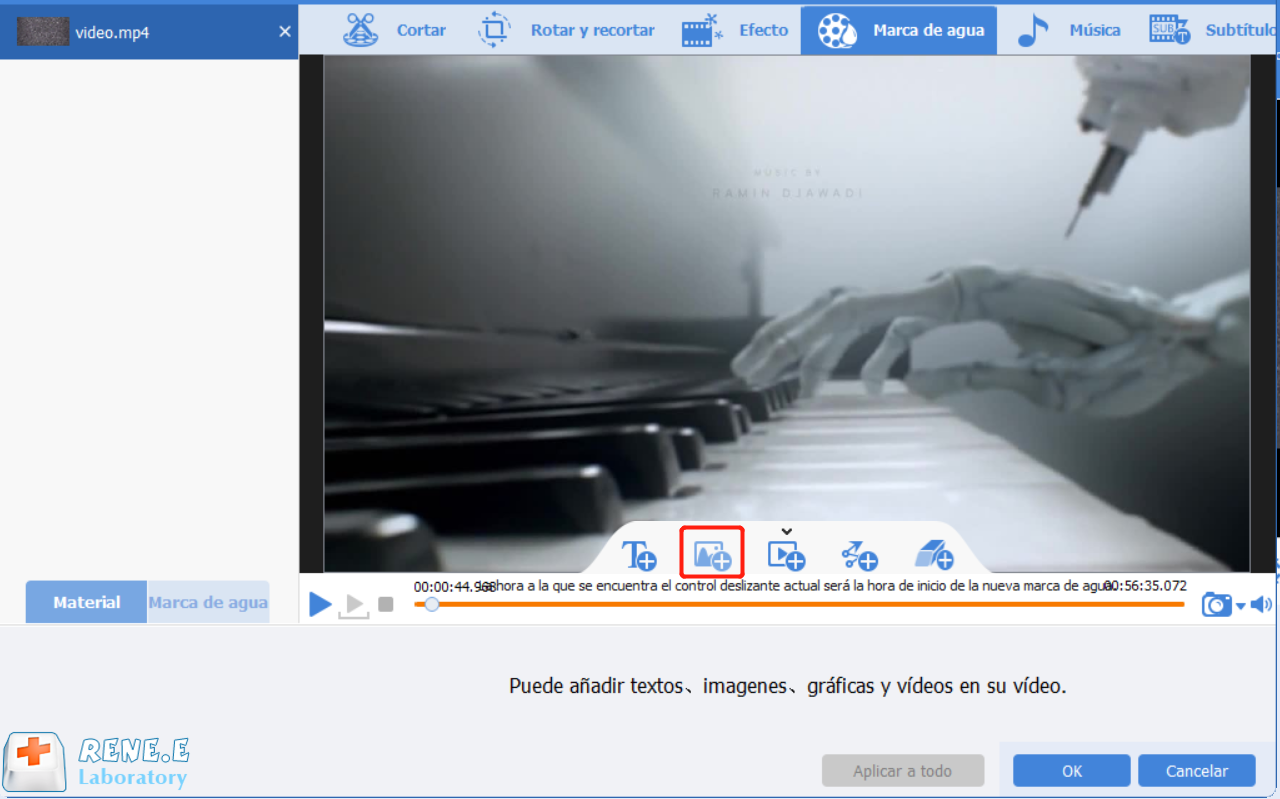
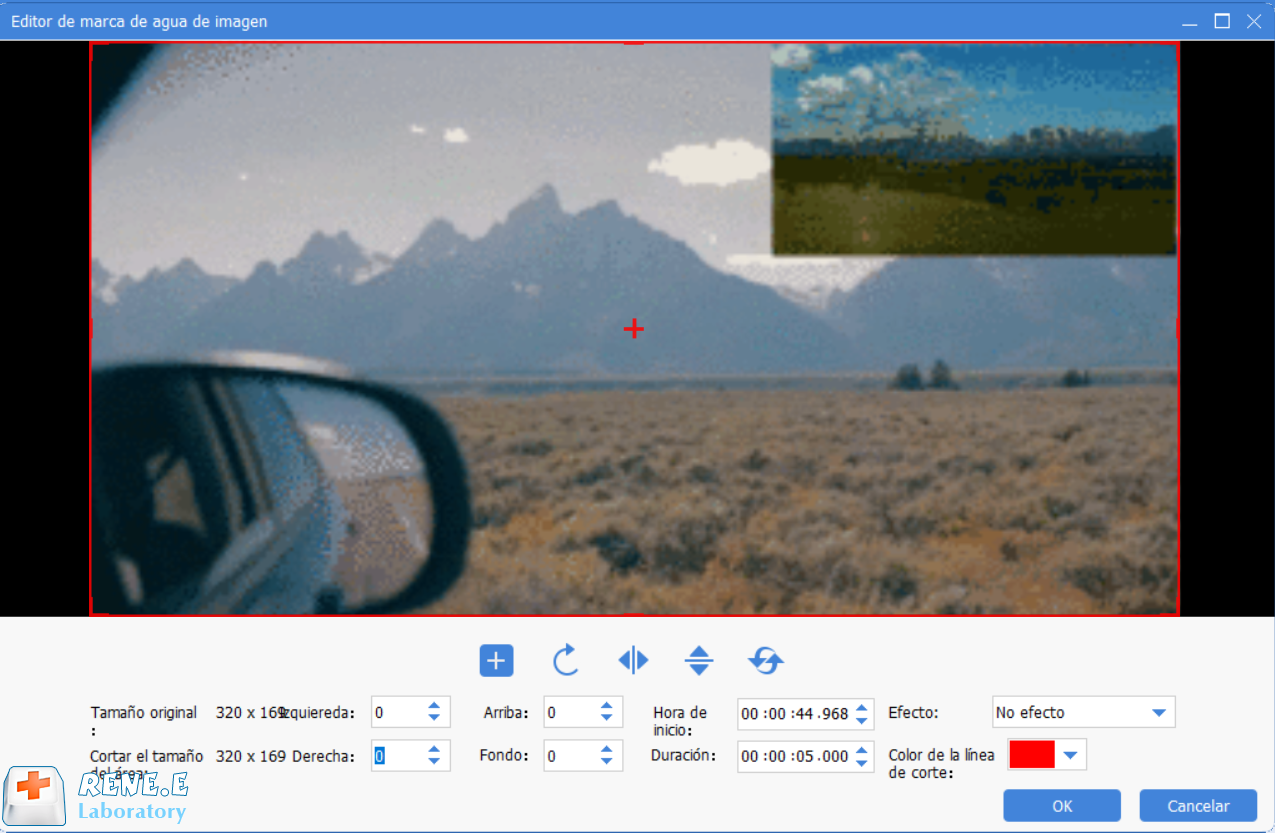
① Seleccione la función Marca de agua y seleccione Añadir marca de agua de imagen para cargar una imagen al software.
② Después de la carga, puede arrastrar el video directamente para cambiar el tamaño y la posición de la imagen. Luego haga clic en √.
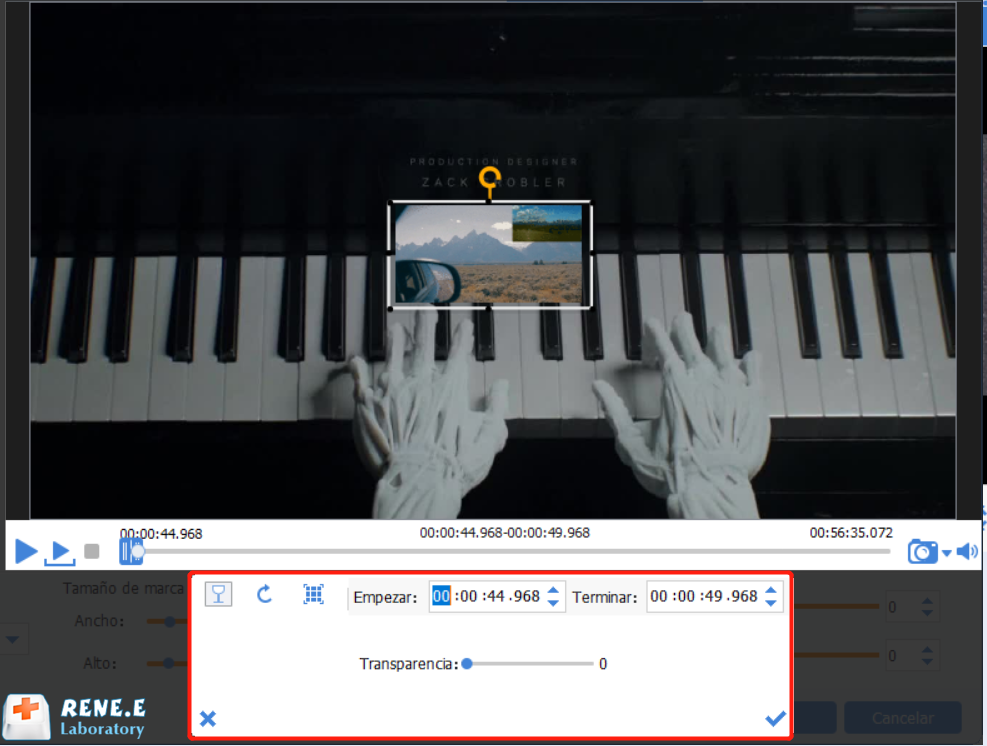
③ Personalice los efectos de animación, tamaño, posición, transparencia, ángulo de rotación de la imagen. Finalmente, haga clic en OK para exportar el video.
3. Ediciones de video
Las funciones comunes de edición de video:
1. Cortar video. Haga clic en la función 【Cortar】, mueva directamente los controles deslizantes o establezca la hora de inicio y finalización en la barra de configuración de la hora. Después de la configuración, haga clic en OK para cortar el vídeo.


Posts Relacionados :
Software de Creación de Vídeo Gratuito: ¡Crea Videos Asombrosos Ahora!

11-11-2026
Alberte Vázquez : Descubra software gratuito de producción de video con funciones completas y manejo sencillo. Explore nuestra mejor selección para...
Fusión de Vídeo en Línea: Une tus Videos Rápidamente
11-11-2026
Alberte Vázquez : ¿Quieres fusionar videos rápidamente? En este artículo, aprenderás a combinar múltiples formatos de video fácilmente con la ayuda...
Cómo cambiar el formato de vídeo: Tutorial fácil y práctico
11-11-2026
Alberte Vázquez : Para cambiar de manera segura el formato de un video, evita alterar directamente la extensión del archivo, ya...


Comentarios de los usuarios
Dejar un comentario