
Fusión de Vídeo en Línea: Une tus Videos Rápidamente

Resumen
¿Quieres fusionar videos rápidamente? En este artículo, aprenderás a combinar múltiples formatos de video fácilmente con la ayuda de un confiable fusor de videos en línea y Renee Video Editor Pro.
En general, dado que el método de codificación utilizado por el video es una compresión con pérdida (después de la re-codificación, la calidad de la imagen se verá afectada en mayor o menor medida), re-codificar el video y luego fusionarlo también se denomina fusión con pérdida .
Fusión de video sin pérdida: Se refiere a fusionar directamente sin volver a codificar cada video, lo que no afectará la calidad del video.
Cuando el video se combina con pérdida, se comprime de manera que se mejora la eficiencia de compresión . Aunque este algoritmo reduce directamente la riqueza de color del video, también disminuye su tamaño .
Nota: Dado que el método de fusión de videos en este sitio es con pérdida, puede resultar en una reducción de la calidad del video y del sonido .
Por ejemplo, si los archivos de video que deseas fusionar son A, B y C, al agregarlos uno por uno en orden y presionar Enviar, el archivo de video resultante será la combinación de A+B+C . Nota: el formato de los videos aquí debe ser consistente.
Renee Video Editor Pro detectará el video añadido y, siempre que sea posible, priorizará el método no destructivo para fusionar el video.
Si la fuente del video es inconsistente, al re-codificarlo se hará automáticamente sin afectar la calidad del video, sin necesidad de que los usuarios utilicen herramientas de codificación complejas nuevamente. La tasa de bits y la frecuencia de cuadros se restablecen. Además, este software no tiene limitación en el tamaño del video .

Diferentes herramientas Soporta funciones como cortar, recortar, unir y rotar videos, incluso grabar la pantalla de PC.
Varios efectos Se pueden agregar efectos, marcas de agua, subtítulos, música de fondo al video.
Múltiples formatos Soporta para editar videos / audios en casi todos los formatos comúnes.
Conversión de formatos Puede convertir videos y audios a diferentes formatos.
Fácil de usar Los principiantes son capaz de completar la edición de video o audio con la interfaz intuitiva.
Diferentes herramientas Soporta funciones como cortar, recortar, unir y rotar videos, incluso grabar la pantalla de PC.
Varios efectos Se pueden agregar efectos, marcas de agua, subtítulos, música de fondo al video.
Múltiples formatos Soporta para editar videos / audios en casi todos los formatos comúnes.
Prueba gratisPrueba gratis ¡Ya hemos proporcionado a 32321 usuarios prueba gratis !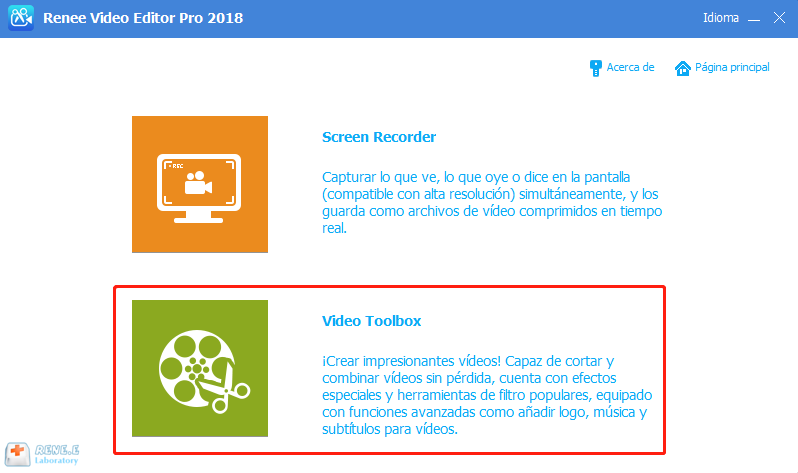
convertimos videos MKV a MP4 y luego los fusionamos .
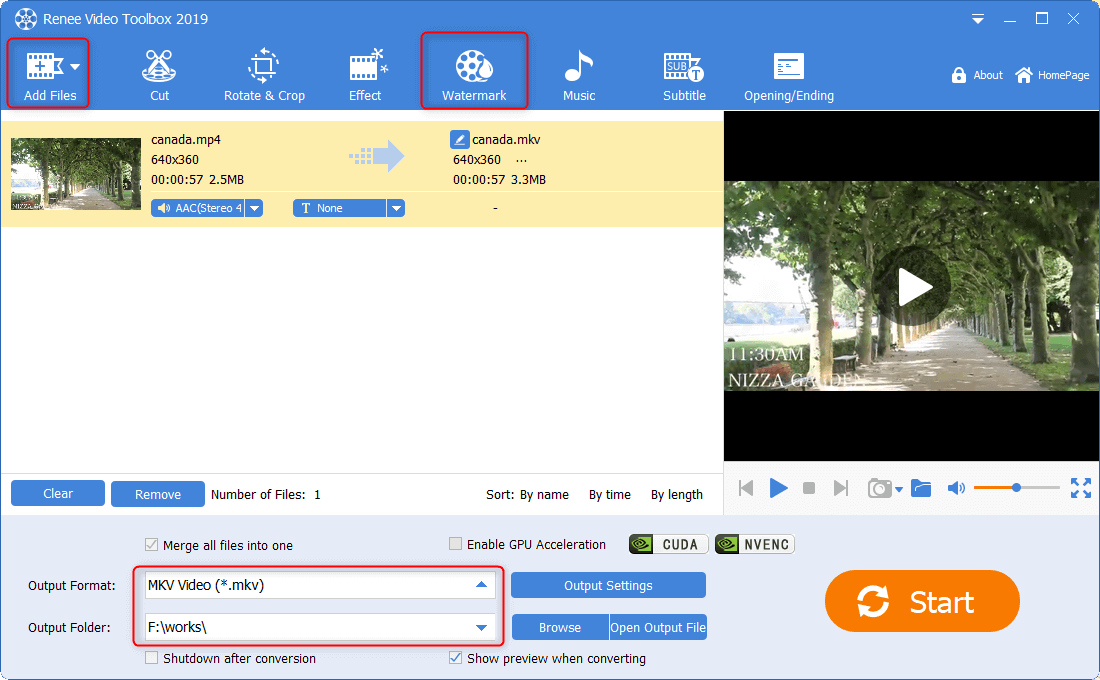
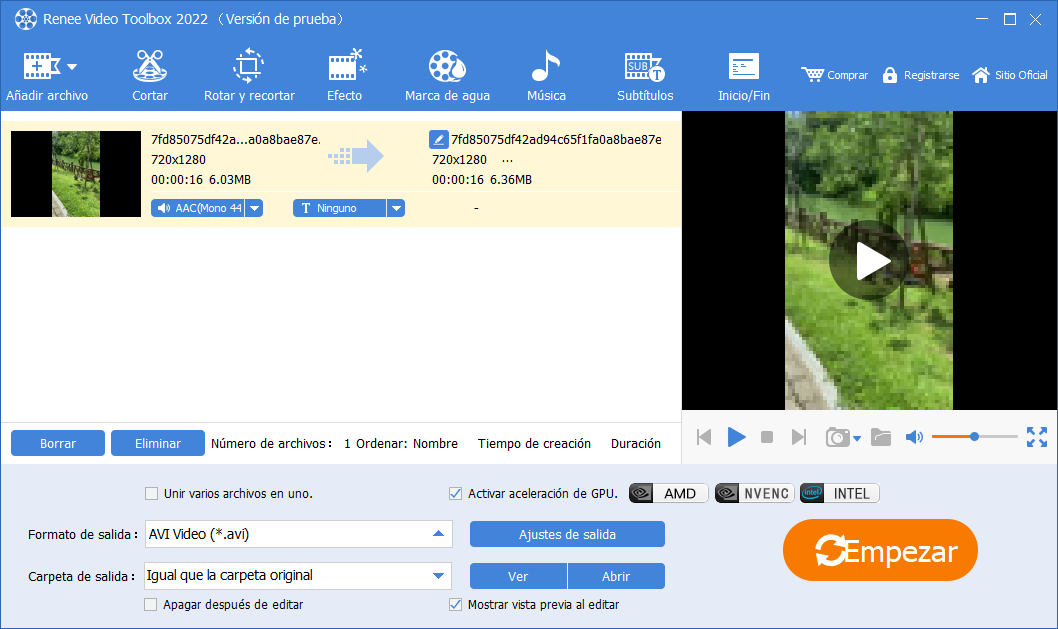
Después de Añadir Archivos, selecciona Formato de Salida y Carpeta de Salida . Luego, presiona el botón Empezar para comenzar a convertir los formatos de video.


Este software tiene casi cien efectos de transición para elegir; aquí seleccionamos el efecto de Mezcla/Desplazamiento y Zoom con una duración de 1 segundo .


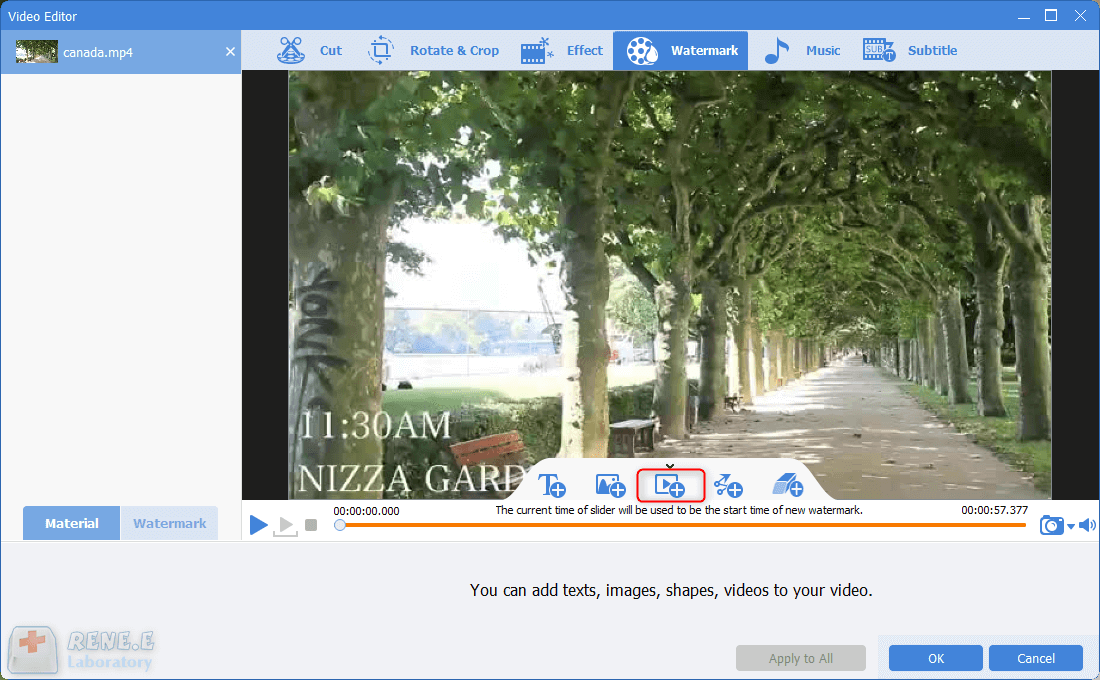
1. Primero añadimos un video, luego confirmamos el formato y la carpeta de salida, y finalmente hacemos clic en Marca de agua .

Posts Relacionados :
Cómo Editar un Vídeo en Línea: Guía Rápida y Fácil
11-11-2026
Alberte Vázquez : Descubre las 5 mejores herramientas de edición de video en línea para realizar tareas básicas sin necesidad de...
Qué es un fichero MTS - Guía Completa y Fácil de Entender
11-11-2026
Alberte Vázquez : Este artículo ofrece una guía completa sobre archivos de video MTS, incluyendo cómo abrirlos, convertirlos y editarlos al...

