author avatar
    Gerente de producto
Última actualización por María López el 11-11-2026

Resumen
Si quiere recortar un video sin perder calidad, al mismo tiempo sincronizar el audio y el video. Este artículo le presentará un programa de edición de video que soporta varios formatos de video y edición de video sin pérdida.


¿Qué es la edición de video pérdida y sin pérdida?

Recortar video con pérdida:—— al recortar un video, si la imagen se atenúa o se realizan cambios en la configuración, como cambiar la velocidad de fotogramas, la resolución y la velocidad de fotogramas del video, el video tiene que recodificarse. Este tipo de edición probablemente afecta la calidad de imagen del video. Debido a que la recodificación afecta la calidad de imagen del video, esta forma se denomina recortar con pérdida.
Recortar video sin pérdida:——solo cuando unir los fragmentos del mismo video o cortar un fragmento determinado de un video (sin cambiar ninguna configuración del video original), es posible evitar la recodificación y realizar el recortar sin pérdida.
recortar video sin pérdida

¿Cómo recortar diferentes tipos de video sin pérdida?

Renee Video Editor Pro es un programa profesional y multifuncional para la edición de videos, con lo que pueden recodificar el video automáticamente manteniendo en gran medida la calidad original cuando los usuarios editan videos.
Recomendación Renee Video Editor Pro –Programa de edición de video multifuncional

Diferentes herramientas Soporta funciones como cortar, recortar, unir y rotar videos, incluso grabar la pantalla de PC.

Varios efectos Se pueden agregar efectos, marcas de agua, subtítulos, música de fondo al video.

Múltiples formatos Soporta para editar videos / audios en casi todos los formatos comúnes.

Conversión de formatos Puede convertir videos y audios a diferentes formatos.

Fácil de usar Los principiantes son capaz de completar la edición de video o audio con la interfaz intuitiva.

Diferentes herramientas Soporta funciones como cortar, recortar, unir y rotar videos, incluso grabar la pantalla de PC.

Varios efectos Se pueden agregar efectos, marcas de agua, subtítulos, música de fondo al video.

Múltiples formatos Soporta para editar videos / audios en casi todos los formatos comúnes.

Prueba gratisPrueba gratis ¡Ya hemos proporcionado a 32321 usuarios prueba gratis !
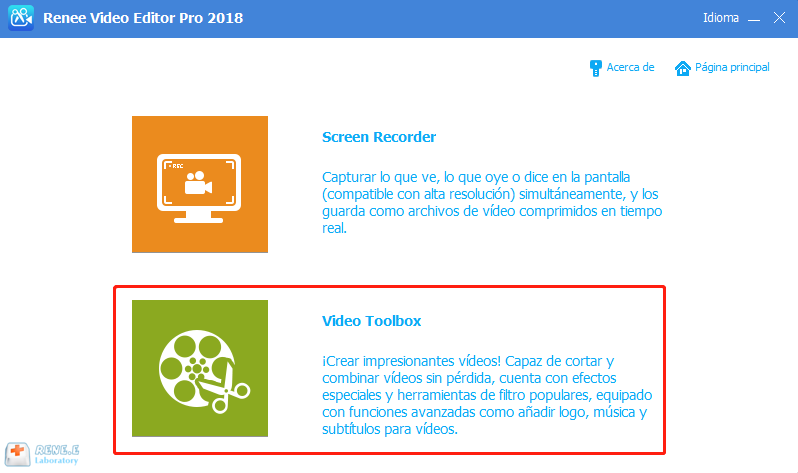
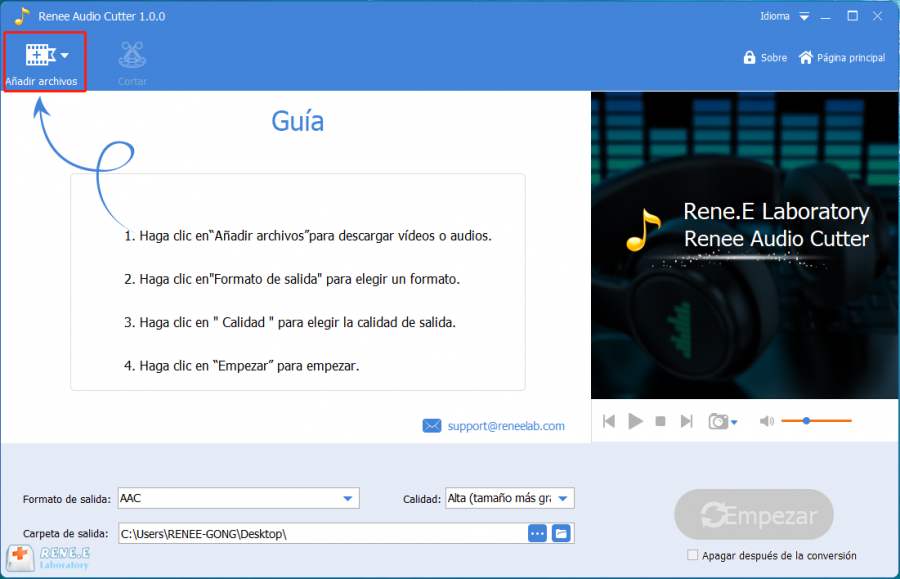
Pasos:
① Descargue e instale Renee Video Editor Pro. Inicie el programa y seleccione【Video Toolbox】.
editar video en youtube
② Haga clic en【Añadir archivo】y seleccione el vídeo de destino (cualquier formato).
Convertir video a MP3 con renee audio tools
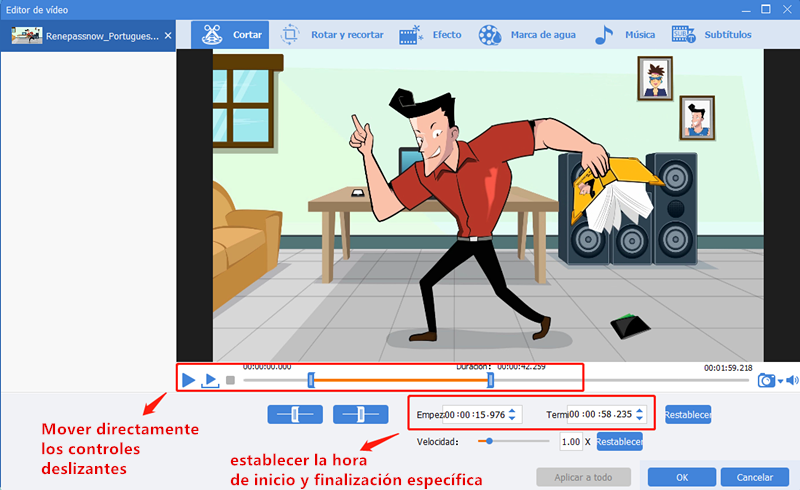
③ Cortar video. Haga clic en la función 【Cortar】, mueva directamente los controles deslizantes o establezca la hora de inicio y finalización en la barra de configuración de la hora. Después de la configuración, haga clic en “OK” para cortar el vídeo.
establecer el tiempo del vídeo
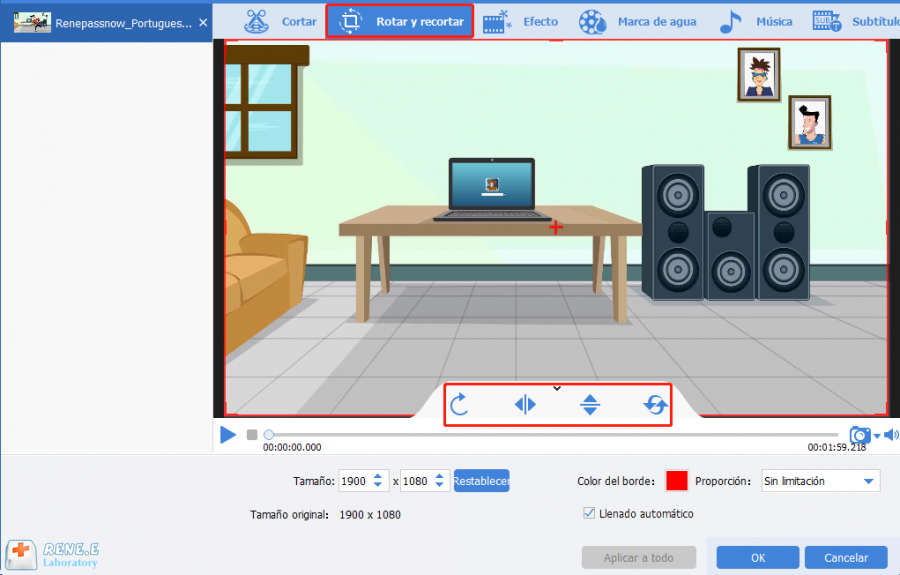
④ Rotar video. Haga clic en la función【Rotar y recortar】, puede rotar, voltear hacia la izquierda y hacia la derecha, o verticalmente, configurar la proporción del video.
Renee video editor rotar video
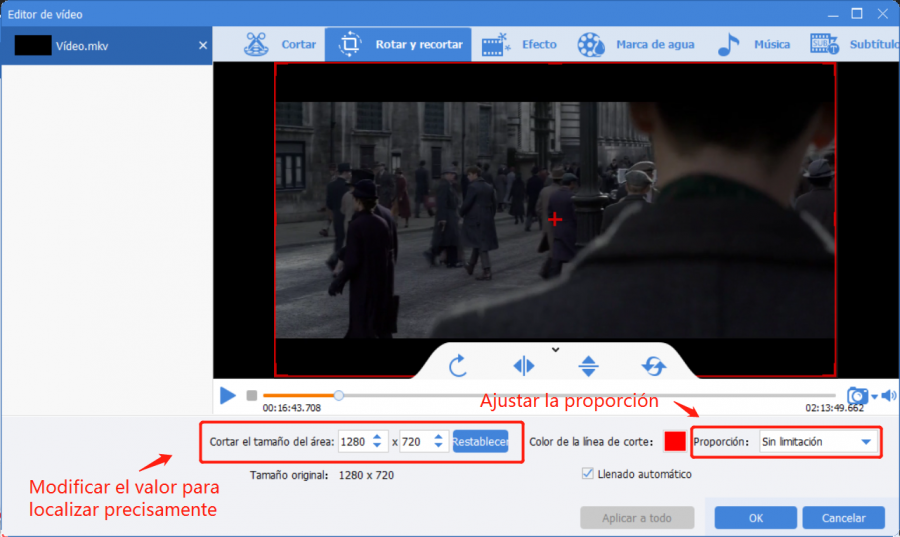
⑤ Recortar video. Haga clic en la función【Rotar y recortar】, mueva el cuadro para recortar el área de video de destino y eliminar barras negras.
rotar y recortar vídeo
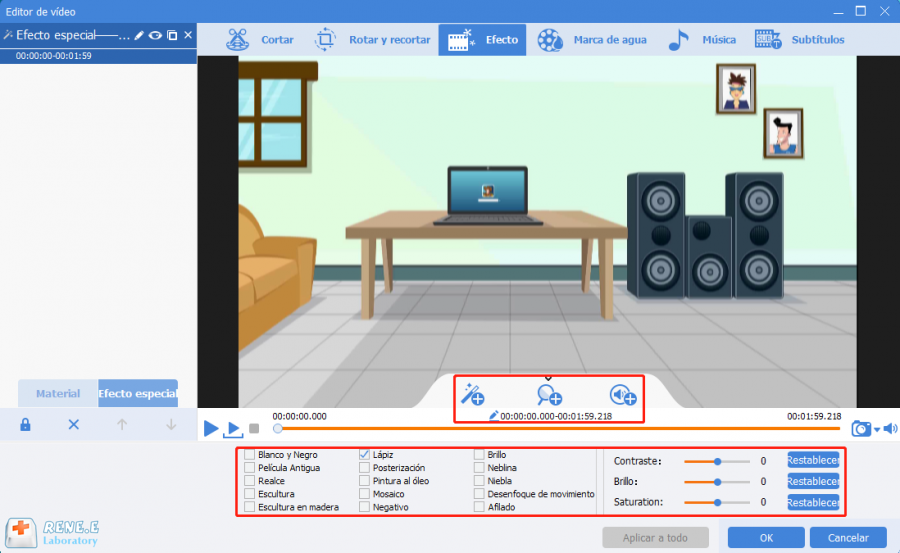
⑥ Añadir efectos. Haga clic en la función【Efecto】, es capaz de agregar varios efectos de filtro al video según sus necesidades: ajustar el brillo, el contraste, la saturación, y el volumen de la posición especificada del video.
programas para editar videos
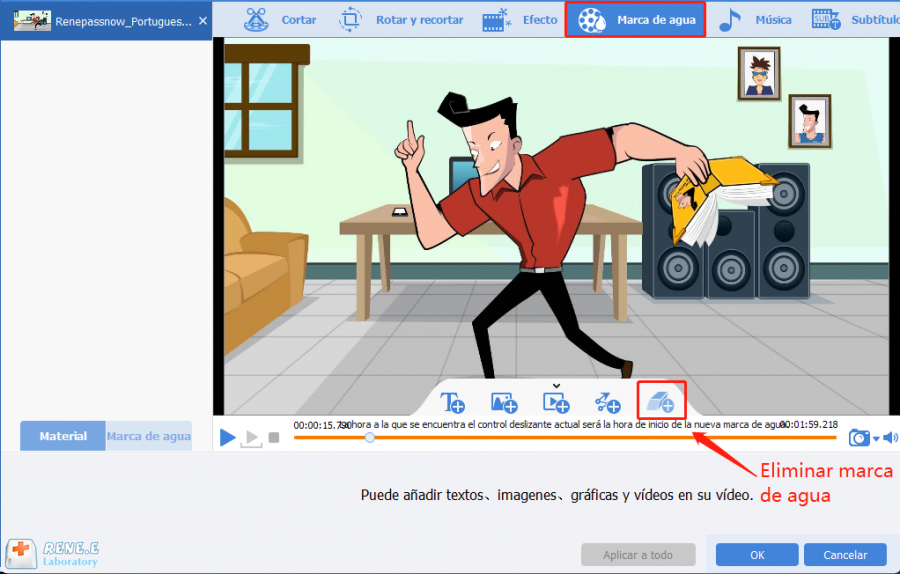
⑦ Eliminar marca de agua. Haga clic en la función【Marca de agua】 y toque el botón【Eliminar marca de agua】, coloque el marco de eliminación en la marca de agua original para eliminarla.
Renee video editor eliminar marca de agua
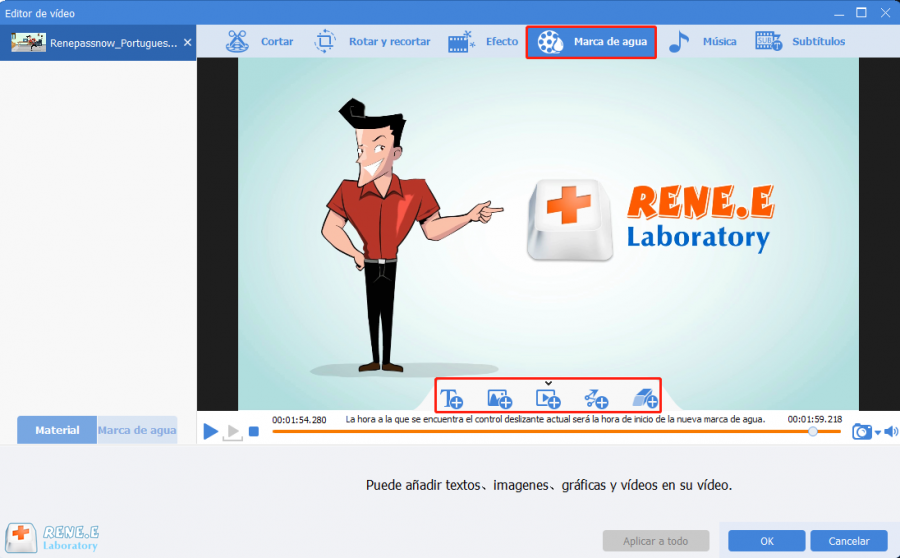
⑧ Añadir marca de agua. Haga clic en la función【Marca de agua】, con esta función puede agregar marca de agua en forma de texto, imagen, video y gráfico.
la función marca de agua de Renee video editor pro
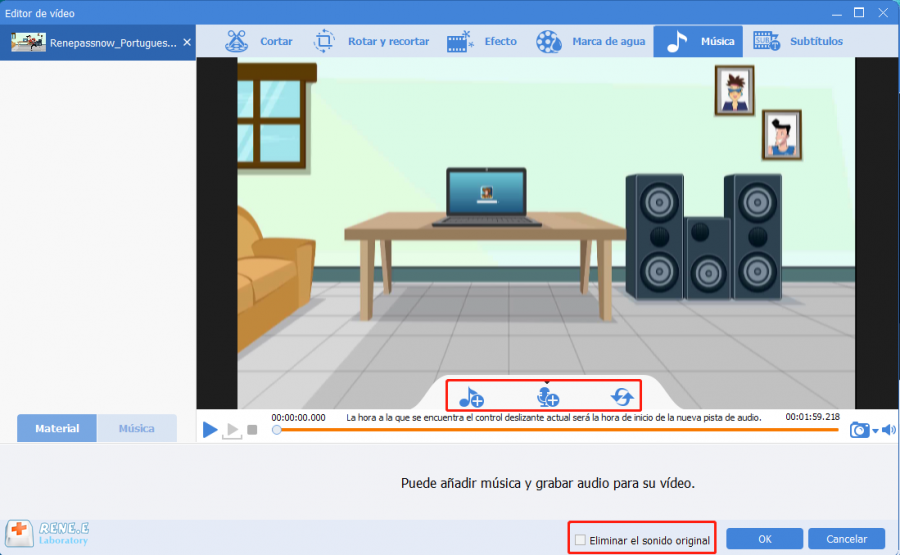
⑨ Añadir o cambiar la música de fondo. Haga clic en la función【Música】,es capaz de grabar voz o agregar música de fondo para el video. Además, soporta para eliminar el sonido original del video.
programas para editar videos
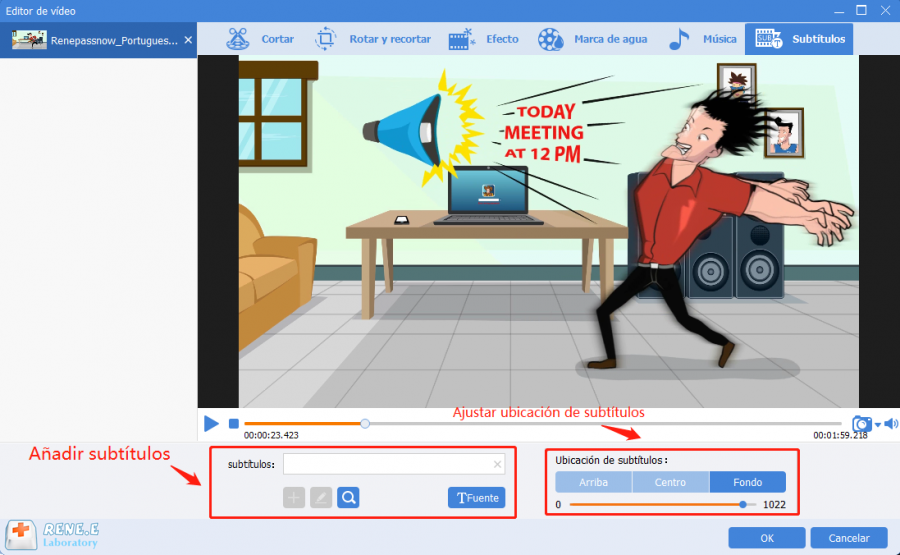
⑩ Agregar subtítulos. Haga clic en la función【Subtítulos】, es capaz de agregar algunos subtítulos al video y establecer la ubicación, la fuente y el estilo de los textos.
la función subtítulo de Renee video editor pro
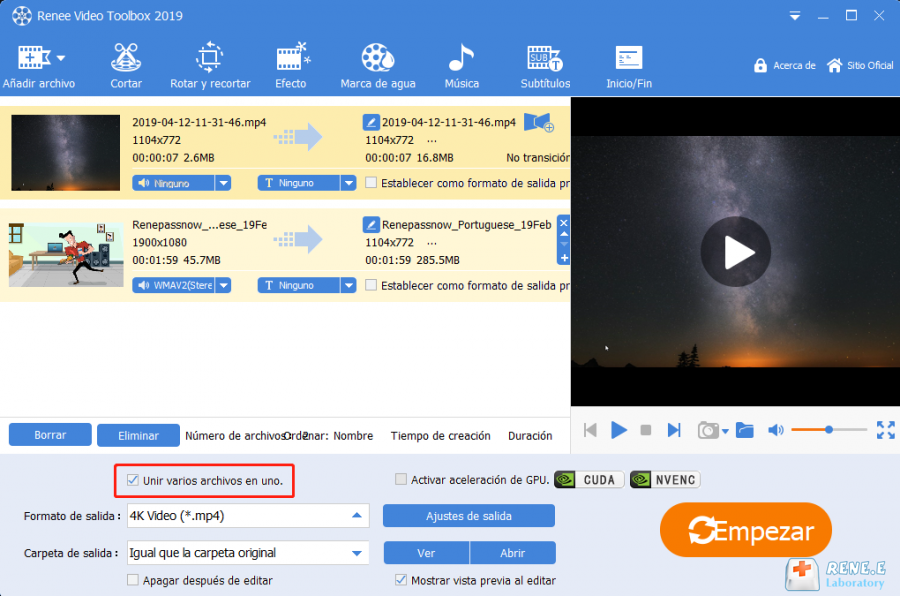
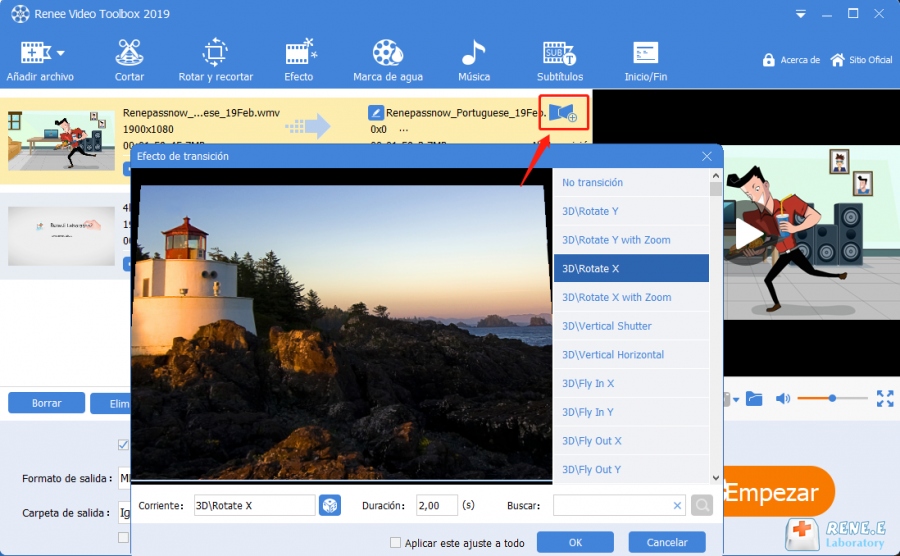
⑪ Unir videos. Cargue varios videos y marque la opción【Unir varios archivos en uno】para unir videos. También se pueden agregar varios efectos de transición entre los videos unidos.
cambinar vídeos en uno
renee video editor efectos de transición
Al editar video, si se cambia el tamaño de la imagen o se hacen otros cambios al video, siempre que se mejore la calidad de salida y la conversión no se repita demasiado (menos de 50 veces), la calidad del video no se ve afectado. Si aún no está satisfecho con el video de salida, puede mantener la alta calidad del video ajustando la configuración de la velocidad de bits.
Si los subtítulos de video no están sincronizados con el audio después de editar el video utilizando el método anterior, puede usar el siguiente método.

¿Cómo sincronizar archivos de audio y subtítulos de video?
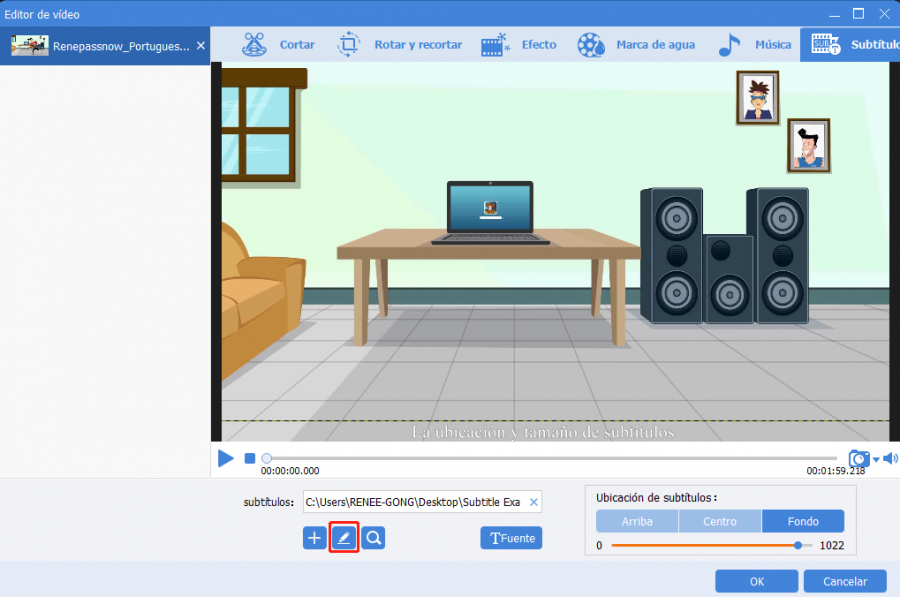
① Después de agregar subtítulos, haga clic en el botón editar del archivo de subtítulos.
aeleccionar editar subtítulos
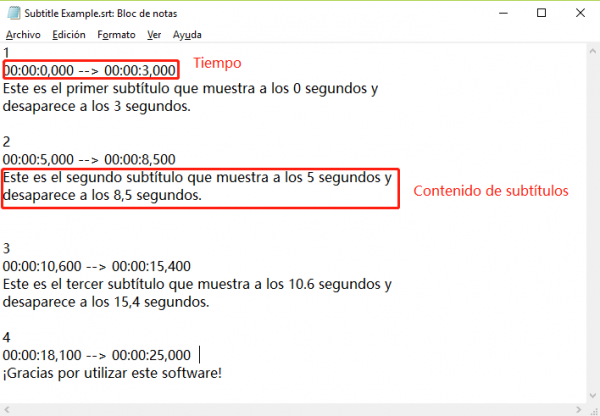
② En la página de edición de subtítulos, puede cambiar la hora en que aparece cada oración y la hora en que desaparece.
editar subtítulos
③ Cuando se complete la edición, haga clic en el botón de reproducción para verificar la sincronización de subtítulos y el audio del video.
renee video editor reproducir video
Primero reprodujo el video y marque las horas de inicio y finalización del audio. Luego, edite las horas de inicio y finalización del subtítulo correspondiente al audio, de modo que el audio y los subtítulos puedan sincronizarse rápidamente.
Además del método de recortar video sin pérdida, también ofrecemos método para Combinar vídeos sin pérdida en Windows 10.

Comentarios de los usuarios

Page 1

Dejar un comentario


Tu comentario ha sido enviado y está pendiente de moderación.